
Google Maps – один из самых популярных сервисов картографии, который предоставляет возможность найти нужное местоположение, создавать маршруты и сохранять места для будущего использования. Интересно, что приложения Google Maps доступны не только для смартфонов, но и для компьютеров с операционной системой Windows, что позволяет пользователям пользоваться своими любимыми функциями на большом экране. Один из удобных инструментов — установка метки на карте, чтобы пометить определенное место или поделиться им с другими.
В данном руководстве мы рассмотрим, как установить метку в Google Maps на ПК с Windows и на устройствах iPhone. Это простая операция, которая может оказаться полезной для различных целей, таких как планирование поездок, обозначение особых мест или просто для быстрого доступа к важным точкам.
Чтобы узнать, как установить метку в Google Maps на вашем устройстве, следуйте инструкциям ниже и наслаждайтесь удобством использования этой мощной картографической платформы!
Определение местоположения с помощью Google Maps
Google Maps предоставляет возможность определить текущее местоположение пользователя в режиме реального времени. Для этого необходимо разрешить доступ к геопозиции на устройстве, после чего на карте отобразится точка, обозначающая текущее местоположение.
Для более точного определения местоположения можно использовать GPS-модуль устройства, который определяет координаты с высокой точностью. В Google Maps можно также выполнять поиск местоположения по названию или адресу, а также добавлять метки (или «пины») на карте для обозначения конкретных мест.
Определение местоположения с помощью Google Maps удобно использовать для навигации, поиска ближайших объектов или просто для ориентации на местности. Благодаря широким возможностям карт и точности определения координат, Google Maps стал одним из наиболее популярных инструментов для работы с геопространственными данными.
Использование Google Maps на Windows ПК
| 1. | Ввод адреса или названия места в поисковую строку. |
| 2. | Использование кнопок увеличения/уменьшения масштаба для навигации по карте. |
| 3. | Щелкните правой кнопкой мыши на карте, чтобы отметить место и выбрать «Добавить метку здесь». |
| 4. | Добавьте название или заметку к метке и сохраните изменения. |
Google Maps на Windows ПК позволяет легко находить места, создавать метки и осуществлять навигацию на карте.
Инструкция по установке приложения Google Maps
Для установки приложения Google Maps на ваше устройство, следуйте простым шагам:
- Откройте App Store (для устройств Apple) или Google Play Store (для устройств на Android).
- Найдите поиском приложение Google Maps.
- Нажмите кнопку «Установить».
- Подождите, пока приложение загрузится и установится на ваше устройство.
- После установки откройте приложение и выполните необходимую настройку, если требуется.
Теперь вы готовы использовать Google Maps для поиска мест, навигации и многих других полезных функций!
Способы установки метки на карте
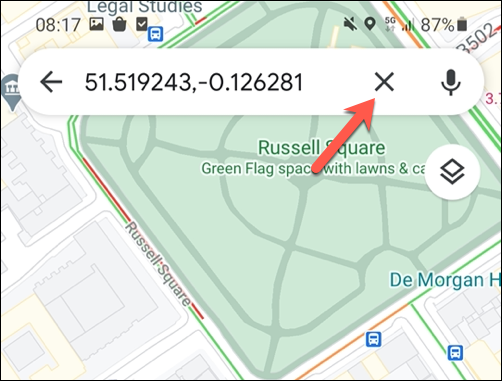
В Google Maps есть несколько способов установки метки на карте:
1. На ПК:
Чтобы установить метку на карте на Windows PC, нужно щелкнуть правой кнопкой мыши в точке, где вы хотите установить метку, и выбрать опцию «Добавить отметку» из контекстного меню.
2. На iPhone:
Для установки метки на карте на iPhone, необходимо нажать и удерживать палец на том месте, куда вы хотите добавить метку, и затем выбрать опцию «Установить отметку» из появившегося меню.
Практические советы по работе с Google Maps на Windows

Google Maps предоставляет множество полезных функций для навигации и планирования маршрутов. Вот несколько советов, как использовать их на Windows компьютере:
- Используйте функцию перетаскивания для перемещения карты. Просто зажмите левую кнопку мыши на карте и перетащите её в нужное место.
- Для быстрого увеличения или уменьшения масштаба карты используйте клавиши «+» и «-» на клавиатуре или колесо мыши.
- Чтобы проложить маршрут от одной точки к другой, просто щелкните на карту первой точке, затем на второй, и Google Maps автоматически построит маршрут.
- Добавьте закладки или сохраненные места, чтобы быстро вернуться к ним позже. Просто нажмите на место на карте и выберите «Добавить место в Закладки».
Добавление метки на карте с помощью iPhone
Чтобы добавить метку на карте с помощью iPhone, следуйте данной инструкции:
1. Откройте приложение Google Maps на своем iPhone.
2. Направьте карту на нужное местоположение, которое вы хотите пометить меткой.
3. Нажмите и удерживайте нужное место на карте, пока не появится метка.
4. Выберите опцию «Определить местоположение на карте» для сохранения метки.
Теперь вы успешно добавили метку на карту с помощью iPhone!
Загрузка приложения Google Maps через App Store
Чтобы загрузить приложение Google Maps на iPhone или iPad, перейдите в App Store на вашем устройстве и выполните следующие действия:
| 1. | Откройте App Store на вашем устройстве. |
| 2. | Нажмите на иконку поиска в правом верхнем углу. |
| 3. | Введите «Google Maps» в поле поиска и выберите приложение Google Maps в результатах поиска. |
| 4. | Нажмите кнопку «Установить» рядом с приложением Google Maps. |
| 5. | Подтвердите установку приложения, введя пароль Apple ID или используя Touch ID/Face ID. |
После завершения установки приложение Google Maps будет доступно на вашем устройстве для использования.
Методы пометки точки на карте с использованием iOS
Для пометки точки на карте с помощью устройства на iOS необходимо открыть приложение Google Maps.
1. Используйте лупу для поиска места
Найти место на карте можно с помощью лупы в правом верхнем углу экрана. Приблизьте карту к нужному местоположению и удерживая палец на экране, поставьте метку.
2. Удерживание пальца на экране
Для установки точки на карте удерживайте палец на экране в месте, где хотите установить метку. После удерживания появится всплывающее окно с опцией пометки места. Нажмите на нее.
С помощью этих простых методов вы сможете пометить интересующее вас место на карте Google Maps с использованием iOS.
Синхронизация между устройствами с iOS и Windows для сохранения информации
Для удобного сохранения информации и синхронизации между устройствами с iOS и Windows, рекомендуется использовать специальные сервисы и приложения.
iCloud — сервис от Apple, который позволяет хранить данные в облаке и получать к ним доступ с различных устройств. Подключив iCloud к Windows, вы сможете синхронизировать календарь, контакты, фотографии и другие данные с устройствами на iOS.
OneDrive — облачное хранилище от Microsoft, которое также поддерживает синхронизацию с iOS. Загрузив приложение OneDrive на устройствах с Windows и iOS, вы сможете обмениваться файлами между ними и сохранять данные в облаке.
Используя указанные сервисы, вы сможете удобно синхронизировать информацию между устройствами с разными операционными системами, обеспечивая ее сохранность и доступность в любое время и место.
