![How to Fix Windows Update Error 0x80246010 [Top 5 Solutions]](https://www.thewindowsclub.com/wp-content/uploads/2020/08/Windows-Update-error-0x80246010-2.png "Как исправить ошибку обновления Windows 0x80246010 [Лучшие 5 решений]")
Ошибка обновления Windows 0x80246010 может стать причиной головной боли для многих пользователей операционной системы Windows. Эта ошибка часто возникает во время попытки установить новые обновления, и может привести к задержкам в обновлении системы, что может создать проблемы с безопасностью и производительностью.
Для того чтобы успешно устранить ошибку 0x80246010 и продолжить обновление Windows, необходимо принять действенные меры. В этой статье мы рассмотрим пять проверенных и эффективных способов решения проблемы, которые помогут вам быстро и без лишних хлопот продолжить процесс обновления.
5 решений для исправления ошибки обновления Windows 0x80246010
Ошибка обновления Windows 0x80246010 может создать проблемы при установке обновлений в вашей системе. Ниже представлены пять эффективных способов исправить эту ошибку:
- Проверьте подключение к Интернету и убедитесь, что оно стабильно. Иногда проблема может быть связана с недостаточной скоростью соединения.
- Запустите инструмент устранения неполадок Windows Update. Этот инструмент может автоматически идентифицировать и исправить проблемы с обновлением.
- Очистите временные файлы и кэш Windows Update. Иногда старые файлы могут мешать новым обновлениям устанавливаться правильно.
- Проверьте наличие вредоносных программ на вашем компьютере. Вирусы и другие вредоносные программы могут мешать процессу обновления.
- Попробуйте отключить временно антивирусное программное обеспечение. Некоторые антивирусные программы могут блокировать процесс обновления, поэтому временное отключение может помочь.
Попробуйте эти способы один за другим, чтобы исправить ошибку обновления Windows 0x80246010 и продолжить обновление вашей системы.
Решение ошибки Windows Update 0x80246010: Топ 5 способов
Ошибка обновления Windows 0x80246010 может стать преградой для правильной установки обновлений операционной системы. Ниже приведены пять проверенных способов решения этой проблемы:
- Выполнить сканирование системных файлов:
- Откройте командную строку от имени администратора.
- Введите команду «sfc /scannow» и нажмите Enter.
- Дождитесь завершения процесса сканирования и перезагрузите компьютер.
- Очистить кеш Windows Update:
- Откройте командную строку от имени администратора.
- Введите команды:
- net stop wuauserv
- net stop bits
- net stop cryptSvc
- net stop msiserver
- Удалите содержимое папок SoftwareDistribution и Catroot2
- Запустите службы обновления, введя команды:
- net start wuauserv
- net start bits
- net start cryptSvc
- net start msiserver
- Используйте инструмент Windows Update Troubleshooter:
- Запустите инструмент поиска и устранения неполадок обновления Windows.
- Следуйте инструкциям для обнаружения и исправления проблем с обновлением.
- Перезагрузите компьютер и проверьте наличие ошибки 0x80246010.
- Обновите драйвера устройств:
- Перейдите в Диспетчер устройств.
- Выберите устройство, требующее обновления драйвера.
- Щелкните правой кнопкой мыши и выберите «Обновить драйвер».
- Следуйте инструкциям мастера обновления драйверов.
- Проверьте наличие вредоносного ПО:
- Запустите антивирусное программное обеспечение для сканирования системы.
- Удалите обнаруженные угрозы и перезагрузите компьютер.
- Попробуйте установить обновления Windows еще раз.
Первый способ: Очистка кэша обновлений
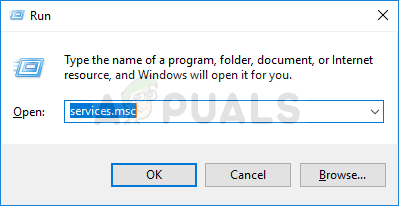
Очистка кэша обновлений может помочь исправить ошибку 0x80246010 в Windows Update. Часто проблема возникает из-за поврежденных или устаревших файлов кэша. Для очистки кэша обновлений выполните следующие шаги:
- Нажмите Win + R, чтобы открыть диалоговое окно «Выполнить».
- Введите %windir%\SoftwareDistribution\DataStore и нажмите Enter.
- Выберите все файлы и папки в этом каталоге и удалите их (может потребоваться администраторские права).
- Затем вернитесь в диалоговое окно «Выполнить» и введите services.msc.
- Найдите службу «Центр обновления Windows» (Windows Update) и нажмите правой кнопкой мыши на нее.
- Выберите «Остановить» службу.
- После остановки службы, вернитесь в папку %windir%\SoftwareDistribution\DataStore и удалите все оставшиеся файлы.
- Запустите службу «Центр обновления Windows» снова и проверьте обновления.
После очистки кэша обновлений, попробуйте выполнить обновление Windows еще раз и проверьте, исправилась ли ошибка 0x80246010.
Удаление временных файлов
- Нажмите комбинацию клавиш Win + R, чтобы открыть окно «Выполнить».
- Введите команду %temp% и нажмите Enter. Откроется папка с временными файлами.
- Выберите все файлы в папке, нажмите Правую кнопку мыши и выберите «Удалить».
- Подтвердите удаление файлов.
- Повторите процесс для папки C:\Windows\Temp, чтобы удалить временные файлы системы.
После удаления временных файлов перезапустите компьютер и проверьте, устранится ли ошибка Windows Update 0x80246010.
Очистка папки SoftwareDistribution
Чтобы очистить папку SoftwareDistribution, выполните следующие шаги:
- Остановите службы Windows Update и фонового интеллектуального передачи обновлений Windows (BITS). Для этого откройте командную строку от имени администратора и выполните следующие команды:
net stop wuauservnet stop bits- Перейдите в папку C:\Windows\SoftwareDistribution.
- Удалите все файлы и папки внутри папки SoftwareDistribution. Если система запросит подтверждение администратора, подтвердите действие.
- После удаления содержимого папки SoftwareDistribution, запустите службы обновлений Windows и BITS. Для этого выполните следующие команды в командной строке от имени администратора:
net start wuauservnet start bits
После выполнения этих действий попробуйте выполнить обновление Windows еще раз и проверьте, была ли ошибка 0x80246010 решена.
Второй способ: Проверка подключения к Интернету
Если вы столкнулись с ошибкой Windows Update 0x80246010, вторым шагом будет проверка вашего подключения к Интернету. Убедитесь, что у вас есть стабильное и рабочее подключение к сети Интернет. Вы можете выполнить следующие действия:
- Перезагрузите маршрутизатор и компьютер, чтобы обновить подключение.
- Подключитесь к другой сети Wi-Fi или используйте кабельное подключение.
- Убедитесь, что у вас нет проблем с провайдером интернет-услуг.
Если после выполнения этих действий ошибка 0x80246010 все равно сохраняется, переходите к следующему способу исправления проблемы.
Проверка сетевых настроек
Перед началом процесса устранения ошибки 0x80246010 в Windows Update, убедитесь, что ваша сеть правильно сконфигурирована и работает корректно. Для этого выполните следующие действия:
- Проверьте соединение с Интернетом: Убедитесь, что ваш компьютер имеет доступ к сети Интернет путем открытия веб-страниц в браузере.
- Проверьте сетевые настройки: Проверьте настройки сети на вашем компьютере, убедитесь, что все параметры настроены правильно.
- Проверьте брандмауэр: Убедитесь, что ваш брандмауэр не блокирует доступ к серверам обновлений Windows.
- Перезапустите маршрутизатор и модем: Иногда перезапуск маршрутизатора и модема может решить проблемы с сетевым подключением.
- Проверьте наличие вирусов: Проверьте компьютер на наличие вирусов и вредоносного ПО, которые могут влиять на работу сети.
