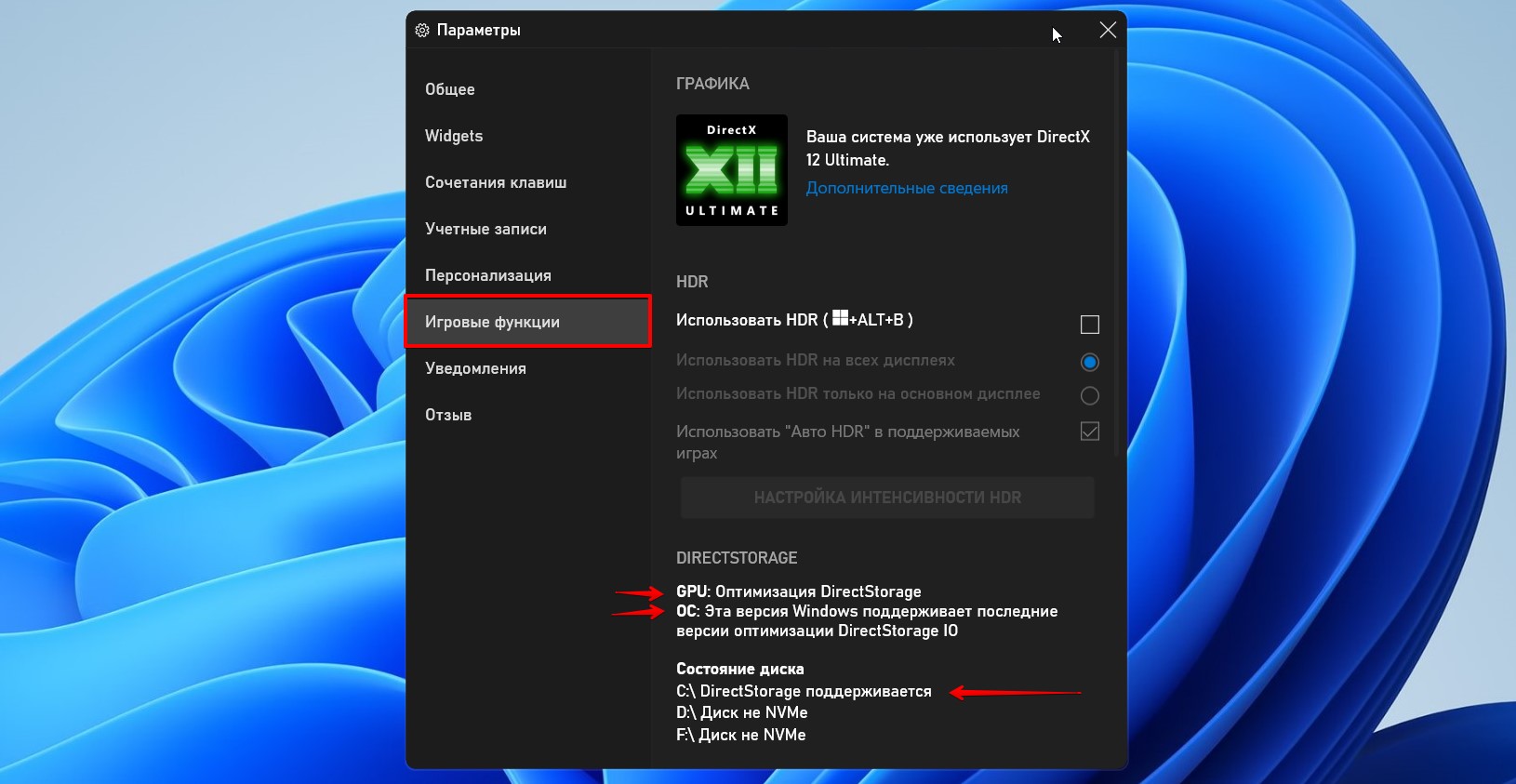
Добро пожаловать на страницу 2 руководства по настройке и оптимизации операционной системы Windows! В предыдущей части мы рассмотрели основные шаги по улучшению производительности и стабильности Windows. Сегодня мы продолжим наше погружение в мир оптимизации и поделимся дополнительными советами для эффективного использования вашей ОС.
Оптимизация операционной системы Windows — это важный процесс, который позволит вам получить больше от вашего компьютера. В этой статье мы рассмотрим дополнительные шаги по настройке Windows, начиная с обновления драйверов и заканчивая настройкой служб и программ, которые могут влиять на производительность вашего устройства.
Готовы узнать, как добиться оптимальной работы Windows и сделать ваш компьютер еще более эффективным? Тогда давайте начнем!
Настройка операционной системы Windows
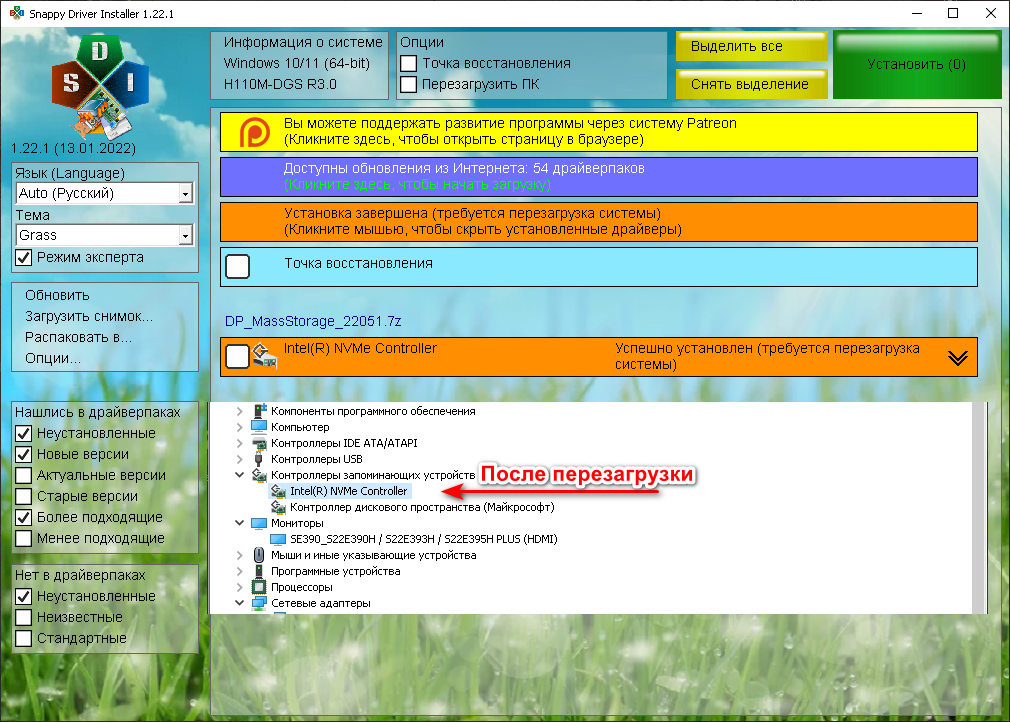
Операционная система Windows предлагает множество возможностей для настройки, что позволяет пользователям адаптировать свою операционную систему под свои потребности и предпочтения. В этом разделе мы рассмотрим основные способы настройки Windows, чтобы оптимизировать работу вашей системы.
| 1. Персонализация рабочего стола | Изменение обоев, цветовой схемы, темы, размеров и расположения значков и других элементов рабочего стола |
| 2. Настройка параметров энергосбережения | Управление режимами энергосбережения, временем до перехода в режим сна или гибернации |
| 3. Изменение настроек безопасности | Настройка паролей, брандмауэра, защиты от вредоносных программ и других параметров безопасности |
| 4. Корректировка параметров сети | Настройка сетевых соединений, WiFi, проводных подключений, общих ресурсов и других сетевых параметров |
Установка и обновление операционной системы
Для установки или обновления операционной системы Windows, вам необходимо выполнить следующие шаги:
- Создайте резервную копию всех важных данных, чтобы избежать потери информации в случае сбоя установки.
- Проверьте наличие свободного пространства на диске, на который вы собираетесь установить операционную систему.
- Загрузите установочный образ операционной системы с официального сайта Microsoft или используйте установочный носитель (диск или флеш-накопитель).
- Запустите процесс установки, следуя инструкциям мастера установки.
- Во время установки, выберите язык, регион и другие настройки, а также введите лицензионный ключ, если это требуется.
- После завершения установки, обновите операционную систему через Центр обновления Windows для получения последних версий патчей и исправлений.
После успешного обновления операционной системы Windows, вам рекомендуется установить антивирусное ПО и другие необходимые программы для обеспечения безопасности и функциональности вашего компьютера.
Установка необходимых драйверов
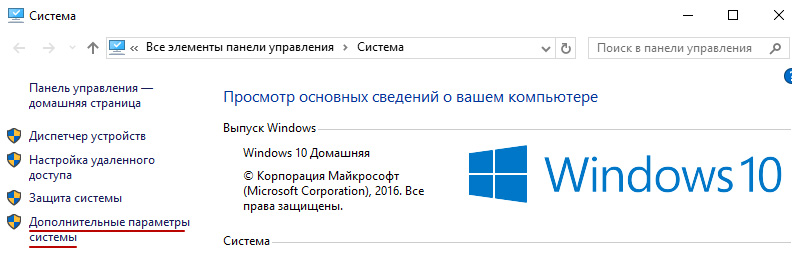
Для оптимальной работы вашей операционной системы необходимо установить все необходимые драйвера для оборудования. Для этого можно воспользоваться диском с драйверами, который чаще всего идет в комплекте с компьютером или устройством, либо загрузить их с официального веб-сайта производителя.
Шаги по установке драйверов:
- Скачайте необходимые драйверы с официального сайта производителя устройства.
- Запустите скачанный файл и следуйте инструкциям мастера установки.
- После завершения установки перезапустите компьютер для применения изменений.
Не устанавливайте драйверы из неизвестных источников, чтобы избежать проблем с работой операционной системы.
Обновление системы через Центр обновлений
Центр обновлений Windows предоставляет доступ к важным обновлениям для вашей операционной системы. Для обеспечения безопасности и оптимальной производительности вашего компьютера рекомендуется регулярно проверять наличие новых обновлений.
Чтобы обновить систему через Центр обновлений, вам необходимо открыть Панель управления, затем выбрать «Обновление и безопасность» и нажать на «Поиск обновлений». Система автоматически проверит доступные обновления и предложит их установить.
После того, как обновления будут скачаны и установлены, необходимо перезагрузить компьютер, чтобы изменения вступили в силу. Этот простой процесс поможет поддерживать вашу систему в актуальном состоянии и предотвратить возможные проблемы безопасности.
Оптимизация Windows для повышения производительности
Для обеспечения более эффективной работы операционной системы Windows и повышения общей производительности компьютера можно применить ряд методов:
1. Отключение ненужных служб и программ: Избыточные службы и программы могут замедлять работу компьютера. Выключите те службы, которые вам не нужны, и удалите программы, которые вы не используете.
2. Очистка диска: Регулярно проводите очистку жесткого диска от временных файлов, кэша и другого мусора. Это поможет освободить место и ускорит работу системы.
3. Дефрагментация жесткого диска: Регулярно выполняйте дефрагментацию жесткого диска, чтобы улучшить скорость чтения и записи файлов на диске.
4. Управление автозапуском: Отключите автозапуск ненужных программ, чтобы уменьшить время загрузки системы и ресурсоемкость работы.
5. Обновление драйверов: Убедитесь, что все драйвера вашего оборудования установлены и актуальны. Обновление драйверов может улучшить совместимость и производительность устройств.
Следуя этим рекомендациям, вы сможете оптимизировать Windows и значительно улучшить производительность вашего компьютера.
Отключение ненужных служб и программ
Для улучшения производительности операционной системы Windows рекомендуется отключить ненужные службы и программы, которые могут замедлять работу компьютера и потреблять ресурсы процессора и памяти. Это можно сделать через меню «Службы» или «Задачи» системного конфигуратора.
Для отключения ненужных служб следует запустить «services.msc» через меню «Выполнить» и отключить службы, которые не используются и необходимы для работы системы.
| Название службы | Статус |
|---|---|
| Служба ненужной программы 1 | Отключено |
| Служба ненужной программы 2 | Отключено |
| Служба ненужной программы 3 | Автоматический запуск |
Также рекомендуется удалить из автозагрузки программы, которые не используются, чтобы уменьшить время запуска системы и освободить ресурсы компьютера.
Очистка диска и реестра от мусора
Операционная система Windows со временем может накапливать мусорные файлы и записи в реестре, что может замедлить ее работу. Для оптимизации производительности компьютера рекомендуется проводить регулярную очистку диска и реестра.
Для очистки диска можно воспользоваться встроенным инструментом «Очистка диска». Для этого нужно открыть проводник Windows, выбрать диск, щелкнуть правой кнопкой мыши и выбрать «Свойства». Затем во вкладке «Общие» нажать на кнопку «Очистка» и следовать инструкциям мастера.
Для очистки реестра можно воспользоваться специализированными программами, такими как CCleaner. После установки программы нужно запустить ее, выбрать раздел «Реестр» и нажать на кнопку «Поиск проблем». После завершения поиска нужно нажать на кнопку «Исправить выбранные проблемы» и следовать инструкциям программы.
Проведение регулярной очистки диска и реестра поможет поддержать высокую производительность операционной системы Windows и улучшить ее работу.
