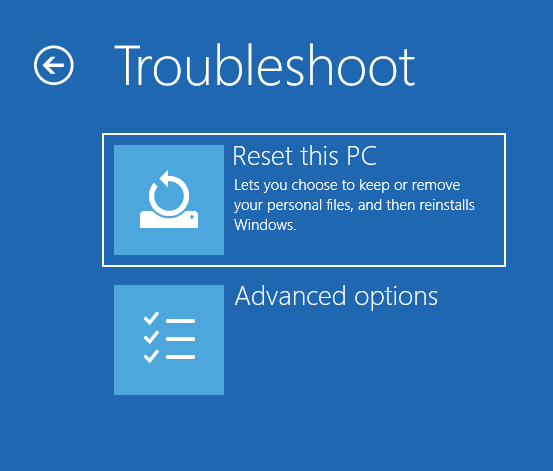
Столкнулись с проблемой циклического восстановления предыдущей версии операционной системы Windows 10? Эта неприятная ситуация может возникнуть по различным причинам, но не отчаивайтесь — у нас есть решения! Если ваш компьютер зависает на этапе «Восстановление предыдущей версии Windows», мы подготовили четыре проверенных метода, которые помогут вам решить эту проблему.
Не стоит паниковать и сразу бежать к специалистам, возможно, вы сможете исправить ситуацию самостоятельно, следуя нашим рекомендациям. Прочтите инструкции внимательно и действуйте пошагово.
Далее мы рассмотрим четыре эффективных способа, которые позволят вам избавиться от циклического восстановления предыдущей версии Windows 10 и вернуть работоспособность вашей операционной системы.
Решение проблемы циклической загрузки Windows 10 при восстановлении предыдущей версии
Приложения Windows 10 включают в себя функцию восстановления предыдущей версии, которая может иногда вызывать циклическую загрузку, не позволяя войти в систему. Для решения этой проблемы можно попробовать следующие способы:
- Отключить автоматическую загрузку восстановления через BIOS.
- Выполнить восстановление системы с использованием установочного диска или USB-накопителя.
- Использовать командную строку для отката последнего обновления.
- Установить обновление Windows 10 в безопасном режиме.
Выберите один из вышеперечисленных способов, чтобы успешно решить проблему циклической загрузки Windows 10 при восстановлении предыдущей версии.
Метод 1: Использование инструмента Восстановление системы
Инструмент Восстановление системы в Windows 10 позволяет вернуть операционную систему к предыдущей стабильной версии. Этот метод может помочь исправить проблему с циклическим восстановлением предыдущей версии Windows 10. Для использования данного инструмента выполните следующие шаги:
| 1. | Перейдите в меню «Настройки» (Settings) Windows 10. |
| 2. | Выберите «Обновление и безопасность» (Update & Security). |
| 3. | Перейдите на вкладку «Восстановление» (Recovery). |
| 4. | В разделе «Восстановление» выберите «Начать» (Get started) под «Восстановление системы» (System Restore). |
| 5. | Следуйте инструкциям мастера восстановления системы для выбора точки восстановления и восстановления Windows 10 к предыдущей версии. |
Загрузка в безопасном режиме
Перед выполнением процедуры по исправлению циклического восстановления предыдущей версии Windows 10 рекомендуется попробовать загрузку вашей системы в безопасном режиме. Этот режим позволяет запустить Windows с минимальным набором драйверов и служб, что может помочь в обходе проблем, возникающих в обычном режиме загрузки.
Для загрузки в безопасном режиме следуйте инструкциям:
| 1. | Перезагрузите компьютер. |
| 2. | Нажмите и удерживайте клавишу Shift на клавиатуре. |
| 3. | Кликните на кнопку Пуск и затем на Повторно запустить. |
| 4. | После перезагрузки выберите Компьютера отладки или Отладочный режим. |
Если система успешно загрузится в безопасном режиме, попробуйте выполнить необходимые манипуляции для исправления проблемы циклического восстановления предыдущей версии Windows 10.
Запуск Восстановление системы
Если ваш компьютер застрял в цикле восстановления предыдущей версии Windows 10, вы можете попробовать запустить процедуру восстановления системы. Для этого следуйте инструкциям ниже:
| Шаг 1: | Перезагрузите компьютер. |
| Шаг 2: | Нажмите клавишу F8 или Shift+F8 несколько раз при загрузке, чтобы открыть меню Расширенных параметров загрузки. |
| Шаг 3: | Выберите «Отладка Windows» или «Восстановление системы» из списка параметров. |
| Шаг 4: | Дождитесь загрузки в режиме отладки или восстановления системы и следуйте инструкциям на экране. |
Эти шаги помогут вам запустить процедуру восстановления системы и, возможно, исправить проблему с циклом восстановления Windows 10.
Выбор корректной точки восстановления
При выполнении процедуры восстановления системы важно выбрать правильную точку восстановления, чтобы избежать циклического процесса восстановления предыдущей версии Windows 10. Вот несколько советов, которые помогут сделать правильный выбор:
| 1. | Выберите точку восстановления, созданную до возникновения проблем с системой, чтобы вернуться к стабильному состоянию. |
| 2. | Избегайте выбора самой последней точки восстановления, так как она может содержать ошибку или проблему, которую нужно исправить. |
| 3. | Учитывайте, что восстановление может привести к потере недавних изменений и установленных программ, поэтому выбирайте точку со сбалансированным состоянием системы. |
| 4. | Предварительно сделайте резервную копию важных данных, чтобы избежать их потери в случае неудачного восстановления. |
Метод 2: Изменение настроек загрузки
Если вы столкнулись с этим loop и не можете восстановиться, попробуйте изменить настройки загрузки с помощью командной строки.
- Запустите компьютер с загрузочного диска Windows 10 или USB.
- Выберите язык и другие параметры, затем нажмите «Далее».
- Выберите «Ремонт компьютера».
- Перейдите в «Отладочные параметры» > «Дополнительные параметры» > «Командная строка».
- В командной строке введите следующие команды:
bootrec /fixmbrbootrec /fixbootbootrec /scanosbootrec /rebuildbcd- Перезагрузите компьютер и проверьте, устранена ли проблема.
Загрузка в Режим восстановления загрузки
Для входа в Режим восстановления загрузки, перезагрузите компьютер и нажмите и удерживайте клавишу F8 или Shift+F8 перед началом процесса загрузки Windows. В меню дополнительных параметров загрузки выберите «Режим восстановления загрузки» и следуйте инструкциям на экране для выполнения необходимых действий по восстановлению системы.
Выбор Последняя известная работающая настройка

1. Выключите компьютер и затем включите его снова.
2. Во время загрузки Windows нажмите клавишу F8 несколько раз, пока не появится меню Загрузки Windows.
3. Используйте стрелочки на клавиатуре, чтобы выбрать «Последняя известная работающая настройка» и нажмите Enter.
4. Windows загрузится со стабильными настройками, которые работали в прошлый раз.
Перезагрузка системы
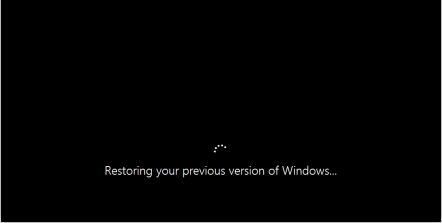
Если ваш компьютер зависает на экране восстановления предыдущей версии Windows 10, попробуйте решить проблему с помощью перезагрузки.
1. Нажмите и удерживайте кнопку включения/выключения на корпусе компьютера, пока он не выключится.
2. Подождите несколько секунд, затем нажмите кнопку включения/выключения, чтобы включить компьютер снова.
3. После перезагрузки проверьте, успешно ли запустилась операционная система Windows 10.
Если проблема не решена, переходите к другим способам в данной инструкции.
