![How to Fix the Windows Update Error 0x800736B1? [7 Fixes]](https://www.downloadsource.net/uploaded/ENGLISH_2024/Windows_11_Error_0x80070157_/Fix_0x80070157_Windows_Update_error.png "Как исправить ошибку обновления Windows 0x800736B1? 7 проверенных способов")
Ошибка обновления Windows 0x800736B1 может быть довольно раздражающей проблемой для пользователей. Эта ошибка может возникнуть из-за различных причин и препятствует установке важных обновлений системы.
В этой статье мы рассмотрим 7 способов исправить ошибку обновления Windows 0x800736B1, чтобы ваша система снова работала без сбоев и неполадок.
Следуя этим рекомендациям, вы сможете устранить ошибку обновления Windows и вернуться к безопасной и стабильной работе системы.
Решение проблемы Windows Update Error 0x800736B1
Ошибка Windows Update 0x800736B1 может возникать из-за различных причин, таких как поврежденные системные файлы или проблемы с обновлениями. Вот несколько способов, как можно исправить эту ошибку:
- Выполните Встроенный инструмент проверки и исправления ошибок обновления Windows (Windows Update Troubleshooter). Этот инструмент автоматически сканирует систему на наличие проблем и пытается исправить их.
- Проверьте целостность системных файлов. Запустите команду «sfc /scannow» в командной строке для проверки целостности системных файлов.
- Установите недостающие обновления вручную. Попробуйте загрузить и установить недостающие обновления с официального сайта Microsoft.
- Отключите антивирусное ПО временно. Некоторые антивирусные программы могут блокировать процесс установки обновлений, поэтому временное отключение антивируса может помочь.
- Перезагрузите компьютер. Иногда простая перезагрузка может помочь в устранении ошибок обновления.
Если ни один из этих методов не помог, рекомендуется обратиться к специалисту или к службе поддержки Microsoft для получения дополнительной помощи в решении проблемы. Важно регулярно обновлять операционную систему, чтобы обеспечить ее безопасность и стабильную работу.
Симптомы и причины ошибки
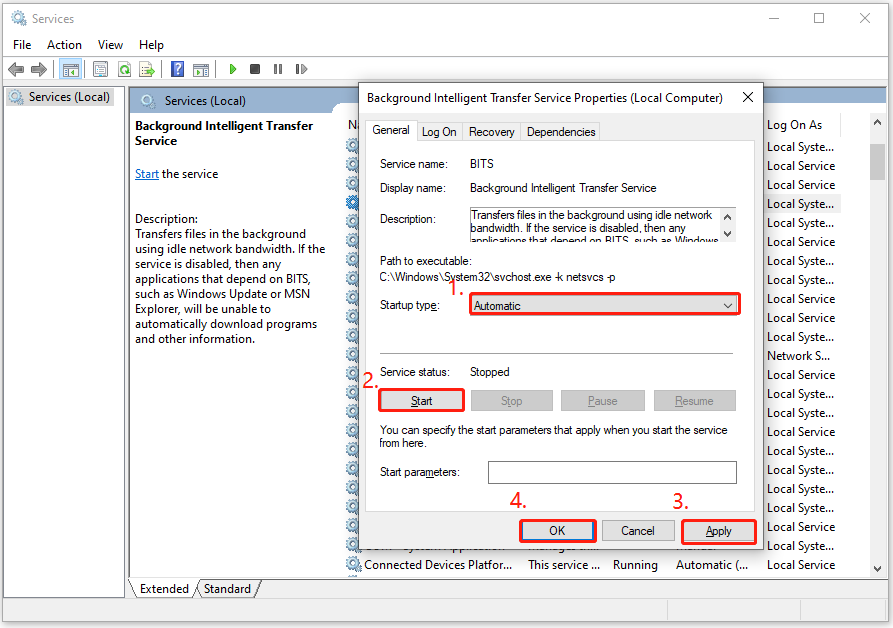
Ошибка обновления Windows 0x800736B1 может проявляться следующими способами:
- Не удается установить обновления Windows и появляется сообщение об ошибке 0x800736B1.
- Система начинает работать медленнее или нестабильно после обновления.
Причины возникновения ошибки 0x800736B1 могут быть следующими:
- Неполадки в системных файлах или ошибка в компонентах Windows Update.
- Проблемы с подключением к серверам Windows Update.
- Нехватка свободного места на диске или нарушенные файлы системы.
Происхождение ошибки 0x800736B1
Ошибка 0x800736B1 в Windows Update обычно свидетельствует о проблемах с компонентами обновления операционной системы. Эта ошибка может возникнуть из-за поврежденных системных файлов, проблем с обновлением Windows, несовместимости драйверов или программного обеспечения третьих сторон.
Одной из распространенных причин появления ошибки 0x800736B1 является некорректное завершение процесса установки обновлений или прерывание соединения с серверами Windows Update. Важно найти и устранить источник проблемы, чтобы успешно устранить ошибку и обновить свою операционную систему.
Признаки наличия проблемы

Если вы столкнулись с ошибкой обновления Windows 0x800736B1, ниже приведены некоторые признаки, указывающие на возможное наличие проблемы:
| 1. | Неудачные попытки установки обновлений Windows. |
| 2. | Сообщения об ошибке при активации Windows Update. |
| 3. | Неожиданные зависания или прекращение работы при запуске обновлений. |
| 4. | Отсутствие новых обновлений, хотя они должны быть доступны. |
Методы устранения ошибки 0x800736B1
1. Перезагрузите компьютер и повторите попытку установки обновлений.
2. Выполните проверку системных файлов с помощью команды sfc /scannow в командной строке.
3. Очистите кэш обновлений Windows. Для этого выполните следующие шаги: остановите службы Windows Update, очистите папку SoftwareDistribution, затем возобновите службы.
4. Запустите автоматическую устранение неполадок Windows Update (Troubleshooter).
5. Проверьте доступность обновлений для вашей версии Windows и установите их вручную.
6. Обновите драйвера вашего устройства, особенно драйвера видеокарты и аудиоустройств.
7. Выполните очистку и восстановление реестра с помощью специализированных инструментов, например, CCleaner или Advanced SystemCare.
Обновление Windows
| 1. | Проверьте интернет-соединение. |
| 2. | Запустите встроенный инструмент устранения неполадок Windows Update. |
| 3. | Отключите антивирусное ПО или брандмауэр временно. |
| 4. | Убедитесь в наличии свободного места на диске. |
| 5. | Обновите драйвера устройств. |
| 6. | Попробуйте очистить кеш Windows Update. |
| 7. | Воспользуйтесь инструментом DISM для восстановления целостности системных файлов. |
Проверка наличия вирусов
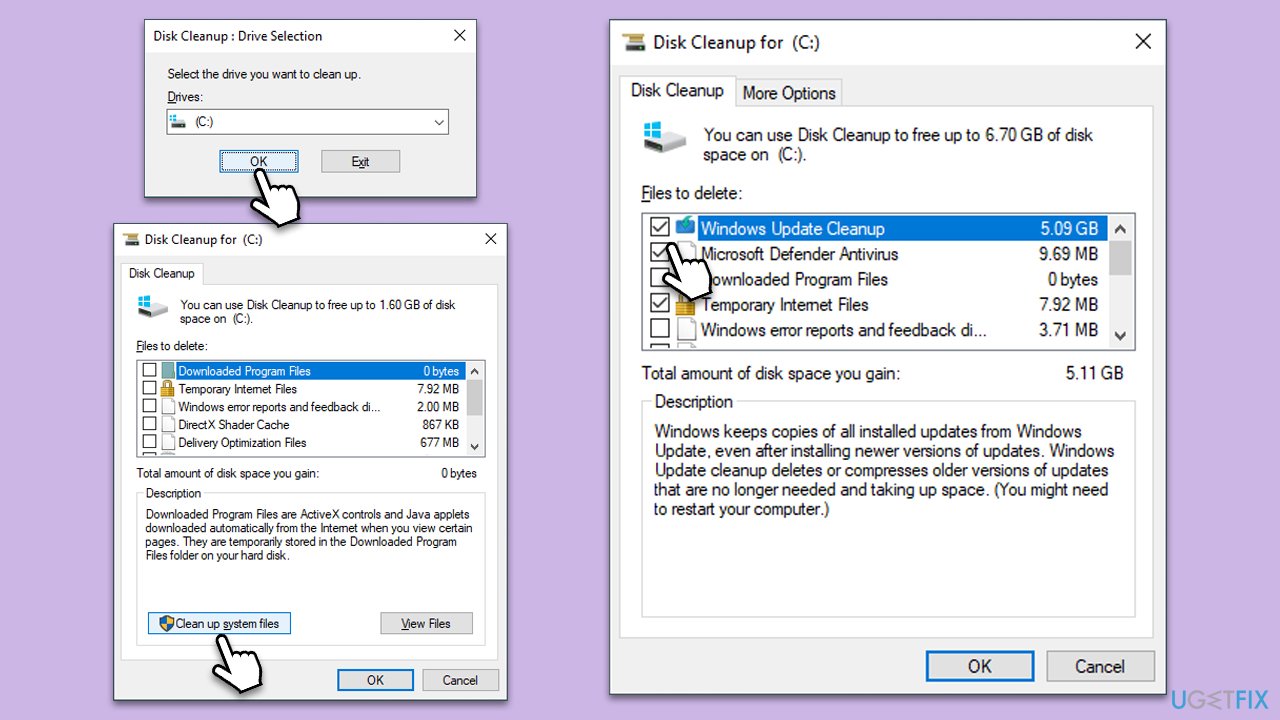
Прежде чем продолжать поиск и устранение проблемы с ошибкой 0x800736B1 при обновлении Windows, важно убедиться, что ваш компьютер не заражен вредоносными программами. Для этого следует провести проверку системы на наличие вирусов с помощью антивирусного ПО. Если обнаружатся угрозы, необходимо удалить их и выполнить обновление баз данных антивирусной программы. Регулярно обновляйте антивирусное ПО и сканируйте систему для обеспечения ее безопасности.
Отключение антивирусного ПО

Один из способов исправления ошибки 0x800736B1 при обновлении Windows может быть временное отключение антивирусного программного обеспечения на вашем компьютере. Как правило, антивирусные программы могут блокировать некоторые обновления, поэтому их отключение может помочь процессу обновления. Для того чтобы отключить антивирус, выполните следующие действия:
1. Найдите иконку вашего антивирусного программное обеспечение в системном трее.
2. Правой кнопкой мыши кликните на иконку и выберите опцию «Отключить» или «Выключить временно».
3. Убедитесь, что антивирус действительно выключен, чтобы не блокировал обновления.
После отключения антивирусной программы, попробуйте выполнить обновление Windows еще раз и проверьте, помогло ли это устранить ошибку 0x800736B1.
