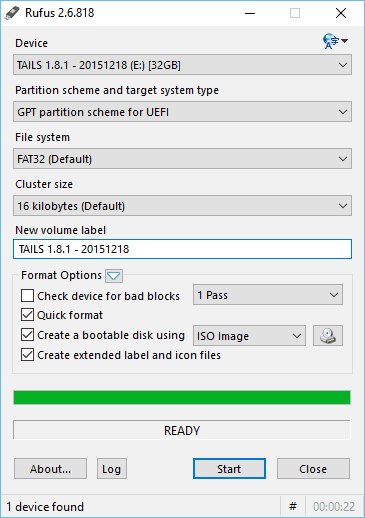
Media Creation Tool — это удобный инструмент, который позволяет создавать установочные носители для операционной системы Windows. Однако многие пользователи сталкиваются с проблемой «Access Denied» при попытке запустить этот инструмент с USB-носителя.
Проявление ошибки «Access Denied» может быть вызвано различными факторами, включая неправильные настройки безопасности, отсутствие разрешений на доступ к USB или конфликты между устройствами в операционной системе Windows 11.
Если у вас возникла проблема с доступом к USB через Media Creation Tool на Windows 11, в этой статье мы рассмотрим возможные причины и способы ее устранения для успешного создания установочного носителя операционной системы Windows.
Медиа-создатель инструментов USB отказано в доступе на Windows 11/10?
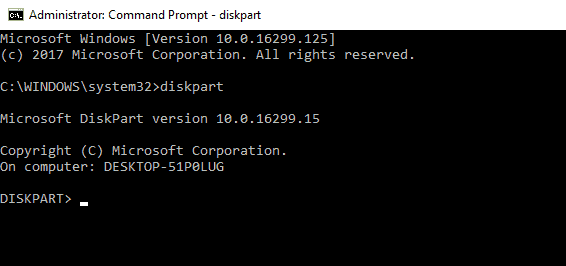
Проблемы с доступом к USB-накопителю при использовании Media Creation Tool на Windows 11/10 возникают из-за различных причин, таких как ограничения безопасности или ошибки драйверов. Чтобы решить эту проблему, следуйте нижеследующим шагам:
- Убедитесь, что ваш USB-накопитель не защищен от записи и в нем достаточно свободного места для создания установочного носителя Windows.
- Попробуйте использовать другой USB-порт на компьютере или другой USB-накопитель для создания установочного носителя.
- Запустите Media Creation Tool от имени администратора, чтобы предоставить необходимые разрешения.
- Переустановите драйверы USB на компьютере и обновите систему до последней версии.
- Если проблема не решается, обратитесь к документации Microsoft или к сообществу поддержки Windows для получения дополнительной помощи.
Решение проблемы доступа к USB с помощью Media Creation Tool на Windows 11 и 10
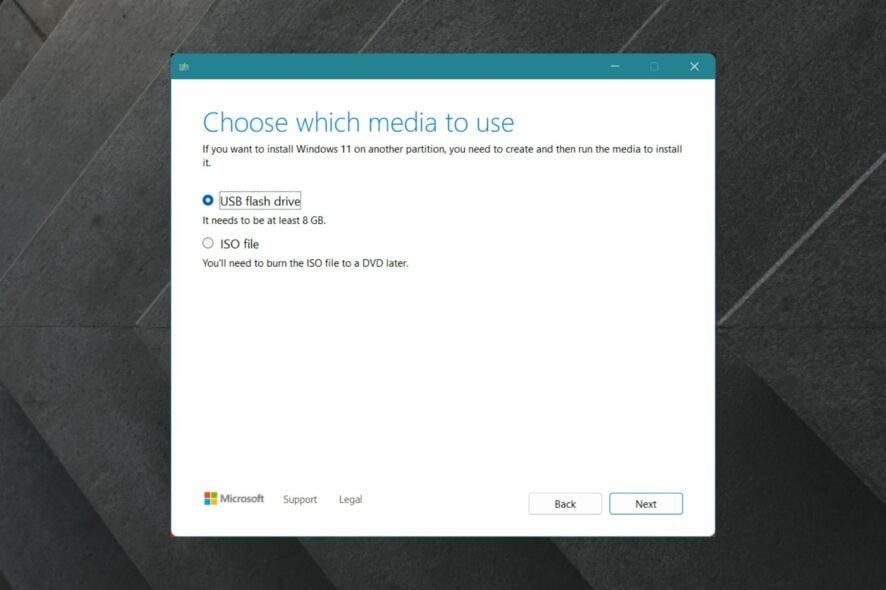
Если у вас возникает ошибка «Access Denied» при попытке использования Media Creation Tool для создания загрузочного USB-накопителя на Windows 11 или 10, следующие рекомендации могут помочь вам решить проблему:
- Убедитесь, что у вас есть административные права на компьютере. Media Creation Tool требует прав администратора для создания загрузочного USB.
- Попробуйте запустить Media Creation Tool с правами администратора. Для этого щелкните правой кнопкой мыши на ярлыке приложения и выберите «Запустить от имени администратора».
- Проверьте, не заблокирован ли ваш USB-накопитель защитой от записи. Убедитесь, что он доступен для записи.
- Используйте другой USB-накопитель для создания загрузочного носителя. Некоторые устройства могут быть несовместимы с Media Creation Tool из-за особенностей оборудования.
- Проверьте, что ваш антивирус или защитное ПО не блокирует доступ к USB-портам. Возможно, вам стоит временно отключить антивирусное программное обеспечение и повторить попытку.
По завершении этих шагов попробуйте снова использовать Media Creation Tool для создания загрузочного USB-накопителя. В случае продолжения проблемы доступа, обратитесь к профессионалам или сообществу Microsoft для получения дополнительной помощи.
Проверка соединения и устройства
Если при использовании Media Creation Tool возникает ошибка «Доступ к USB отклонен на Windows 11/10», необходимо проверить следующее:
- Убедитесь, что USB-кабель надежно подключен как к компьютеру, так и к устройству, с которого вы хотите создать загрузочный накопитель.
- Проверьте состояние USB-порта на компьютере и устройстве – они должны быть исправными и функционировать корректно.
- Возможно, проблема связана с самим USB-накопителем: попробуйте использовать другой USB-накопитель или порт для записи образа Windows.
- Убедитесь, что у вас достаточно прав доступа для создания загрузочного носителя на USB-устройстве. Попробуйте запустить Media Creation Tool от имени администратора.
Убедитесь в правильности подключения USB к компьютеру
Прежде чем использовать Media Creation Tool, важно проверить, что USB надежно подключен к компьютеру. Убедитесь, что разъем USB корректно вставлен в порт компьютера, чтобы избежать любых проблем с доступом или распознаванием устройства. Попробуйте сначала отсоединить и затем снова подключить USB-накопитель, чтобы устранить возможные неполадки в соединении.
Проверьте состояние и работоспособность USB-устройства
Также важно убедиться, что само USB-устройство исправно функционирует. Попробуйте подключить его к другому компьютеру или ноутбуку, чтобы убедиться, что проблема не в самом устройстве.
В случае если USB-устройство исправно, а проблема все равно остается, возможно проблема кроется в драйверах USB-контроллера на вашем компьютере. Попробуйте обновить или переустановить драйвера для USB, чтобы убедиться, что они работают корректно.
Обратите внимание на возможные конфликты или ошибки в работе различных устройств, которые могут вызывать проблему с доступом к USB на вашем компьютере. Регулярное обслуживание и проверка состояния USB-портов и устройств поможет избежать подобных ситуаций в будущем.
Проверка наличия неисправностей в системе
Перед установкой Windows 11 с помощью Media Creation Tool необходимо убедиться, что ваша система не имеет никаких неисправностей, которые могут препятствовать процессу. Для этого выполните следующие шаги:
1. Проверьте обновления Windows: Убедитесь, что ваша операционная система обновлена до последней версии, чтобы избежать конфликтов с Media Creation Tool.
2. Проведите проверку на вирусы: Запустите антивирусное программное обеспечение, чтобы исключить наличие вредоносных программ, которые могут блокировать доступ к USB-устройствам.
3. Проверьте USB-порты: Подключите другие USB-устройства к вашему компьютеру, чтобы убедиться, что порты работают исправно и не вызывают проблем с обнаружением USB-накопителя.
4. Используйте другой USB-накопитель: Если проблема сохраняется, попробуйте использовать другой USB-накопитель, возможно, текущий накопитель поврежден или имеет проблемы.
5. Проверьте права доступа: Убедитесь, что у вас есть административные права на компьютере для запуска Media Creation Tool и записи файлов на USB-накопитель.
Проверка обновлений и драйверов устройства
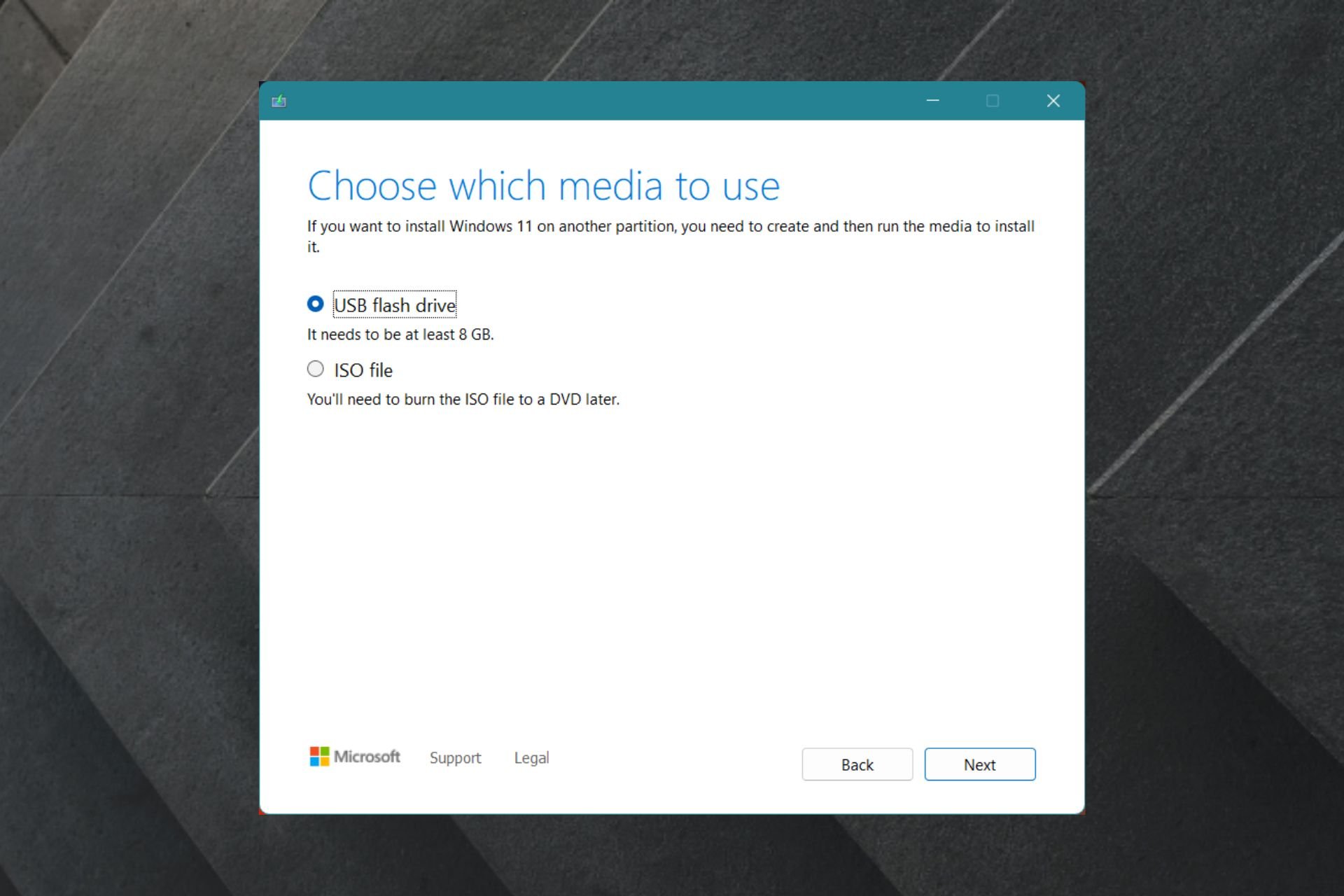
Для решения проблемы доступа к USB при использовании Media Creation Tool на Windows 11/10, важно убедиться, что все драйвера устройства установлены и актуальны.
Чтобы проверить обновления драйверов, выполните следующие шаги:
- Откройте Диспетчер устройств — нажмите Win + X, затем выберите «Диспетчер устройств».
- Обновите драйверы — найдите устройство с проблемой доступа к USB, щелкните правой кнопкой мыши и выберите «Обновить драйвер».
- Поиск обновлений онлайн — выберите «Автоматический поиск обновлений драйвера».
- Установите обновления — если найдены новые драйверы, установите их, следуя инструкциям на экране.
После обновления драйверов перезагрузите компьютер и попробуйте снова использовать Media Creation Tool. Это может помочь решить проблему доступа к USB и успешно создать установочный носитель.
Выявление возможных конфликтов программ
Если вы столкнулись с сообщением об ошибке «Access Denied» при использовании Media Creation Tool на Windows 11/10, возможно, причина кроется в конфликте программ на вашем компьютере. Две или более программы могут использовать одинаковые ресурсы или блокировать доступ к ним, что приводит к проблеме с доступом.
Чтобы выявить возможные конфликты программ, попробуйте выполнить следующие действия:
- Закройте все запущенные программы: Перед использованием Media Creation Tool закройте все приложения и программы, которые могут взаимодействовать с USB-устройствами или файловой системой.
- Перезагрузите компьютер: Перезапустите компьютер, чтобы освободить ресурсы и устранить возможные конфликты программ, которые могли возникнуть в процессе работы.
- Отключите антивирусное ПО: Временно отключите антивирусное программное обеспечение или брандмауэр, так как они могут блокировать доступ к USB-устройствам и портам.
- Обновите драйвера USB: Проверьте наличие обновлений для драйверов USB-контроллера на вашем компьютере. Устаревшие драйверы могут вызывать конфликты с Media Creation Tool.
После выполнения этих действий попробуйте снова использовать Media Creation Tool на Windows 11/10 для создания установочного носителя без ошибки «Access Denied».
