![BitLocker Recovery Key Not Working on Windows 1011? [Full Fix]](https://www.wintips.org/wp-content/uploads/2019/03/image-73.png "Решение проблемы - BitLocker Recovery Key не работает на Windows 10/11")
BitLocker — это встроенный инструмент в Windows, который позволяет шифровать диски для защиты данных. Однако иногда пользователи могут столкнуться с проблемой, когда ключ для восстановления BitLocker перестает работать.
Если у вас возникла такая проблема и вы не можете получить доступ к зашифрованному диску, не отчаивайтесь. В этой статье мы предоставим вам полное исправление для проблемы с ключом восстановления BitLocker в Windows 10/11.
Решение проблемы с BitLocker на Windows 10/11
Если вы столкнулись с ошибкой восстановления BitLocker на Windows 10/11, рекомендуется следовать определенным шагам. Первым шагом будет проверка правильности ввода ключа восстановления. Убедитесь, что вы вводите ключ корректно, без опечаток.
Далее, убедитесь, что ключ восстановления соответствует системе, на которой вы пытаетесь восстановить данные. Также проверьте, что ваш компьютер подключен к интернету, так как в некоторых случаях для восстановления BitLocker может понадобиться доступ к интернету.
Если проблема сохраняется, попробуйте перезагрузить компьютер и повторить попытку восстановления ключа BitLocker. Иногда перезагрузка может помочь сбросить временные проблемы связанные с BitLocker.
Если ни один из вышеуказанных шагов не помог, возможно потребуется обратиться к технической поддержке Microsoft для получения дальнейшей помощи. Не стоит пытаться решить проблему самостоятельно, если вы не уверены в своих действиях, чтобы не повредить данные на вашем диске.
Почему не работает BitLocker в Windows 10/11?
В случае возникновения проблем с BitLocker, важно провести диагностику и попытаться выяснить причину неработоспособности. Для этого можно использовать различные инструменты и методы, предлагаемые Microsoft или сообществом пользователей. Необходимо также учитывать возможность резервного доступа к Recovery Key или другим способам восстановления доступа к зашифрованным данным. Решение проблемы с BitLocker может потребовать технических знаний и опыта работы с шифрованием данных в операционных системах Windows.
Некорректный ключ восстановления
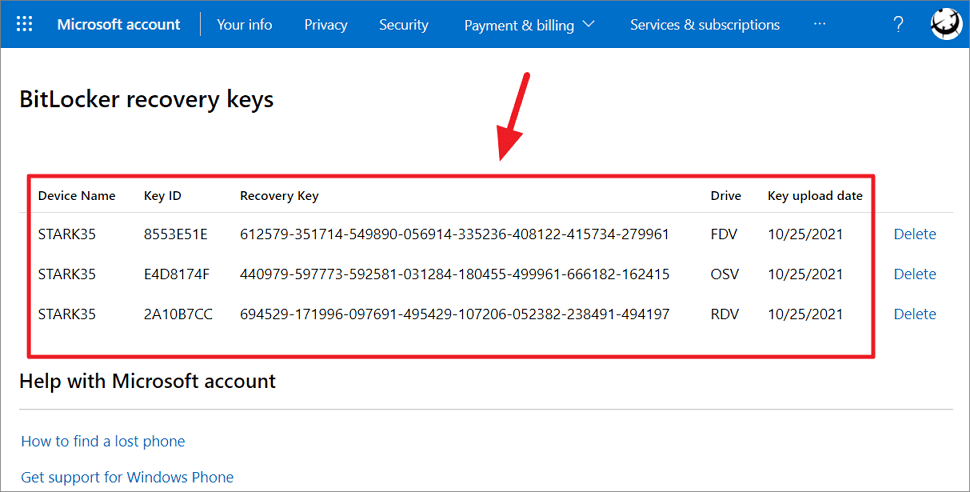
Если вы столкнулись с проблемой некорректного ключа восстановления BitLocker на Windows 10/11, вот несколько шагов, которые могут помочь решить эту проблему:
| Шаг 1: | Убедитесь, что вы вводите ключ восстановления правильно. Проверьте правильность буквенно-цифровой комбинации и не допустите опечаток. |
| Шаг 2: | Попробуйте использовать альтернативный способ ввода ключа восстановления, например, через внешнюю клавиатуру или переключение языка ввода. |
| Шаг 3: | Проверьте, не был ли изменен аппаратный компонент компьютера, что могло повлечь сбой в распознавании ключа восстановления. |
| Шаг 4: | Обратитесь к администратору системы или службе поддержки Microsoft для получения дополнительной помощи восстановления доступа к данным. |
Ошибки в системе шифрования

| 1 | Восстановление ключей не работает |
| 2 | Ошибка при разблокировке диска |
| 3 | Пропал ключ шифрования |
Решение данных проблем может потребовать тщательного анализа и действий соответствующих специалистов.
Как исправить проблемы с ключом восстановления BitLocker?
Если у вас возникли проблемы с ключом восстановления BitLocker, следуйте этим рекомендациям, чтобы исправить ситуацию:
- Убедитесь, что вы вводите ключ восстановления верно и без ошибок.
- Попробуйте применить альтернативные способы ввода ключа, такие как использование клавиатуры вместо мыши.
- Перезагрузите компьютер и попробуйте ввести ключ восстановления еще раз.
- Проверьте, не изменился ли ваш пароль учетной записи Microsoft, который может повлиять на доступ к ключу восстановления.
- Свяжитесь с службой поддержки Microsoft, если проблема не устраняется.
Проверка правильности ввода ключа
Когда вы вводите ключ в BitLocker, убедитесь, что вы правильно скопировали ключ с бумажного носителя или другого источника. Ошибки при вводе ключа могут привести к тому, что система не распознает его как действительный ключ восстановления.
Убедитесь, что вы не пропустили никаких символов или не ввели лишние символы. Проверьте регистр символов – ключ чувствителен к регистру.
Также, убедитесь, что вы не вводите нули вместо буквы «O», или единицы вместо буквы «I». Эти символы могут быть легко перепутаны при вводе ключа, поэтому обратите на них особое внимание.
Перенос ключа на другое устройство
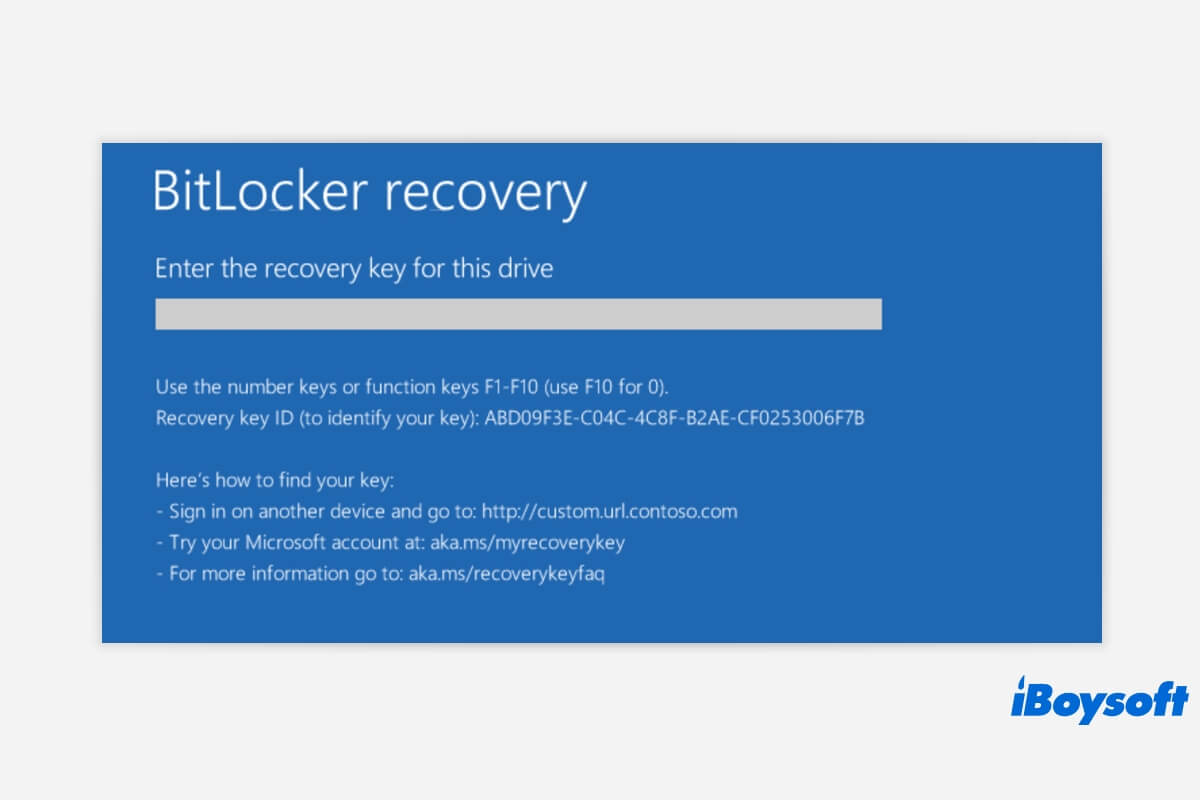
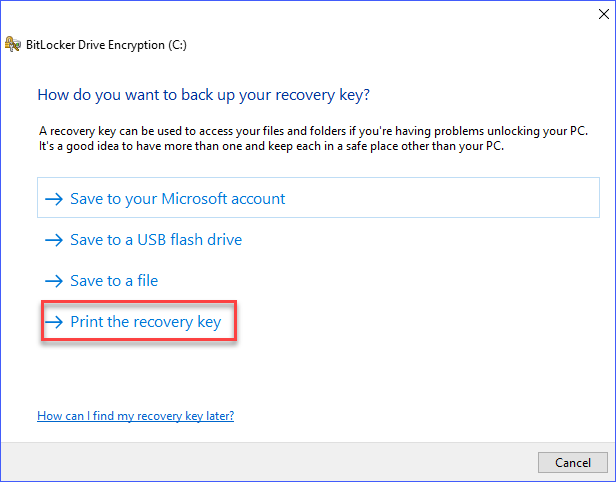
Если у вас есть доступ к компьютеру, на котором хранится ваш ключ восстановления BitLocker, вы можете перенести его на другое устройство для разблокировки диска:
| 1. | Подключите USB-накопитель или другое съемное устройство к компьютеру, на котором хранится ключ восстановления. |
| 2. | Откройте директорию с ключом восстановления и скопируйте файл или отобразите ключ на экране. |
| 3. | Подключите USB-накопитель или съемное устройство к компьютеру, на котором требуется ключ восстановления. |
| 4. | Откройте директорию с пустым файлом восстановления или введите ключ изображенный на экране. |
Что делать, если BitLocker не восстанавливает шифрование на Windows?
Если возникают проблемы с восстановлением шифрования BitLocker на Windows, следуйте простым шагам, чтобы решить эту проблему:
1. Убедитесь, что вы вводите корректный ключ восстановления. Проверьте правильность символов и регистр.
2. Попробуйте ввести ключ восстановления вручную, а не использовать автоматическое восстановление.
3. Проверьте, что в BIOS установлен корректное время и дату, так как неправильные настройки могут привести к ошибкам восстановления.
4. В случае, если ключ восстановления не работает, попробуйте использовать резервную копию ключа или пробуйте другие методы восстановления.
Если вы следите этим простым шагам, вы сможете успешно восстановить шифрование BitLocker на Windows и сохранить ваши данные в безопасности.
