Файлы TAR – это архивы, которые могут содержать несколько файлов и каталогов в одном. Поддержка TAR встроена во многие операционные системы, включая Windows 11. Однако многие пользователи могут столкнуться с трудностями при открытии TAR-файлов. В этой статье мы рассмотрим два способа открыть TAR-файлы в Windows 11 без необходимости покупки дополнительного программного обеспечения.
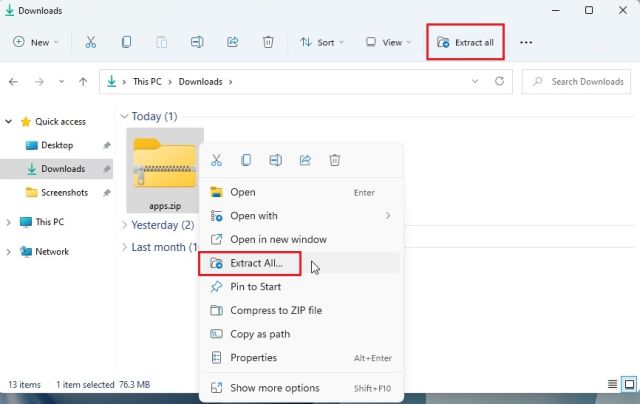
Способ №1: Используйте встроенные средства Windows 11. Для открытия TAR-файла просто щелкните по нему правой кнопкой мыши и выберите «Извлечь все». Это позволит вам разархивировать содержимое TAR-файла в выбранную папку на вашем компьютере.
Способ №2: Используйте бесплатное приложение, например, 7-Zip. 7-Zip — бесплатная программа с открытым исходным кодом, которая позволяет открывать и архивировать множество форматов файлов, включая TAR. Просто установите 7-Zip на ваш компьютер, затем откройте TAR-файл с помощью этой программы и извлеките необходимые файлы.
Открываем TAR файлы в Windows 11
Способ 1: Использование стороннего ПО. Для открытия TAR-файлов в Windows 11 можно установить программу-архиватор, такую как 7-Zip, WinRAR или PeaZip. После установки программы, просто щелкните правой кнопкой мыши по TAR-файлу и выберите опцию «Извлечь с помощью».
Способ 2: Использование командной строки. В Windows 11 также есть встроенная командная утилита TAR, которая позволяет работать с TAR-архивами непосредственно из командной строки. Для этого откройте командную строку и используйте соответствующие команды, например, «tar -xvf файл.tar», чтобы извлечь содержимое архива.
Выберите удобный для вас способ открытия TAR-файлов в Windows 11 и работайте с архивами легко и эффективно!
Способ 1: Используйте встроенные средства ОС

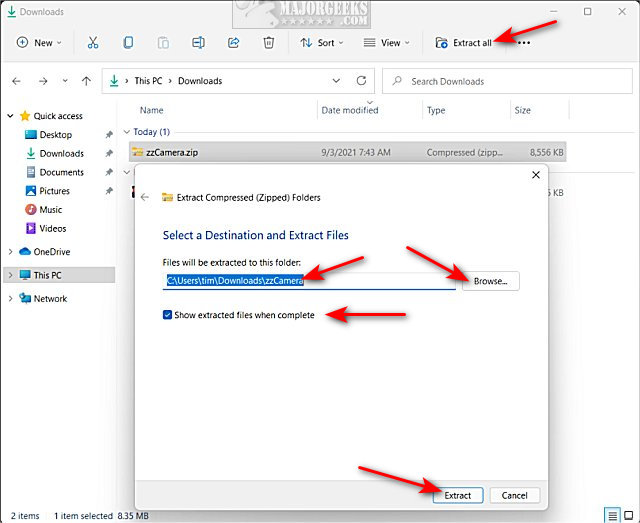
Операционная система Windows 11 включает в себя встроенную поддержку архивных форматов, включая TAR. Для открытия TAR-архива просто дважды щелкните по файлу TAR. В окне «Извлечь файлы» выберите папку, куда хотите извлечь содержимое архива, и нажмите «Извлечь». Таким образом, можно легко открыть и извлечь файлы из TAR-архива с помощью встроенных средств Windows 11.
Утилита командной строки
Для открытия TAR-архивов в Windows 11 можно воспользоваться утилитой командной строки. Для этого нужно запустить командную строку, ввести команду для распаковки архива и указать путь к файлу TAR. Например, для распаковки архива tar.tar в папку C:\Unpacked выполните команду:
tar -xvf C:\path\to\tar.tar -C C:\Unpacked
Где:
C:\path\to\tar.tar — путь к файлу TAR;
C:\Unpacked — путь к папке, куда будет извлечено содержимое архива. После выполнения команды содержимое TAR-архива будет распаковано в указанную папку.
Установка дополнительных программ
Если стандартные средства операционной системы Windows 11 не удовлетворяют ваши потребности при работе с TAR-файлами, вы можете установить специализированные программы. Ниже представлены два популярных варианта:
- 7-Zip: Это бесплатный архиватор, который поддерживает множество форматов, включая TAR. Вы можете скачать 7-Zip с официального сайта и установить его на свой компьютер. После установки, просто откройте TAR-файл с помощью 7-Zip и извлеките необходимые файлы.
- WinRAR: Еще один популярный архиватор, который также поддерживает TAR-файлы. Вы можете скачать WinRAR с официального сайта и установить на компьютер. После установки, просто щелкните правой кнопкой мыши на TAR-файле и выберите опцию «Извлечь файлы», чтобы распаковать архив.
Выбор программы зависит от ваших предпочтений и потребностей, но обе они предоставляют удобные инструменты для работы с TAR-файлами в Windows 11.
Способ 2: Используйте специализированные программы
Если у вас не получается открыть файл TAR средствами операционной системы Windows 11, можно воспользоваться специализированными программами. Существует множество бесплатных инструментов, предназначенных для работы с TAR файлами.
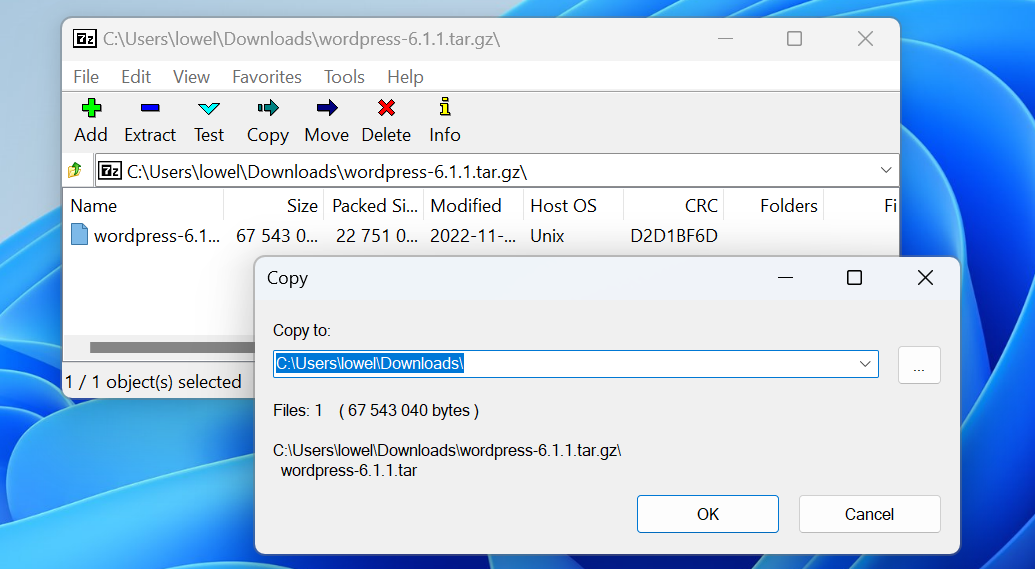
Известной программой, поддерживающей открытие TAR файлов, является 7-Zip. Это бесплатная утилита с открытым исходным кодом, которая позволяет архивировать и распаковывать файлы в формате TAR, а также в других популярных форматах архивов. Просто скачайте и установите 7-Zip, затем откройте ваш файл TAR с помощью этой программы.
Другой популярной программой для работы с архивами, включая TAR, является WinRAR. Это платное программное обеспечение, однако предоставляет пробную версию. Установите WinRAR на свой компьютер, затем щелкните правой кнопкой мыши на файл TAR и выберите «Извлечь с помощью WinRAR» для открытия его содержимого.
7-Zip
Для открытия TAR-файла при помощи 7-Zip, сначала запустите программу и найдите нужный TAR-архив. Затем выберите его и нажмите «Открыть». После этого вы сможете просмотреть содержимое TAR-архива и извлечь нужные файлы, нажав на кнопку «Извлечь».
7-Zip поддерживает множество форматов архивов, включая TAR, ZIP, RAR и многие другие. Это удобное и мощное средство для работы с архивами, которое поможет вам быстро открыть TAR-файлы и извлечь их содержимое на вашем компьютере с Windows 11.
WinRAR
Для открытия TAR файла с помощью WinRAR, следует следовать простым инструкциям:
- Загрузите и установите WinRAR с официального сайта разработчика.
- Щелкните правой кнопкой мыши по TAR файлу, выберите «Открыть с помощью» и затем WinRAR.
- WinRAR автоматически откроет и покажет содержимое TAR архива, давая вам доступ к файлам внутри него.
Благодаря простому и понятному интерфейсу, WinRAR является отличным выбором для работы с TAR файлами и другими форматами архивов.
