
Создание резервной копии важных данных на вашем компьютере – важная задача для обеспечения безопасности и сохранности информации. Windows 7, хоть и является одной из более старых версий операционной системы Microsoft, все еще широко используется пользователями. Для тех, кто предпочитает Windows 7, есть ряд отличных бесплатных программ для резервного копирования, которые помогут вам сохранить ваши файлы в безопасности.
В этой статье мы рассмотрим несколько из лучших бесплатных программ для создания резервных копий на Windows 7. Эти инструменты предлагают разнообразные функции, от автоматического резервного копирования до возможности выбора конкретных файлов и папок для сохранения. Независимо от того, являетесь ли вы профессионалом в области ИТ или просто ищете простой способ сохранить ваши данные, здесь вы обязательно найдете подходящий инструмент для себя.
Самые эффективные программы бесплатного резервного копирования для Windows 7
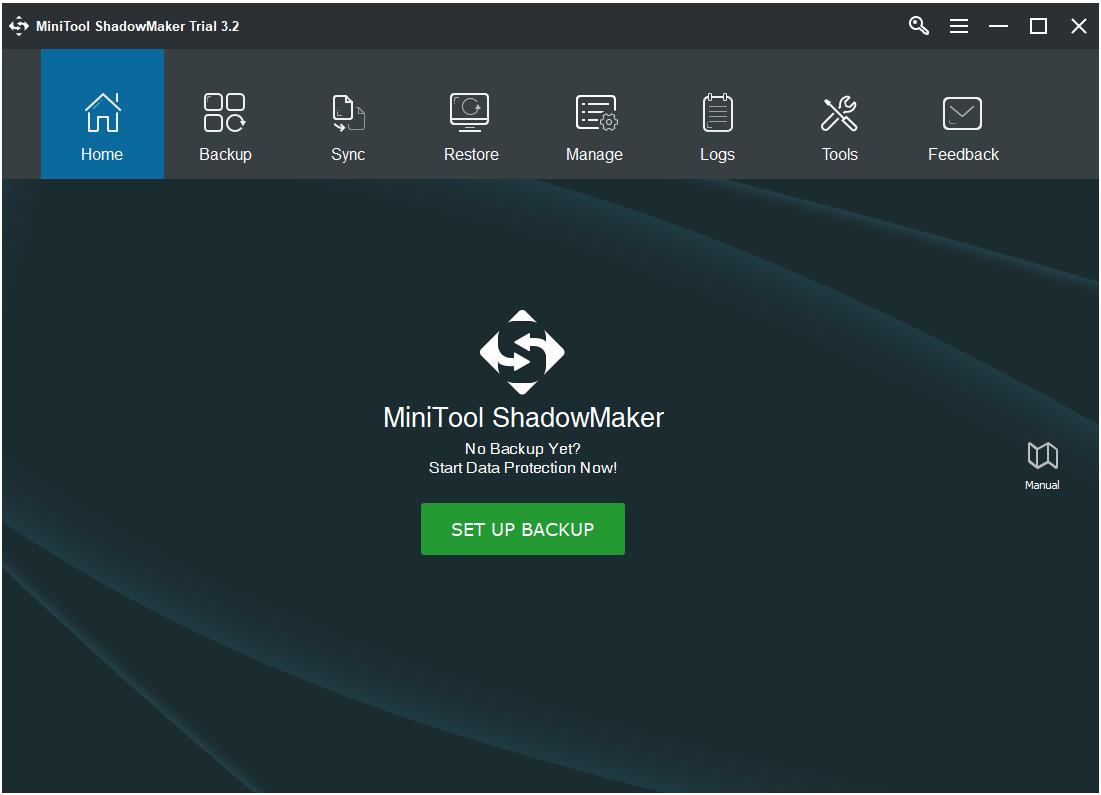
Windows 7 пользуется популярностью среди пользователей, и для обеспечения безопасности данных важно иметь надежное программное обеспечение для создания резервных копий. Вот список самых эффективных бесплатных программ для резервного копирования, которые подойдут именно для Windows 7:
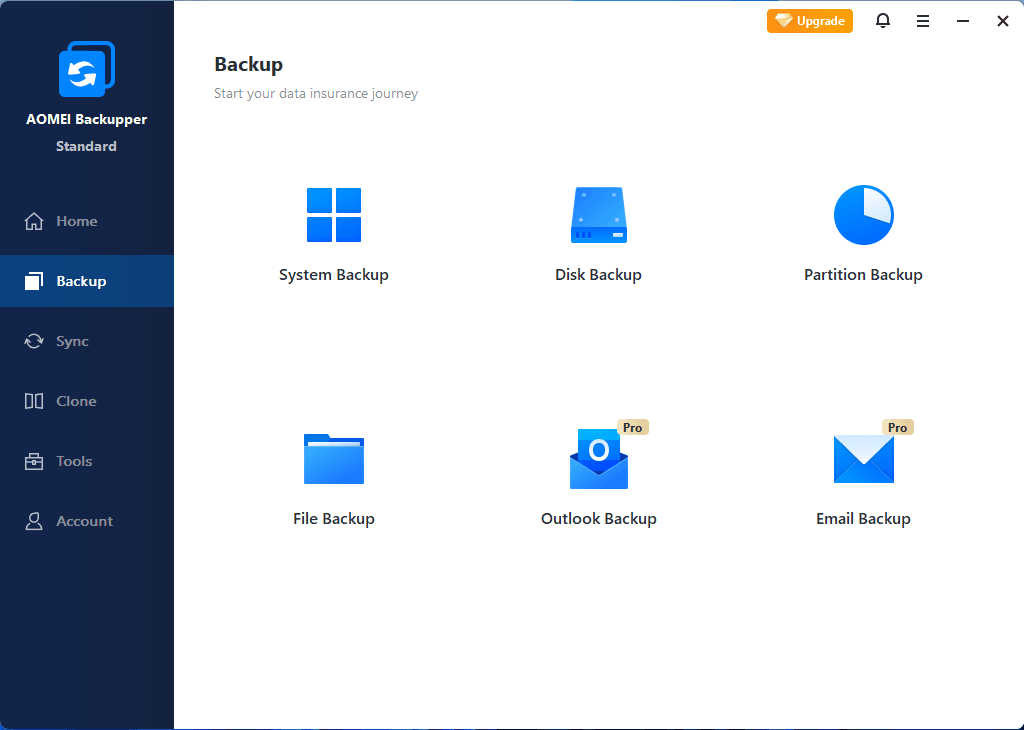
1. АOMEI Backupper Standard — мощное и простое в использовании приложение с поддержкой создания полных, дифференциальных и инкрементальных резервных копий.
2. Cobian Backup — удобный инструмент с широким функционалом и возможностью планирования копирования файлов и папок.
3. Paragon Backup & Recovery — популярное приложение с набором инструментов для создания резервных копий и восстановления данных.
4. Macrium Reflect Free — программа с дружественным интерфейсом, которая позволяет создавать образы дисков и резервные копии файлов.
Выберите подходящее приложение из этого списка и обеспечьте надежную защиту ваших данных на Windows 7!
Программа «Clonezilla Live»
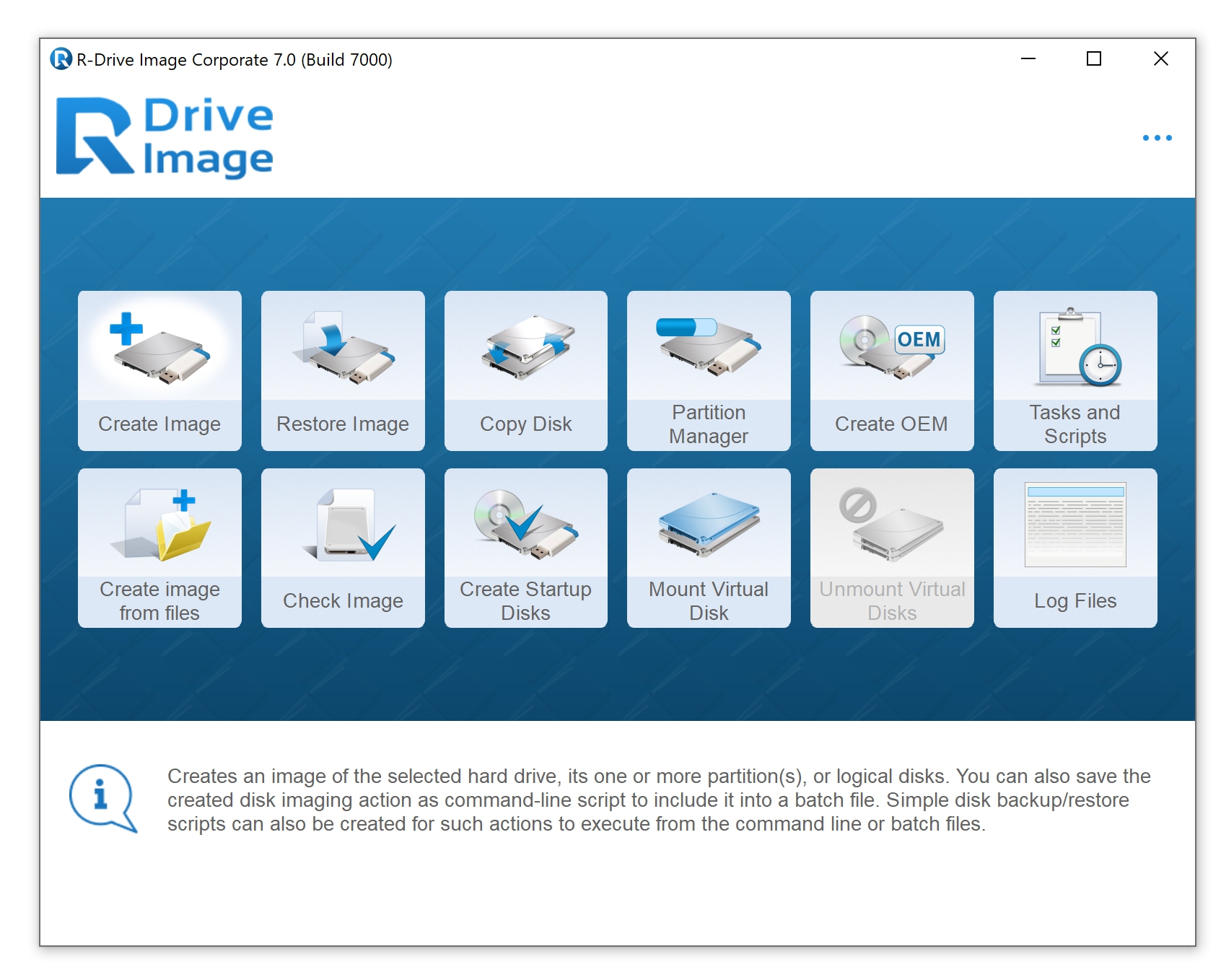
Как сделать резервную копию с помощью Clonezilla Live
Для создания резервной копии с помощью программы Clonezilla Live, следуйте этим шагам:
- Загрузите Clonezilla Live с официального сайта.
- Запустите систему с загруженного диска или USB-накопителя.
- Выберите режим «Диск к диску» или «Диск на образ» в меню запуска.
- Следуйте инструкциям по выбору источника и места назначения копии.
- Подтвердите начало процесса резервного копирования и дождитесь его завершения.
После завершения процесса у вас будет точная копия вашего диска, готовая к восстановлению в случае необходимости.
Резервное копирование с помощью «EaseUS Todo Backup Free»
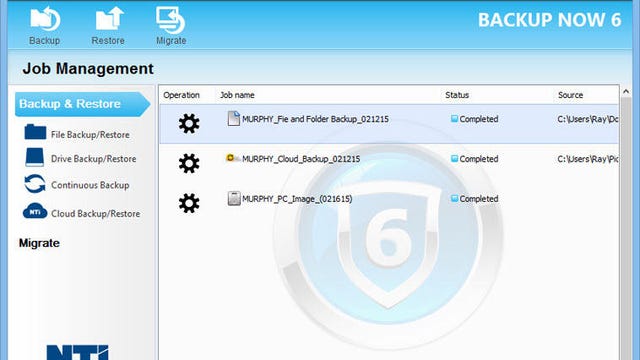
С помощью EaseUS Todo Backup Free вы можете создавать регулярные резервные копии в автоматическом режиме, устанавливать расписание выполнения копирования, а также восстанавливать данные в случае их потери или повреждения. Простой и интуитивно понятный интерфейс делает процесс резервного копирования легким и доступным даже для неопытных пользователей.
Благодаря своей надежности и многофункциональности, EaseUS Todo Backup Free является отличным выбором для тех, кто ищет качественное бесплатное решение для резервного копирования данных на Windows 7.
Шаги для создания резервной копии на Windows 7 с EaseUS
- Скачайте и установите программу EaseUS Todo Backup на вашем компьютере.
- Запустите программу и выберите действие «Резервное копирование».
- Выберите диски или папки, которые вы хотите включить в резервную копию.
- Выберите место назначения для сохранения резервной копии. Рекомендуется использовать внешний жесткий диск или облачное хранилище.
- Настройте расписание резервного копирования, если необходимо.
- Нажмите кнопку «Запустить резервное копирование» для начала процесса.
- Дождитесь завершения процесса создания резервной копии и убедитесь, что данные успешно сохранены.
«AOMEI Backupper Standard» — идеальное решение для бесплатного резервного копирования
С помощью «AOMEI Backupper Standard» вы можете создавать полные, инкрементные и дифференциальные резервные копии файлов, папок, дисков и системы. Программа также предоставляет возможность планирования резервных копий, автоматического удаления старых копий и создания загрузочных дисков.
Кроме того, «AOMEI Backupper Standard» обладает простым и интуитивно понятным интерфейсом, что делает ее доступной даже для новичков. Вы можете с легкостью настроить параметры резервного копирования и запустить процесс одним кликом.
В общем, «AOMEI Backupper Standard» предоставляет надежное и эффективное решение для резервного копирования данных на Windows 7, и это все бесплатно!
Простые шаги по созданию резервной копии при помощи AOMEI Backupper Standard
Для создания резервной копии с AOMEI Backupper Standard, следуйте простым шагам:
| 1. | Запустите AOMEI Backupper Standard на вашем устройстве с операционной системой Windows 7. |
| 2. | Выберите «Резервное копирование» и затем «Система» для создания резервной копии всей операционной системы. |
| 3. | Выберите место для сохранения резервной копии. Рекомендуется выбрать внешний жесткий диск или сетевое хранилище. |
| 4. | Настраивайте параметры резервного копирования по вашему усмотрению, такие как расписание копирования или тип резервной копии. |
| 5. | Нажмите «Запуск» для начала процесса создания резервной копии системы. Дождитесь завершения процесса. |
