Windows – операционная система, которую используют миллионы людей по всему миру. Один из важных аспектов работы с Windows – управление учётными записями пользователей. Иногда может возникнуть необходимость отключить учётную запись пользователя, например, если она больше не используется или находится под угрозой безопасности. Но также важно знать, как её включить обратно, если вдруг потребуется.
В этой статье мы рассмотрим шаги по отключению и включению учётной записи пользователя в Windows. Мы подробно разберем процесс, который позволит вам без проблем справиться с этой задачей. Учтите, что для выполнения этих действий вам могут понадобиться права администратора на компьютере.
Не беспокойтесь, процедура отключения и включения учётной записи пользователя в Windows несложна, но она может быть полезной при необходимости управления безопасностью системы и аккаунтами пользователей. Прочтите нашу инструкцию и выполните все шаги внимательно, чтобы успешно завершить процесс.
Методы отключения учётной записи Windows
1. Через Панель управления:
1.1. Зайдите в Панель управления.
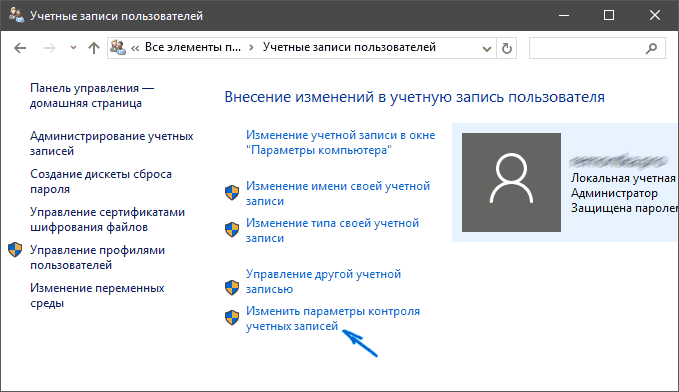
1.2. Выберите учетные записи пользователей.
1.3. Выберите нужную учётную запись и нажмите на нее правой кнопкой мыши.
1.4. Выберите «Отключить учетную запись».
2. Через Командную строку:
2.1. Запустите Командную строку от имени администратора.
2.2. Введите команду «net user ИМЯ_ПОЛЬЗОВАТЕЛЯ /active:no» и нажмите Enter.
2.3. Учётная запись будет отключена.
3. Через Учетные записи:
3.1. Нажмите Win + X и выберите «Учетные записи».
3.2. Перейдите в «Семейные и другие пользователи».
3.3. Выберите нужную учётную запись и нажмите «Удалить».
Отключение с помощью Панели управления
1. Зайдите в Панель управления.
2. Выберите учетные записи пользователей.
3. Нажмите на учетную запись, которую хотите отключить.
4. Выберите «Отключить учетную запись» или «Изменить тип учетной записи».
5. Следуйте инструкциям на экране для завершения процесса отключения.
Как найти раздел «Учетные записи пользователей» в Windows
Для отключения или включения учетной записи пользователя в Windows, необходимо пройти в раздел «Панель управления».
Шаг 1: Нажмите на кнопку «Пуск» в левом нижнем углу экрана.
Шаг 2: В поисковой строке введите «Панель управления» и нажмите Enter.
Шаг 3: В разделе «Пользовательские учетные записи» найдите опцию «Учетные записи пользователей» и кликните на нее.
Шаг 4: Здесь вы увидите список всех учетных записей пользователей. Вы можете выбрать нужную учетную запись и выполнить необходимые действия: отключить или включить учетную запись.
Теперь вы легко найдете и выполните необходимые действия с учетными записями пользователей в Windows.
Шаги по отключению выбранной учётной записи
- Откройте «Панель управления» через меню «Пуск».
- Перейдите в раздел «Учётные записи пользователей».
- Выберите нужную учётную запись для отключения.
- Нажмите на опцию «Отключить учётную запись».
- Следуйте инструкциям на экране для подтверждения действия.
Использование командной строки для отключения
1. Откройте командную строку с правами администратора.
2. Введите команду «net user Имя_пользователя /active:no» и нажмите Enter.
3. Учётная запись пользователя будет отключена.
Открытие командной строки от имени администратора
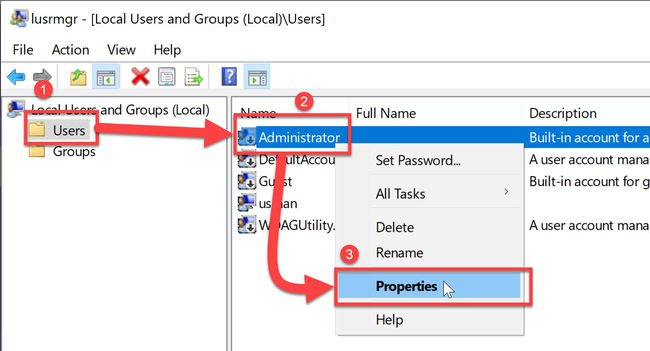
1. Нажмите правой кнопкой мыши на кнопку «Пуск» и выберите «Windows PowerShell (администратор)».
2. Если вы используете старую версию Windows, заместо «Windows PowerShell» выберите «Командная строка (администратор)».
3. Подтвердите действие, если появится запрос на подтверждение административных прав.
4. Теперь вы открыли командную строку от имени администратора и можете выполнять различные команды с повышенными привилегиями.
Как выполнить команду отключения учётной записи
Для отключения учётной записи пользователя Windows необходимо выполнить следующие шаги:
1. Откройте командную строку от имени администратора.
2. Введите команду net user username /active:no, где username — имя учётной записи, которую необходимо отключить.
3. Нажмите клавишу Enter для выполнения команды.
После выполнения этих шагов учётная запись пользователя будет отключена и не будет отображаться при входе в систему.
Как включить учётную запись пользователя Windows

Если вы хотите включить учётную запись пользователя Windows после её отключения, выполните следующие шаги:
- Нажмите комбинацию клавиш Win + R, чтобы открыть окно «Выполнить».
- Введите команду «control userpasswords2» (без кавычек) и нажмите Enter.
- В появившемся окне «Пользователи» снимите флажок с опции «Требуется возврат при включении системы» для нужного пользователя.
- Нажмите «OK».
- Теперь учётная запись пользователя будет включена и будет отображаться при входе в систему.
