Программное обеспечение Windows 10 является одним из самых популярных и универсальных операционных систем на сегодняшний день. Однако, при использовании на твердотельном накопителе SSD можно значительно увеличить скорость работы компьютера. В этой статье мы рассмотрим идеальный способ переноса Windows 10 на SSD для улучшения производительности и повышения эффективности работы устройства.
Для начинающих пользователей, создание собственного настроенного дистрибутива Windows 10 может показаться сложной задачей. Однако, с правильным подходом и инструкциями пошагово, можно легко освоить этот процесс и настроить операционную систему под собственные потребности.
Мы предлагаем простой способ, который подойдет даже новичкам в области IT. Следуя нашим рекомендациям и инструкциям, вы сможете без труда создать собственный настроенный дистрибутив Windows 10 и перенести его на твердотельный накопитель SSD для получения оптимальной производительности вашего компьютера.
Создание собственного настроенного дистрибутива Windows 10
Шаг 1: Подготовка к установке
Перед началом установки Windows 10 на твердотельный накопитель SSD необходимо выполнить предварительные шаги:
1. Сделайте резервную копию всех важных файлов и данных с текущего устройства.
2. Убедитесь, что у вас есть лицензионный ключ для активации Windows 10.
3. Скачайте программу для создания загрузочной флешки или DVD с установочным образом Windows 10.
4. Подготовьте необходимое оборудование: флешку или DVD диск, который будет использоваться для установки.
5. Убедитесь, что у вас есть все необходимые драйверы для вашего устройства, чтобы избежать проблем совместимости после установки.
Проверка системных требований перед началом процесса
Перед тем как приступить к созданию настроенного дистрибутива Windows 10 или переносу операционной системы на SSD, необходимо убедиться, что ваш компьютер соответствует необходимым системным требованиям. В противном случае процесс может быть затруднен или даже невозможен. Проверьте следующие параметры:
- 1. Объем ОЗУ: рекомендуется иметь не менее 4 ГБ оперативной памяти для стабильной работы Windows 10 и установки настроенного дистрибутива.
- 2. Процессор: убедитесь, что ваш процессор поддерживает архитектуру x86 (32-бит) или x64 (64-бит) в зависимости от версии ОС, которую вы планируете установить.
- 3. Жесткий диск: для установки операционной системы на SSD, у вас должен быть свободный порт SATA и достаточное место на SSD для копирования данных.
- 4. Доступ к инсталляционному образу Windows 10: убедитесь, что у вас есть лицензионный образ Windows 10 или возможность загрузить его с официального источника.
Если все системные требования выполнены, вы готовы приступить к созданию настроенного дистрибутива Windows 10 или переносу операционной системы на SSD.
Создание резервной копии данных перед началом установки
Перед началом процесса установки нового дистрибутива Windows 10 или переноса операционной системы на SSD необходимо создать резервную копию всех важных данных на вашем компьютере. Это позволит избежать потери информации в случае каких-либо проблем во время процесса обновления.
Для создания резервной копии данных вы можете воспользоваться различными методами, такими как использование встроенных средств Windows Backup, сторонних программных решений или просто перемещение данных на внешний накопитель. Убедитесь, что все важные файлы, документы, фотографии и другие данные сохранены в безопасном месте перед началом работы.
После создания резервной копии данных вы готовы к началу процесса установки нового дистрибутива Windows 10 или переноса операционной системы на SSD без опасения потерять свои ценные файлы.
Шаг 2: Создание установочного образа Windows 10

1. Загрузите образ Windows 10 на свой компьютер.
Сначала вам нужно получить установочный образ Windows 10. Вы можете скачать его с официального сайта Microsoft или воспользоваться другими источниками.
2. Создайте загрузочный USB-накопитель или диск.
Для установки Windows 10 с помощью установочного образа вам потребуется создать загрузочное USB-устройство или записать образ на DVD. Используйте специальные программы, такие как Rufus или Windows USB/DVD Download Tool, для создания загрузочного носителя.
3. Подготовьте компьютер к установке Windows 10.
Перед началом установки убедитесь, что важные данные сохранены в безопасном месте, так как процесс установки может привести к удалению информации с диска. Также проверьте совместимость оборудования с Windows 10.
Загрузка инструментов для создания индивидуального дистрибутива
Для создания собственного настроенного дистрибутива Windows 10 вам понадобятся следующие инструменты:
- Инструмент для создания загрузочной флешки или диска (например, Rufus).
- Инструмент для редактирования образа Windows (например, NTLite).
- Оригинальный образ Windows 10 от Microsoft.
- Доступ к интернету для загрузки обновлений и драйверов.
Убедитесь, что вы загружаете программы только с официальных и проверенных источников, чтобы избежать угроз безопасности.
Параметры выбора компонентов для индивидуальной сборки дистрибутива
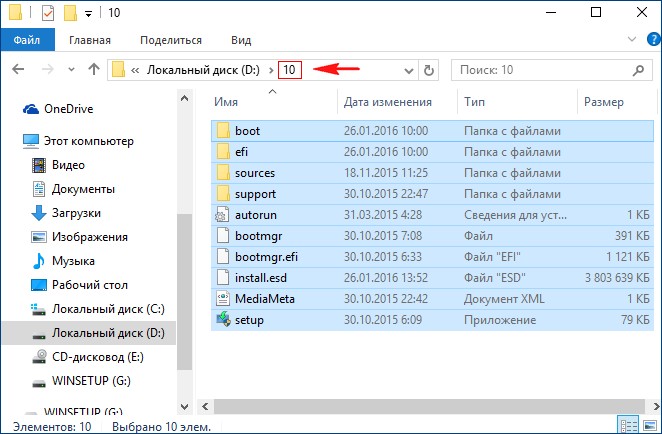
При создании собственного настроенного дистрибутива Windows 10 важно правильно выбрать компоненты, чтобы обеспечить оптимальную производительность и стабильность системы. Вот некоторые параметры, на которые стоит обратить внимание:
1. Процессор: Выберите процессор с поддержкой инструкций, необходимых для работы Windows 10, и достаточной производительностью для запуска требуемых приложений.
2. Оперативная память: Убедитесь, что объем оперативной памяти будет достаточным для работы операционной системы и установленных программ.
3. Жесткий диск или SSD: Разделяйте системный раздел и раздел для данных на различные накопители, чтобы обеспечить быстродействие системы.
4. Видеокарта: Выберите видеокарту, совместимую с Windows 10 и способную обеспечить отображение графики без задержек.
5. Сетевые адаптеры: Убедитесь, что выбранные сетевые адаптеры поддерживают протоколы сети и обеспечивают стабильное подключение к сети интернет.
Шаг 3: Установка настроенного дистрибутива на SSD
После создания и настройки своего собственного дистрибутива Windows 10, настало время установить его на твердотельный накопитель SSD. Для этого выполните следующие действия:
- Подготовьте загрузочное устройство с вашим настроенным дистрибутивом Windows 10. Это может быть флэш-накопитель или DVD-диск с образом операционной системы.
- Подключите SSD к компьютеру с помощью SATA-кабеля или другим соответствующим способом. Убедитесь, что SSD правильно распознан в BIOS.
- Запустите компьютер с загрузочного устройства с вашим дистрибутивом Windows 10. В процессе установки выберите SSD в качестве места установки операционной системы.
- Следуйте инструкциям установщика Windows для завершения установки на SSD. После завершения процесса, вам может потребоваться настроить параметры загрузки в BIOS.
После успешного завершения установки и перезагрузки компьютера, ваш настроенный дистрибутив Windows 10 будет работать на быстром твердотельном накопителе SSD. Теперь вы сможете наслаждаться быстрой и стабильной работой операционной системы.
Подготовка SSD к установке персонализированной Windows 10
Перед установкой на SSD новой операционной системы Windows 10 необходимо выполнить несколько предварительных шагов для обеспечения успешной работы системы. В этом разделе мы рассмотрим основные этапы подготовки накопителя к установке Windows 10.
- Создание резервной копии данных: перед началом установки Windows 10 на SSD рекомендуется создать резервную копию всех важных данных, хранящихся на текущем диске.
- Форматирование SSD: для подготовки накопителя к установке операционной системы необходимо отформатировать его перед началом процесса установки Windows 10.
- Установка драйверов: перед установкой Windows 10 на SSD необходимо загрузить соответствующие драйверы для обеспечения правильной работы оборудования.
- Выбор конфигурации: при установке Windows 10 на SSD следует учитывать особенности конфигурации системы и выбрать соответствующие параметры установки.
- Выбор версии Windows 10: перед установкой операционной системы на SSD выберите необходимую версию Windows 10, исходя из ваших потребностей и требований к функциональности.
