
Windows 10 – операционная система, которая поставляется с предустановленным набором встроенных приложений. Некоторые из них могут быть полезными, но многие пользователи предпочитают избавиться от них из-за неиспользуемости или просто для освобождения места на диске.
Один из способов удалить встроенные приложения в Windows 10 – использование специального инструмента O&O AppBuster. Это бесплатная программа, которая позволяет выбирать, какие приложения вы хотите удалить, и легко удаляет их из системы.
В этой статье мы рассмотрим, как использовать O&O AppBuster для удаления ненужных встроенных приложений в Windows 10 и освободить место на вашем компьютере.
Удаление встроенных приложений Windows 10 в O&O AppBuster
Для того чтобы удалить встроенные приложения, запустите O&O AppBuster и дождитесь загрузки списка приложений. После этого выберите приложения, которые вы хотите удалить, и нажмите кнопку «Удалить». Приложение проведет процесс удаления безопасно и эффективно, не оставляя никаких следов на вашей системе.
Помните, что удаление встроенных приложений может повлиять на функциональность операционной системы, поэтому будьте осторожны и убедитесь, что вы удаляете только те приложения, которые вам действительно не нужны.
Метод удаления приложений
Официально встроенные приложения Windows 10 можно удалить с помощью O&O AppBuster. Для этого откройте приложение, выберите приложение, которое хотите удалить, и нажмите кнопку «Удалить». После этого приложение будет удалено с вашего устройства.
Если вы хотите восстановить удаленное приложение, вы можете просто перезагрузить компьютер, и оно вернется на свое место.
Шаги по удалению
Для удаления встроенных приложений в Windows 10 с помощью O&O AppBuster, выполните следующие шаги:
- Запустите программу O&O AppBuster.
- Выберите необходимые приложения для удаления из списка, отметив их галочкой.
- Нажмите кнопку «Удалить» для начала процесса удаления выбранных приложений.
- Подтвердите своё намерение удалить приложения, следуя инструкциям на экране.
- Дождитесь завершения процесса удаления и закройте программу O&O AppBuster.
После завершения этих шагов выбранные приложения будут удалены с вашего компьютера.
Выбор необходимых приложений
Прежде чем начать удаление встроенных приложений с помощью O&O AppBuster, важно определить, какие из них действительно вам не нужны. Некоторые приложения могут быть полезны для повседневного использования, поэтому стоит оценить их функциональность перед удалением. Для более простого выбора приложений, которые могут быть удалены, рекомендуется обратить внимание на следующие критерии:
- Частота использования приложения: если вы не запускаете определенное приложение уже длительное время, возможно, вам необходимо рассмотреть его удаление.
- Простота замены: если функционал приложения можно заменить альтернативным программным обеспечением, удаление этого приложения может освободить место на диске.
- Приватность и безопасность: некоторые приложения могут собирать данные или представлять угрозу для безопасности вашей системы. В этом случае их удаление может быть оправданным.
Имейте в виду, что удаление встроенных приложений Windows 10 может повлиять на некоторые функциональные возможности системы, поэтому решение следует принимать осознанно, исходя из ваших потребностей и предпочтений.
Преимущества использования O&O AppBuster
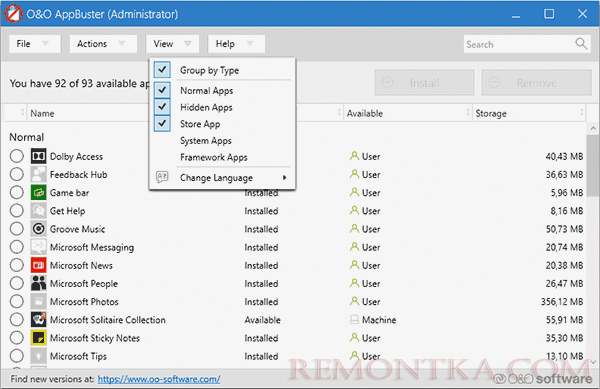
О&O AppBuster представляет собой удобное и простое в использовании приложение, которое позволяет пользователям легко удалить встроенные приложения Windows 10, которые не используются и занимают драгоценное место на жестком диске.
1. Простота использования
С помощью O&O AppBuster пользователи могут быстро и без лишних усилий удалить ненужные приложения, просто выбрав их в удобном интерфейсе программы.
2. Оптимизация пространства на диске
Удаление ненужных встроенных приложений поможет освободить место на жестком диске и улучшить общую производительность компьютера.
Эффективность удаления
Приложение позволяет выбирать, какие приложения удалить, что позволяет пользователям избавляться от ненужных программ и оптимизировать работу операционной системы.
Простота в использовании
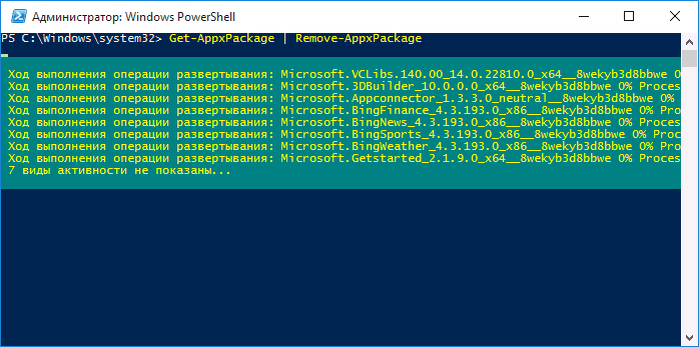
Интерфейс программы ясен и понятен, что делает процесс управления приложениями на компьютере более удобным и эффективным. Все функции доступны в нескольких простых шагах, что делает O&O AppBuster отличным инструментом для пользователей всех уровней опыта.
