
Раздел восстановления — это важный элемент операционных систем Windows 11 и Windows 10, который позволяет вернуть систему к рабочему состоянию в случае возникновения проблем или сбоев. Создание данного раздела может значительно облегчить процесс восстановления системы и защитить ваши данные.
В данной статье мы рассмотрим подробные инструкции о том, как создать раздел восстановления на вашем компьютере с установленными Windows 11 или Windows 10. Это поможет вам быть готовыми к любым неожиданным ситуациям и обеспечить надежную защиту вашей операционной системы.
Создание раздела восстановления в Windows 11 и Windows 10
Раздел восстановления в операционных системах Windows 11 и Windows 10 позволяет вернуть компьютер к предыдущему рабочему состоянию в случае возникновения проблем. Создание данного раздела улучшает надежность системы и помогает восстановить ее без потери данных.
Шаг 1: Зайдите в настройки Windows и выберите раздел «Обновление и безопасность».
Шаг 2: В разделе «Восстановление» найдите опцию «Создать раздел восстановления» и следуйте инструкциям мастера.
Шаг 3: Выберите место для создания раздела (лучше всего использовать USB-накопитель) и дождитесь завершения процесса.
После создания раздела восстановления, вы сможете использовать его для восстановления Windows без необходимости использовать диски или другие средства. Будьте внимательны при создании этого раздела и периодически проверяйте его работоспособность.
Как создать раздел восстановления в Windows 11 и Windows 10
Шаг 1: Начните с проверки доступного свободного места на диске. Для создания раздела зачастую требуется несколько гигабайт свободного места на жестком диске.
Шаг 2: Откройте Панель управления и выберите «Система и безопасность». Затем перейдите в «Резервное копирование и восстановление».
Шаг 3: В разделе «Создание образа системы» выберите опцию «Создать раздел восстановления».
Шаг 4: Следуйте инструкциям мастера создания раздела восстановления, выбирая необходимые параметры и местоположение для размещения этого раздела.
Шаг 5: Дождитесь завершения процесса создания раздела восстановления. После этого система будет готова к восстановлению в случае необходимости.
Создание раздела восстановления в Windows 11 и Windows 10 поможет вам обезопасить вашу операционную систему и предотвратить потерю данных в случае возникновения проблем. Следуйте указанным шагам и обеспечьте себе спокойствие в работе с компьютером.
Шаги для создания раздела восстановления
Шаг 1: Запустите Командную строку от имени Администратора.
Шаг 2: Введите команду diskpart и нажмите Enter.
Шаг 3: Введите команду list disk, чтобы увидеть все диски в системе.
Шаг 4: Выберите диск, на котором хотите создать раздел восстановления, с помощью команды select disk X (где X — номер диска).
Шаг 5: Введите команду list partition, чтобы увидеть все существующие разделы на выбранном диске.
Шаг 6: Создайте раздел для восстановления с помощью команды create partition primary size=XXX (где XXX — размер раздела в мегабайтах).
Шаг 7: Присвойте созданному разделу метку с помощью команды assign letter=R (где R — буква для обозначения раздела).
Шаг 8: Завершите процесс, введя команду exit.
Подготовка к созданию раздела
Перед тем как приступить к созданию раздела восстановления в Windows 11 и Windows 10, важно выполнить следующие шаги:
- Подготовьте носитель с установочным образом Windows или создайте загрузочное устройство.
- Сделайте резервную копию важных данных на компьютере, чтобы избежать их потери в процессе создания раздела.
- Убедитесь, что у вас есть административные права на компьютере, чтобы выполнить необходимые действия без ограничений.
- Выключите антивирусное ПО на компьютере, чтобы избежать возможных конфликтов при создании раздела.
Проверка свободного места на диске
Для создания раздела восстановления в Windows 11 или Windows 10 необходимо проверить, что на жестком диске достаточно свободного места. Для этого выполните следующие шаги:
- Откройте проводник (Windows Explorer).
- Выберите диск, на котором установлена операционная система (обычно это диск C:).
- Щелкните правой кнопкой мыши на выбранном диске и выберите «Свойства».
- В открывшемся окне «Свойства диска» будет указано доступное и занятое пространство на диске. Удостоверьтесь, что на диске достаточно свободного места для создания раздела восстановления.
После того как вы убедитесь, что на диске достаточно места, вы можете приступить к созданию раздела восстановления в Windows 11 или Windows 10.
Отключение антивирусного ПО
Отключение антивирусного программного обеспечения (ПО) на компьютере может быть необходимо для выполнения некоторых задач или установки определенных программ. Вот как это можно сделать:
1. Зайдите в настройки антивирусного ПО. Обычно их можно найти в системном трее (рядом с часами). Некоторые программы имеют ярлык на рабочем столе.
2. Найдите функцию отключения защиты. В разных антивирусных программах это может называться по-разному, но обычно это можно найти в разделе настроек или отключения защиты.
3. Выберите, какую часть защиты отключить. Часто антивирусное ПО позволяет отключить определенные модули защиты, например, реальном времени или файервол.
4. Подтвердите отключение. После выбора нужных настроек антивирусный ПО может запросить подтверждение действий. Убедитесь, что понимаете, что отключаете.
После завершения этих шагов антивирусное ПО будет временно выключено, позволяя вам выполнить необходимые задачи. Важно помнить включить антивирус обратно после завершения работы, чтобы поддерживать безопасность вашего компьютера.
Создание раздела на жестком диске
Для создания нового раздела на жестком диске в Windows 11 или Windows 10 следуйте этим простым инструкциям:
| Шаг 1: | Откройте Диспетчер дисков: нажмите Win + X и выберите «Диспетчер дисков». |
| Шаг 2: | Выберите диск, на котором вы хотите создать раздел. |
| Шаг 3: | Щелкните правой кнопкой мыши на выбранном диске и выберите «Создать том пространства» или «Создать новый объем». |
| Шаг 4: | Следуйте инструкциям мастера создания раздела, выбирая размер и параметры нового раздела. |
| Шаг 5: | Подтвердите создание нового раздела и дождитесь завершения процесса. |
Поздравляем! Теперь у вас есть новый раздел на жестком диске, который можно использовать для хранения данных или установки операционной системы.
Запуск программы управления дисками
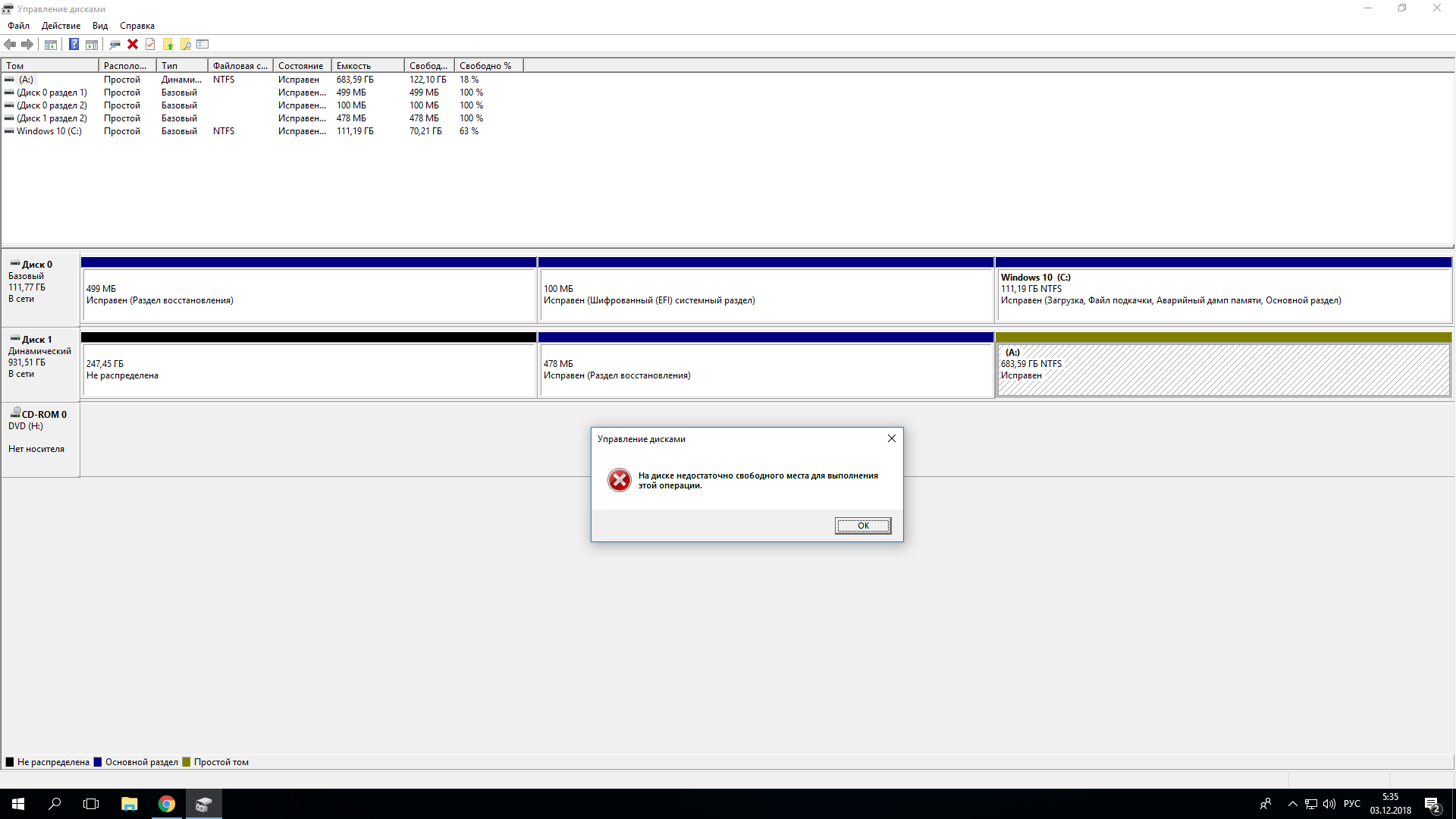
Чтобы открыть программу управления дисками в Windows 11 или Windows 10, выполните следующие действия:
- Нажмите правой кнопкой мыши на кнопку «Пуск» в левом нижнем углу экрана.
- Выберите «Диспетчер дисков» в контекстном меню.
- В открывшемся окне вы увидите список всех дисков на вашем компьютере и сможете управлять ими, изменять их размеры, создавать новые разделы и многое другое.
Запуск программы управления дисками поможет вам эффективно управлять вашими накопителями и оптимизировать их использование.
Выбор диска и создание нового раздела
Прежде чем создать новый раздел для восстановления системы в Windows 11 или Windows 10, вам необходимо выбрать диск, на котором будет размещен данный раздел. Обычно это самый большой диск с наибольшим количеством свободного места. Убедитесь, что на выбранном диске достаточно места, чтобы разместить все необходимые файлы восстановления.
После того, как вы определились с выбором диска, можно приступать к созданию нового раздела для восстановления. Для этого откройте «Диспетчер дисков» (Disk Management), выберите нужный диск, щелкните правой кнопкой мыши по свободному пространству и выберите «Создать том». Следуйте инструкциям мастера создания тома, задавая необходимые параметры (размер раздела, буква диска и т.д.).
