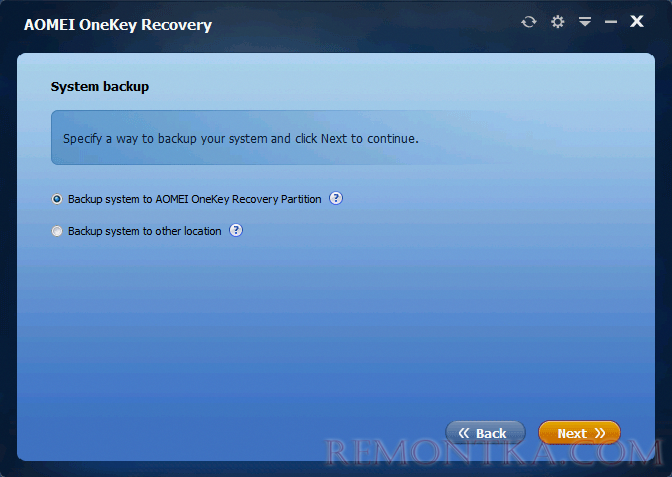
Aomei OneKey Recovery – это программное обеспечение, которое позволяет создать раздел для восстановления системы и создать резервную копию вашей операционной системы. Этот инструмент очень полезен для тех, кто хочет быть уверенным в безопасности своей системы и иметь возможность быстрого восстановления в случае нештатных ситуаций.
Создание раздела восстановления с помощью Aomei OneKey Recovery довольно просто и займет всего несколько шагов. Важно помнить, что перед началом процесса необходимо выполнить резервное копирование ваших данных, чтобы не потерять их в процессе создания раздела. После этого вы сможете быть уверены в безопасности вашей системы и иметь возможность быстрого восстановления при необходимости.
Раздел восстановления в Aomei OneKey Recovery
Для создания раздела восстановления в Aomei OneKey Recovery следуйте следующим шагам:
| 1. | Запустите программу Aomei OneKey Recovery |
| 2. | Выберите «Создать системное восстановление» |
| 3. | Укажите место для раздела восстановления на вашем жестком диске |
| 4. | Нажмите «Создать» и подождите завершения процесса |
Теперь у вас будет раздел восстановления, куда можно сохранить системный образ для быстрого восстановления вашей операционной системы в случае неисправности.
Создание раздела восстановления
Для создания раздела восстановления в Aomei OneKey Recovery необходимо выполнить следующие шаги:
1. Запустите программу Aomei OneKey Recovery на вашем компьютере.
2. Выберите опцию «Создать раздел восстановления» из главного меню программы.
3. Укажите размер раздела, который будет использоваться для хранения образа системы.
4. Дождитесь завершения процесса создания раздела восстановления.
Теперь у вас будет доступен раздел восстановления, который можно использовать для восстановления системы в случае необходимости.
Шаги по созданию восстановительного раздела
Для создания восстановительного раздела в программе Aomei OneKey Recovery необходимо выполнить следующие шаги:
| 1. | Запустите программу Aomei OneKey Recovery на вашем компьютере. |
| 2. | Выберите опцию «Создать восстановительное окружение» в главном меню программы. |
| 3. | Выберите диск, на который хотите создать восстановительный раздел, и укажите необходимый размер для него. |
| 4. | Нажмите кнопку «Создать», чтобы начать процесс создания восстановительного раздела. |
| 5. | Дождитесь завершения процесса и следуйте инструкциям программы для завершения создания восстановительного раздела. |
Выбор места для размещения раздела
При создании раздела восстановления в Aomei OneKey Recovery важно тщательно выбрать его местоположение на диске. Раздел должен быть не только доступным, но и безопасным от повреждений или перезаписи в процессе работы с компьютером.
Наилучшим выбором для размещения раздела восстановления является свободное пространство на жестком диске, которое не используется для хранения данных. Такой предварительно выделенный участок диска поможет предотвратить несанкционированное удаление или повреждение раздела, обеспечивая надежную работу функции восстановления системы.
Также следует учитывать, что раздел восстановления в Aomei OneKey Recovery требуется определенный объем места, поэтому необходимо выбрать достаточно большое свободное пространство на диске для его создания. Рекомендуется оставлять не менее 20-30% от общего объема диска для раздела восстановления, чтобы он мог выполнить свою функцию эффективно.
Настройка параметров раздела восстановления
Перед тем как создать раздел восстановления в Aomei OneKey Recovery, необходимо настроить его параметры для оптимальной работы.
1. Размер раздела: Укажите необходимый объем дискового пространства для раздела восстановления. Рекомендуется выделить достаточное количество места для хранения резервных копий и образов системы.
2. Сжатие данных: Вы можете выбрать опцию сжатия данных для уменьшения размера резервных копий. Однако учтите, что это может повлиять на скорость восстановления.
3. Защита паролем: Для повышения безопасности системы вы можете установить пароль на доступ к разделу восстановления.
После настройки параметров раздела восстановления, можно приступать к его созданию и активации.
Выбор образа для восстановления
Для успешного восстановления системы с помощью Aomei OneKey Recovery необходимо выбрать подходящий образ. Образ системы представляет собой точное копирование всех данных и настроек операционной системы на момент создания. При выборе образа обратите внимание на дату создания, чтобы использовать самый последний и актуальный образ.
Выбирая образ для восстановления, убедитесь, что он содержит все необходимые программы, драйверы и данные, которые вы хотите сохранить. Также учитывайте объем диска, на который будет восстанавливаться образ, чтобы убедиться, что на нем достаточно свободного места.
После выбора образа запустите процесс восстановления и дождитесь его завершения. Внимательно следите за инструкциями на экране, чтобы избежать ошибок или потери данных в процессе восстановления.
Настройка автоматического восстановления
1. Запустите программу Aomei OneKey Recovery и перейдите в раздел настройки.
2. В разделе настройки найдите опцию «Автоматическое восстановление» и установите флажок рядом с ней.
3. Определите настройки автоматического восстановления, такие как частота выполнения и параметры восстановления.
4. Сохраните изменения и закройте настройки.
5. Теперь ваша система будет автоматически создавать точки восстановления и восстанавливаться по определенному расписанию.
Управление разделом восстановления
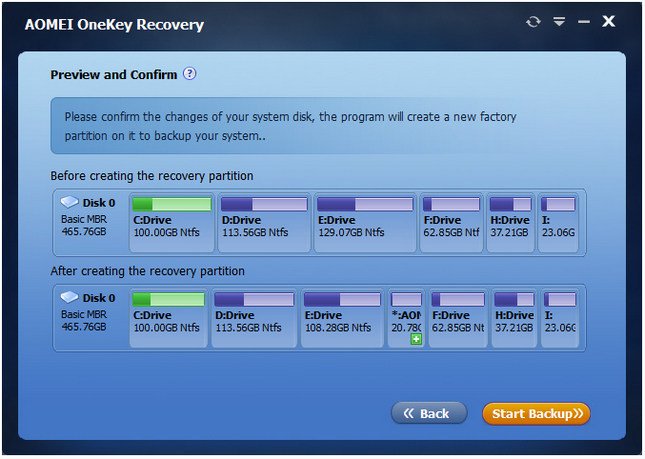
Управление разделом восстановления поможет вам настроить параметры сохранения и восстановления системы. В Aomei OneKey Recovery вы можете изменить размер раздела восстановления, указать место сохранения резервной копии, задать расписание регулярных резервных копий и управлять образами системы.
Чтобы настроить параметры раздела восстановления, откройте программу Aomei OneKey Recovery, выберите раздел «Управление разделом восстановления» и следуйте инструкциям на экране.
Кроме того, вы можете создавать резервные копии системы вручную, изменять настройки резервирования и восстановления, а также восстанавливать систему в один клик, используя сохраненные образы.
Проверка состояния раздела

Для того чтобы убедиться в правильной работе и состоянии созданного раздела восстановления, необходимо провести его проверку. Для этого выполните следующие действия:
- Запустите программу Aomei OneKey Recovery на вашем компьютере.
- Выберите опцию «Проверить раздел восстановления».
- Дождитесь завершения процесса проверки.
- Проверьте отчет о проведенной проверке раздела, чтобы убедиться в его правильном функционировании.
После проведения проверки состояния раздела восстановления вы можете быть уверены в его готовности к использованию в случае необходимости восстановления системы.
