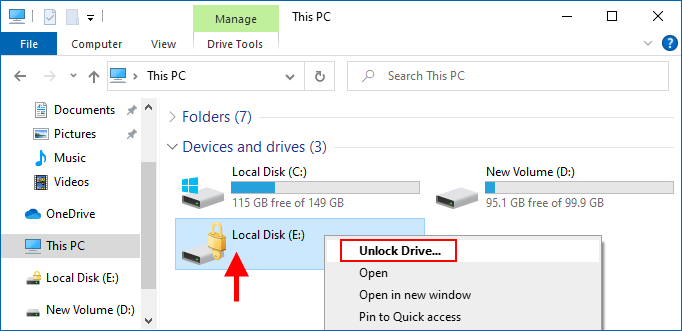
BitLocker — это интегрированная в операционную систему Windows функция шифрования дисков, которая обеспечивает дополнительный уровень безопасности для ваших данных. Однако, если вам необходимо получить доступ к зашифрованному диску BitLocker на другом компьютере, могут возникнуть определенные сложности.
В этой статье мы рассмотрим несколько способов, с помощью которых вы сможете открыть доступ к зашифрованному диску BitLocker на другом компьютере, в том числе использование восстановительного ключа BitLocker, создание портативного ключа для доступа к диску и использование специализированных программ для подключения к зашифрованному диску.
Необходимо помнить, что для получения доступа к зашифрованному диску BitLocker на другом компьютере потребуется наличие прав администратора и знание соответствующих паролей или ключей доступа.
Методы доступа к зашифрованному диску BitLocker на другом ПК
При доступе к зашифрованному диску BitLocker на другом компьютере можно использовать следующие методы:
- Ввод пароля в интерфейсе BitLocker при вставке зашифрованного диска в новый ПК.
- Использование восстановительного ключа, который можно сохранить при настройке зашифрования диска.
- Подключение диска к другому ПК, на котором установлены инструменты управления BitLocker, для разблокировки.
Выбор определенного метода зависит от доступности пароля или восстановительного ключа и наличия программных средств для управления зашифрованными дисками.
Открывание диска через пароль
Если вы хотите получить доступ к зашифрованному диску BitLocker на другом ПК, то для начала вам понадобится пароль от этого диска. Подключите диск к другому компьютеру и откройте управление дисками. Зайдите в раздел «Управление переносными носителями» и найдите ваш зашифрованный диск.
Далее введите пароль от диска BitLocker и выберите опцию «Открыть». Система проверит пароль и если он верный, то диск будет разблокирован и вы сможете получить доступ к вашим файлам и данным.
Помните, что без пароля от зашифрованного диска BitLocker вы не сможете получить доступ к вашей информации, поэтому храните пароль в надежном месте и не передавайте его третьим лицам.
Использование резервного ключа восстановления
В случае, если вы не можете получить доступ к зашифрованному диску с помощью обычного пароля, можно воспользоваться резервным ключом восстановления. Этот ключ был создан при первоначальной настройке BitLocker и должен храниться в безопасном месте.
Шаги по использованию резервного ключа:
1. Подключите зашифрованный диск к другому компьютеру.
2. При запросе пароля введите неправильный пароль несколько раз, чтобы появилась опция использования резервного ключа восстановления.
3. Выберите восстановление с помощью ключа и введите резервный ключ в специальное поле.
4. После успешного ввода резервного ключа вы сможете получить доступ к зашифрованным данным на диске.
Возможные проблемы и их решение
1. Необходимость ввода пароля или восстановительного ключа: Если вы не можете получить доступ к зашифрованному диску BitLocker, убедитесь, что у вас есть правильный пароль или восстановительный ключ. Попробуйте ввести информацию еще раз и убедитесь, что нет ошибок.
2. Отсутствие поддержки BitLocker: Убедитесь, что компьютер, к которому вы обращаетесь, поддерживает BitLocker. Если нет, попробуйте использовать другой компьютер или настройте BitLocker на поддерживающем устройстве.
3. Проблемы с USB-портом: Иногда проблемы с USB-портом могут привести к невозможности доступа к зашифрованному диску BitLocker. Попробуйте подключить его к другому порту или использовать другой кабель.
Открывание диска с помощью учетных данных Microsoft
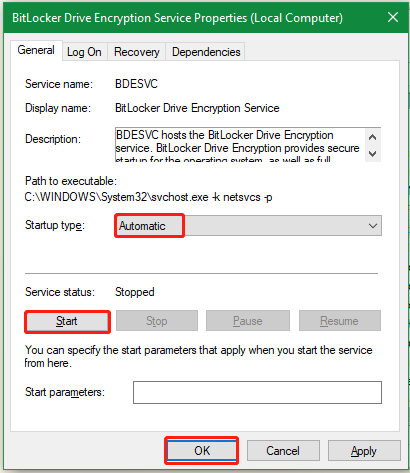
Если у вас есть учетная запись Microsoft, вы можете использовать ее для открытия зашифрованного диска BitLocker на другой ПК. Для этого выполните следующие шаги:
| 1. | Подключите зашифрованный диск к другому ПК. |
| 2. | Откройте Проводник (Windows Explorer) и найдите зашифрованный диск. |
| 3. | Дважды щелкните по диску и введите свои учетные данные Microsoft (электронный адрес и пароль). |
| 4. | После успешного ввода учетных данных диск будет разблокирован и вы сможете получить доступ к его содержимому. |
Привязка Microsoft-аккаунта к ключу восстановления
Для обеспечения безопасности данных на зашифрованном диске BitLocker рекомендуется привязать Microsoft-аккаунт к ключу восстановления. Это позволит вам восстановить доступ к зашифрованным данным при необходимости, даже если вы используете другой компьютер. Для привязки Microsoft-аккаунта к ключу восстановления выполните следующие шаги:
- Войдите в свой аккаунт Windows с учетной записью Microsoft.
- Откройте Панель управления и выберите «Система и безопасность».
- Перейдите в раздел «BitLocker устройства» и найдите свой зашифрованный диск.
- Выберите «Свойства» и затем «Добавить ключ восстановления».
- Введите учетные данные своего Microsoft-аккаунта для привязки ключа восстановления.
Теперь ваш ключ восстановления будет связан с вашим Microsoft-аккаунтом, что обеспечит дополнительный уровень защиты и удобства при доступе к зашифрованным данным на другом ПК.
Разблокировка диска через онлайн-сервис Microsoft
Для разблокировки диска зашифрованного с помощью BitLocker на другом компьютере необходимо воспользоваться онлайн-сервисом от Microsoft.
Прежде всего, нужно перейти на официальный сайт Microsoft и авторизоваться под учетной записью, которая имеет доступ к зашифрованному диску.
Затем в меню сервиса BitLocker Recovery можно указать уникальный Recovery Key, который вам был предоставлен при шифровании диска. После этого сервис позволит вам разблокировать диск и получить доступ к вашим данным.
Пожалуйста, обязательно сохраните свой Recovery Key в надежном месте, чтобы не потерять доступ к зашифрованным данным в случае утери доступа к учетной записи Microsoft.
Открывание диска с использованием смарт-карты
Для доступа к зашифрованному диску с помощью смарт-карты, необходимо выполнить следующие действия:
- Вставьте смарт-карту в устройство для чтения карт (картридер).
- Введите PIN-код для аутентификации на смарт-карте.
- Подключите зашифрованный диск к другому ПК, на котором установлен BitLocker.
- Откройте «Проводник» (Windows Explorer) и щелкните по зашифрованному диску.
- При запросе введите код восстановления или используйте смарт-карту для доступа к данным на диске.
Теперь вы можете получить доступ к содержимому зашифрованного диска на другом ПК с помощью смарт-карты и PIN-кода.
Импорт сертификата смарт-карты на другой компьютер
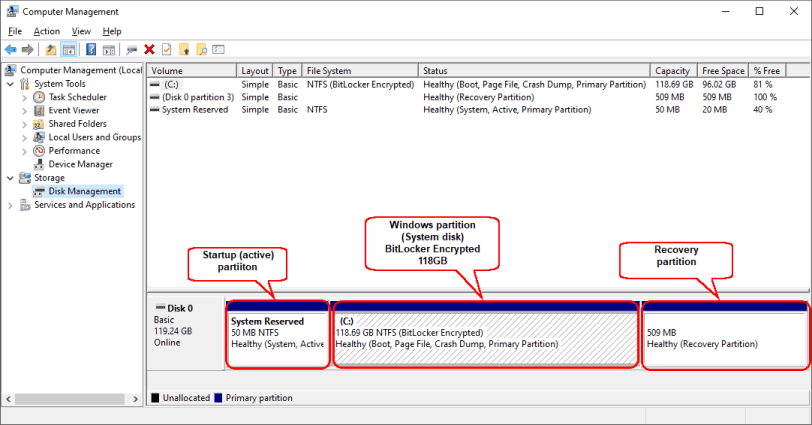
Чтобы импортировать сертификат смарт-карты на другой компьютер, нужно выполнить следующие шаги:
- Подключите смарт-карту к новому компьютеру.
- Откройте управление сертификатами через панель управления.
- Выберите категорию «Личное», затем «Сертификаты».
- В меню «Действие» выберите «Импорт» и следуйте указаниям мастера импорта сертификата.
- Выберите файл сертификата или устройство с которого хотите импортировать сертификат.
- Укажите действия, которые нужно выполнить с сертификатом после импорта.
- После завершения импорта сертификат будет доступен на новом компьютере для использования с BitLocker.
