
XAMPP – это популярный пакет программного обеспечения, который включает в себя Apache, MySQL, PHP и Perl, предназначенный для локальной установки веб-сервера. Он является отличным инструментом для разработки и тестирования веб-сайтов на локальном компьютере под управлением операционной системы Windows.
Версия 5.6.30 PHP в составе XAMPP обеспечивает стабильное и надежное выполнение скриптов на PHP. Скачав и установив данную версию, вы получите доступ к всем необходимым инструментам для разработки и тестирования веб-приложений.
Чтобы скачать XAMPP PHP 5.6.30 для Windows (7810), просто перейдите на официальный сайт XAMPP и выберите соответствующую версию для вашей операционной системы. Наслаждайтесь удобством локальной разработки веб-приложений с помощью XAMPP!
Скачать XAMPP PHP 5.6.30

Для начала скачайте XAMPP PHP 5.6.30 для Windows по ссылке ниже:
Скачать XAMPP PHP 5.6.30 для Windows (7810) версия 5.6.30
После завершения загрузки запустите установочный файл и следуйте инструкциям по установке XAMPP PHP 5.6.30 на ваш компьютер.
После установки вы сможете начать работу с вашим локальным сервером PHP и разрабатывать веб-приложения без подключения к интернету.
Для Windows (7/8/10)
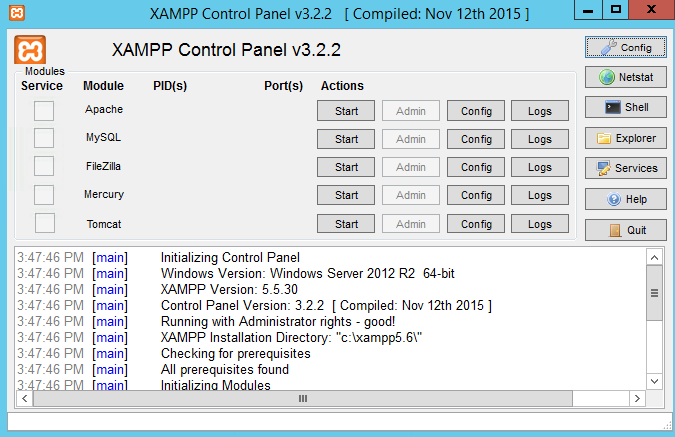
Для установки XAMPP PHP 5.6.30 на операционные системы Windows 7, 8 или 10, вам необходимо сначала скачать соответствующую версию программы с официального сайта. После скачивания файл установки, запустите его и следуйте инструкциям мастера установки.
После завершения установки, вам будет доступен локальный веб-сервер с Apache, MySQL, PHP и Perl, который позволит вам разрабатывать и тестировать веб-приложения на локальном компьютере перед публикацией на сервере. Теперь вы можете начать работу с вашим локальным сервером, настроив необходимые параметры в конфигурационных файлах программы.
Установка и настройка XAMPP на Windows 7, 8 и 10 довольно проста и позволит вам быстро создать локальное окружение для разработки веб-приложений.
Версия 5.6.30
Если вы планируете использовать старую версию PHP 5.6, то версия 5.6.30 является отличным выбором для вашего проекта. Она обеспечивает совместимость с большинством PHP-скриптов и приложений, которые были разработаны на предыдущих версиях 5.6.X. Установка XAMPP PHP 5.6.30 для Windows (7/8/10) даст вам доступ к стабильному и надежному окружению для вашей работы.
Установка XAMPP на Windows
Шаг 1: Перейдите на официальный сайт XAMPP и скачайте установочный файл для Windows.
Шаг 2: Запустите загруженный файл и следуйте инструкциям мастера установки XAMPP.
Шаг 3: Выберите компоненты, которые вы хотите установить (Apache, MySQL, PHP, и т. д.) и укажите папку назначения.
Шаг 4: Завершите установку, дождитесь завершения процесса и запустите контрольную панель XAMPP.
Шаг 5: Проверьте работоспособность сервера, запустив Apache и MySQL, и открыв браузер для доступа к localhost.
Шаг 6: Теперь вы можете начинать разработку веб-приложений на PHP, используя локальный сервер XAMPP на Windows.
Шаг 1: Загрузка установочного файла
Перейдите на официальный сайт XAMPP и найдите раздел загрузок.
Выберите версию XAMPP PHP 5.6.30 для Windows 7810.
Нажмите на соответствующую ссылку для скачивания установочного файла.
Дождитесь завершения загрузки файла перед переходом к следующему шагу.
Шаг 2: Запуск установки
1. После завершения загрузки установочного файла XAMPP PHP 5.6.30 для Windows, откройте скачанный файл.
2. Выберите язык установки и нажмите кнопку «ОК».
3. В открывшемся окне установщика нажмите кнопку «Next» для продолжения процесса установки.
4. Прочитайте и принимайте условия лицензионного соглашения, затем нажмите «Next».
5. Укажите папку, в которую будет установлен XAMPP PHP 5.6.30, и нажмите «Next».
6. Выберите компоненты, которые вы хотите установить, и нажмите «Next».
7. На следующем экране установщика нажмите «Next» для начала установки XAMPP PHP 5.6.30 на ваш компьютер.
8. Дождитесь завершения установки и нажмите «Finish», чтобы закрыть установщик.
Шаг 3: Настройка компонентов
После завершения установки XAMPP PHP 5.6.30 для Windows (7810) версии 5.6.30 необходимо провести настройку компонентов:
1. Запустите панель управления XAMPP нажатием на ярлык на рабочем столе или в меню Пуск.
2. Проверьте статус Apache и MySQL. Убедитесь, что они запущены.
3. Перейдите в папку, где установлен XAMPP и найдите файл php.ini. Откройте его в текстовом редакторе.
4. Внесите необходимые изменения в php.ini в соответствии с требованиями вашего проекта, такие как настройки пути, временной зоны, и т. д.
5. После внесения изменений не забудьте сохранить файл php.ini.
После выполнения этих шагов компоненты XAMPP будут настроены в соответствии с вашими требованиями.
Настройка PHP в XAMPP
Для настройки PHP в XAMPP необходимо следовать нескольким простым шагам:
- Откройте папку, в которой установлен XAMPP (обычно это C:\xampp).
- Найдите папку php и откройте ее.
- Отредактируйте файл php.ini с помощью текстового редактора (например, Notepad++).
- Измените необходимые параметры PHP, такие как max_execution_time, memory_limit и другие по вашему желанию.
- После внесения изменений сохраните файл php.ini.
- Перезапустите Apache сервер в XAMPP для применения изменений.
После выполнения этих шагов PHP в XAMPP будет настроен согласно вашим предпочтениям.
Изменение настроек PHP
Чтобы изменить настройки PHP в XAMPP, откройте файл php.ini, который находится в папке «php» вашей установки XAMPP. Найти его можно по пути «xampp\php\php.ini».
Откройте php.ini любым текстовым редактором, например, Notepad++. В этом файле можно настроить множество параметров, включая максимальный размер загружаемых файлов, директорию для временных файлов и многое другое.
После внесения изменений в php.ini необходимо перезапустить Apache, чтобы изменения вступили в силу. Для этого откройте XAMPP Control Panel, найдите Apache в списке сервисов и кликните на кнопку «Start» для перезапуска сервиса.
