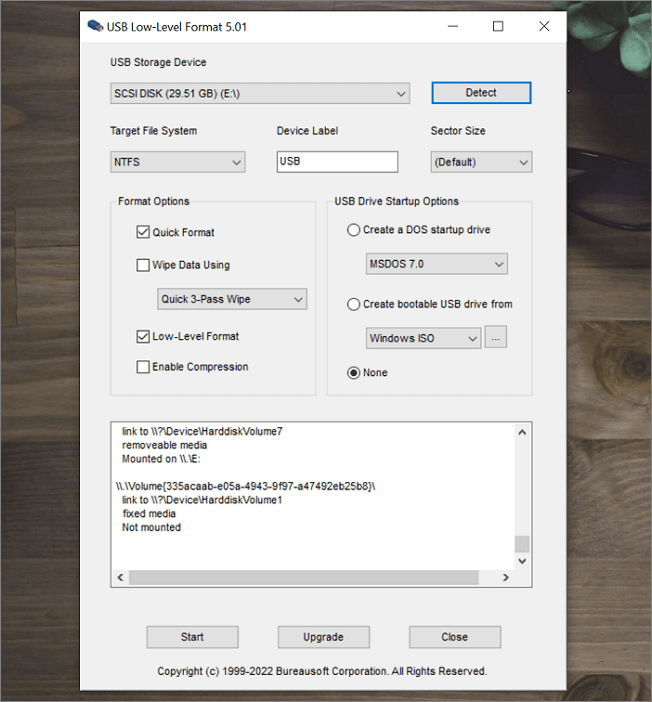
Низкоуровневое форматирование USB-носителя — это процедура, которая позволяет удалить все данные с флешки и восстановить ее первоначальное состояние. Это может быть полезно при возникновении проблем с устройством, таким как ошибки чтения/записи или вирусы. В этой статье мы рассмотрим 3 простых способа выполнить низкоуровневое форматирование USB-флешки на операционных системах Windows 10 и 11.
1. С помощью инструмента Diskpart: Diskpart — это утилита командной строки, встроенная в Windows, которая позволяет управлять дисками и разделами. Для начала форматирования USB-флешки низкого уровня с помощью Diskpart, вам потребуется запустить командную строку от имени администратора и выполнить несколько команд. Этот метод обеспечивает полное удаление данных с USB-носителя, но будьте осторожны, так как он не позволяет восстановить данные после выполнения.
2. С помощью программы HP USB Disk Storage Format Tool: Данная программа предоставляет простой интерфейс для форматирования USB-флешек на низком уровне. Она поддерживает различные операционные системы Windows, включая Windows 10 и 11, и обеспечивает надежный способ удаления данных с USB-носителей. Программа HP USB Disk Storage Format Tool является бесплатной и легкой в использовании.
Простые способы выполнения низкоуровневого формата USB Flash-накопителя в Windows 10/11
Существует несколько способов выполнить низкоуровневый формат USB Flash-накопителя на компьютере под управлением Windows 10 или 11. Ниже рассмотрены три простых метода.
-
Использование командной строки:
1. Откройте командную строку от имени администратора.
2. Введите команду
diskpartи нажмите Enter.3. Введите
list disk, чтобы увидеть список доступных дисков.4. Выберите нужный диск с помощью команды
select disk #, где # — номер USB Flash-накопителя.5. Выполните низкоуровневый формат командой
clean. -
Использование утилиты Disk Management:
1. Нажмите Win + X и выберите «Диспетчер дисков» (Disk Management).
2. Правой кнопкой мыши щелкните на USB Flash-накопителе и выберите «Удалить том» (Delete Volume).
3. Затем создайте новый объем для накопителя.
-
Использование сторонних программ:
Существуют программы, такие как HP USB Disk Storage Format Tool или SD Card Formatter, которые могут помочь выполнить низкоуровневый формат USB Flash-накопителя более простым способом.
Первый метод: Использование инструмента для управления дисками
- Подключите USB флеш-накопитель к компьютеру.
- Нажмите Win + X и выберите «Диспетчер дисков».
- Найдите свой USB флеш-накопитель в списке дисков, щелкните правой кнопкой мыши и выберите «Инициализировать диск».
- После инициализации выберите раздел на USB флеш-накопителе, щелкните правой кнопкой мыши и выберите «Форматировать».
- Выберите файловую систему и нажмите «ОК» для начала форматирования.
Откройте Диспетчер дисков
Для начала процесса низкоуровневого форматирования флэш-накопителя, откройте Диспетчер дисков, нажав Win + X на клавиатуре и выбрав «Диспетчер дисков» из списка.
Выберите USB Flash-накопитель
Перед началом низкоуровневого форматирования USB Flash-накопителя убедитесь, что у вас есть все необходимое:
- USB Flash-накопитель
- Компьютер с установленной операционной системой Windows 10 или 11
- Доступ к административным правам на компьютере
Также важно убедиться, что на USB Flash-накопителе нет важных данных, так как низкоуровневое форматирование приведет к полной потере информации на накопителе.
Второй метод: Использование командной строки
Если вы предпочитаете использовать командную строку для выполнения операций, вы можете воспользоваться этим методом:
- Подключите USB-накопитель к компьютеру.
- Откройте командную строку как администратор, нажав Win + X и выбрав «Командная строка (Администратор)».
- Введите команду diskpart и нажмите Enter.
- Введите list disk и нажмите Enter, чтобы просмотреть список дисков.
- Найдите свой USB-накопитель по его размеру и букве диска, обычно это диск с наибольшим объемом.
- Введите select disk X (замените X на номер вашего USB-накопителя) и нажмите Enter.
- Введите clean и нажмите Enter для удаления всех разделов с USB-накопителя.
- Затем введите create partition primary и нажмите Enter.
- И, наконец, введите format fs=ntfs quick и нажмите Enter, чтобы отформатировать USB-накопитель.
Откройте командную строку от имени администратора
Чтобы выполнить низкоуровневое форматирование флеш-накопителя USB на Windows 10/11, необходимо открыть командную строку с правами администратора. Для этого нужно выполнить следующие шаги:
- Щелкните правой кнопкой мыши на кнопке «Пуск» в нижнем левом углу экрана.
- Выберите «Windows PowerShell (Администратор)» из контекстного меню. Если отсутствует такой пункт, выберите «Командную строку (Администратор)».
- Подтвердите запрос на запуск как администратор.
Теперь у вас открыта командная строка с правами администратора, и вы готовы к выполнению низкоуровневого форматирования USB-флеш-накопителя.
Введите команду для выполнения низкоуровневого формата

Для выполнения низкоуровневого формата USB-флешки в операционной системе Windows 10/11, необходимо запустить командную строку от имени администратора. Далее введите следующую команду:
format X: /fs:NTFS /p:2
Замените «X:» на букву, которой назначен ваш USB-накопитель. Убедитесь, что все важные данные на нем были скопированы, так как низкоуровневый формат приведет к полной потере информации на флеш-накопителе.
Третий метод: Использование специализированных утилит
Если предыдущие методы не помогли и проблемы с USB-накопителем все еще не устранены, можно воспользоваться специализированными утилитами для форматирования носителя. Такие программы предоставляют более продвинутые инструменты для работы с USB-накопителями и могут помочь в случаях, когда стандартные методы не справляются.
Для выполнения низкоуровневого форматирования с помощью специализированных утилит нужно сначала найти и загрузить подходящую программу, затем следовать инструкциям по ее установке и использованию. Внимательно следите за указаниями и будьте осторожны, чтобы избежать возможных ошибок и потери данных на USB-накопителе.
