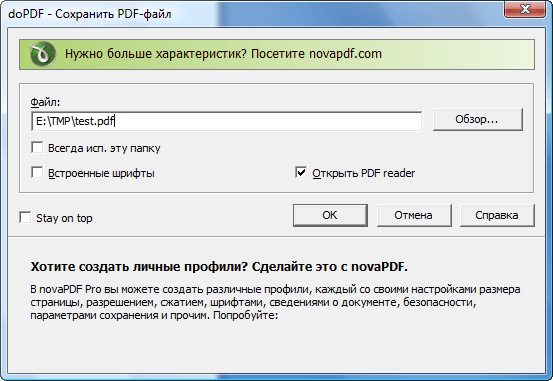
doPDF — это бесплатная программа для создания PDF-файлов с возможностью конвертирования документов из различных форматов, таких как Word, Excel, PowerPoint и других, в формат PDF. Это удобное решение для тех, кто хочет быстро и легко создавать качественные PDF-файлы без необходимости покупки дорогостоящего программного обеспечения.
Версия 8.8.947 предлагает ряд новых функций и улучшений, позволяющих пользователю работать с PDF-документами еще эффективнее и удобнее. Эта версия совместима с платформами Windows 7, 8 и 10, что делает ее универсальным инструментом для работы с PDF-файлами на различных операционных системах.
Скачивайте doPDF версии 8.8.947 прямо сейчас и начните удобно создавать и редактировать свои PDF-документы, а также конвертировать файлы в формат PDF без лишних усилий!
Скачать doPDF для Windows (7/8/10)
Чтобы скачать doPDF, перейдите на официальный сайт разработчика и выберите версию программы подходящую для вашей операционной системы. Установочный файл небольшой, поэтому загрузка займет не много времени. Просто следуйте инструкциям установщика, и в течение нескольких минут вы сможете начать создавать PDF-файлы.
doPDF — это удобный и надежный инструмент для создания PDF-документов на вашем компьютере. Независимо от того, нужен вам PDF для делового доклада или для презентации проекта, doPDF поможет вам быстро и качественно сделать это. Не откладывайте, скачайте doPDF прямо сейчас и начните использовать все его преимущества!
Версия 8.8.947
Версия 8.8.947 doPDF для Windows (7810) представляет собой усовершенствованную и оптимизированную версию программы, которая обеспечивает более стабильную работу и более высокое качество конвертации документов в формат PDF.
Эта версия включает в себя исправления ошибок, улучшения производительности, а также новые функции, которые делают использование программы более удобным и эффективным. doPDF 8.8.947 обеспечивает быструю и надежную конвертацию файлов из различных форматов, что делает ее незаменимым инструментом для работы с документами.
Установка и запуск
Для установки doPDF на вашем компьютере с операционной системой Windows (7, 8, 10) следуйте простым инструкциям:
1. Скачайте установочный файл doPDF с официального сайта разработчика.
2. Запустите установочный файл и следуйте инструкциям мастера установки.
3. Выберите папку для установки и дождитесь завершения процесса.
4. После установки запустите doPDF с помощью ярлыка на рабочем столе или через меню Пуск.
5. Теперь вы можете создавать PDF-файлы из различных документов и файлов, используя функционал doPDF.
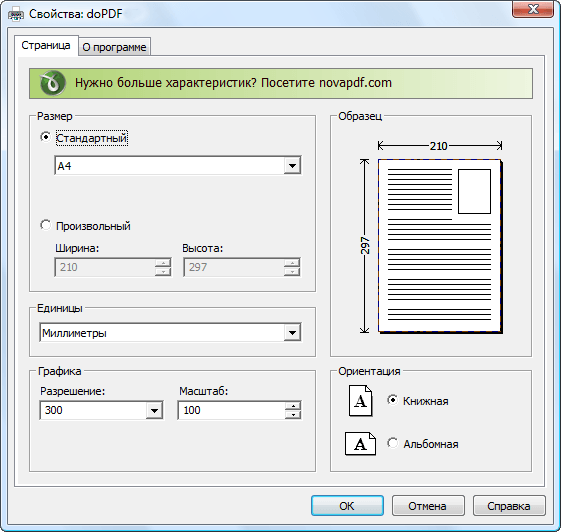
Настройка параметров печати
| Качество печати | Выберите оптимальный уровень качества печати в зависимости от ваших потребностей. |
| Размер бумаги | |
| Ориентация | Выберите горизонтальную или вертикальную ориентацию для печати. |
| Цвет печати | Настройте цветовой режим печати: черно-белый или цветной. |
| Масштаб |
После настройки параметров печати можно сохранить их для последующего использования или изменить при необходимости. Тщательно проверьте все параметры перед печатью для получения оптимальных результатов.
doPDF для Windows: популярный программный инструмент
doPDF предлагает простой и интуитивно понятный интерфейс, который позволяет быстро настроить параметры конвертации и сохранить PDF-файл в выбранном месте. Это надежное и удобное решение для создания профессиональных PDF-документов без лишних сложностей.
Скачайте doPDF для Windows прямо сейчас и начните создавать качественные PDF-файлы в несколько простых шагов!
Совместимость с операционными системами Windows
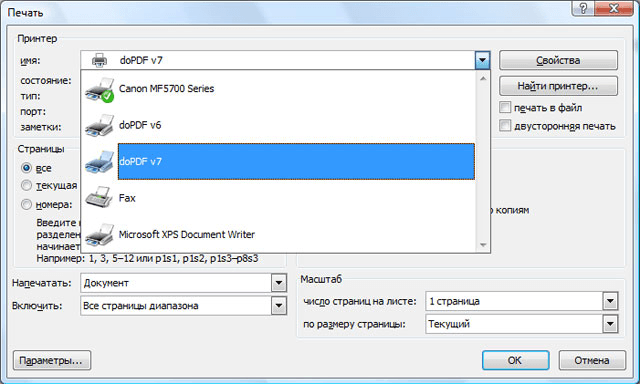
doPDF совместим с операционными системами Windows, включая Windows 7, 8, 8.1 и 10. Программа работает как на 32-битных, так и на 64-битных версиях операционной системы. Это удобное решение для пользователей Windows, которые хотят создавать файлы PDF из различных приложений с минимальными усилиями.
Работа с Windows 7
Для запуска приложений и программ в Windows 7 необходимо использовать меню «Пуск», где можно найти необходимое приложение или использовать поиск. Windows 7 также поддерживает функцию смены темы оформления, что позволяет изменять внешний вид рабочего стола с учетом личных предпочтений.
В Windows 7 предусмотрены возможности для настройки сети, подключения к Интернету, а также использования различных устройств, таких как принтеры, сканеры и внешние жесткие диски. Благодаря удобной системе управления пользователями, каждый пользователь может настроить свои предпочтения и уровень доступа к информации.
С помощью Windows 7 можно также создавать резервные копии данных, проводить обновление программного обеспечения и использовать множество других функций, делающих работу с операционной системой более удобной и эффективной.
Возможности в Windows 10
Операционная система также поддерживает удобную интеграцию с облаком, позволяя хранить и синхронизировать данные через OneDrive. Благодаря функции Continuum вы можете легко переключаться между режимом планшета и ПК, а встроенный браузер Edge обеспечивает быстрый и безопасный доступ к интернету.
Windows 10 также имеет встроенные приложения, такие как Календарь, Карты, Фотографии и другие, облегчающие организацию работы и развлечений. Благодаря обновлениям и новым функциям, система остается современной и удобной для пользователей.
