
Имя пользователя в операционной системе Windows 11 – это уникальное идентификатор пользователя, который используется для входа в систему и работы с ней. При установке ОС Windows 11 пользователю предлагается задать имя пользователя, однако в дальнейшем возникает необходимость изменить его из-за различных причин.
Изменение имени пользователя в Windows 11 может быть полезным, если вы хотите улучшить безопасность своего аккаунта, скорректировать ошибку при вводе имени, или просто обновить свои личные данные. В этой статье мы рассмотрим, как легко и быстро изменить имя пользователя в Windows 11.
Примечание: Перед тем как начать процесс изменения имени пользователя в Windows 11, убедитесь, что у вас есть административные права на данном компьютере, так как для выполнения данной операции требуются права администратора.
Изменение имени пользователя в Windows 11
Изменение имени пользователя в Windows 11 может быть необходимо из-за различных причин, таких как переезд на новое место работы или просто желание обновить профиль. Чтобы изменить имя пользователя на вашем устройстве под управлением Windows 11, следуйте простым инструкциям:
| Шаг 1: | Откройте меню «Параметры» (Settings) на вашем компьютере Windows 11. |
| Шаг 2: | Выберите раздел «Учетные записи» (Accounts) в меню параметров. |
| Шаг 3: | В разделе «Учетные записи» выберите свою учетную запись. |
| Шаг 4: | Нажмите на кнопку «Изменить» (Change) напротив имени пользователя. |
| Шаг 5: | Введите новое имя пользователя, которое хотите использовать, и сохраните изменения. |
После завершения этих шагов ваше имя пользователя в Windows 11 будет успешно изменено. Помните, что это изменение не затронет вашу учетную запись или данные на компьютере, только отображаемое имя пользователя.
Как изменить имя пользователя через Панель управления
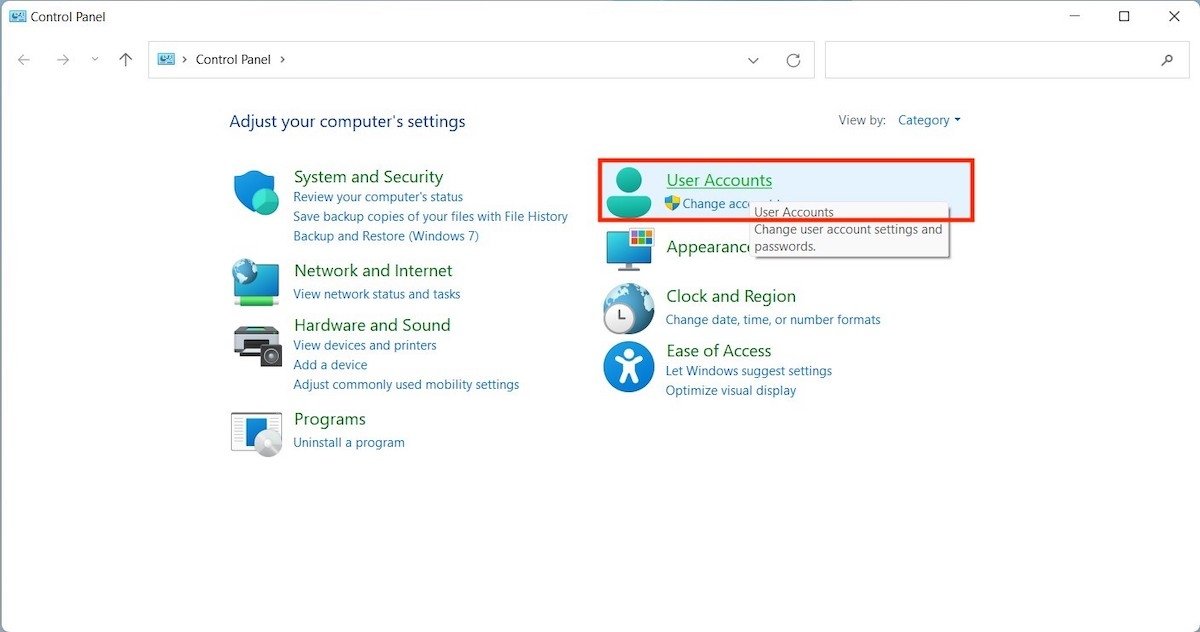
Чтобы изменить имя пользователя в Windows 11 через Панель управления, выполните следующие шаги:
- Откройте Панель управления, например, через меню «Пуск» и поиск.
- Выберите раздел «Учетные записи» или «Учетные записи пользователей».
- Далее выберите «Учетные записи пользователей» и перейдите к управлению учетными записями.
- Выберите аккаунт пользователя, имя которого нужно изменить.
- Нажмите на кнопку «Изменить имя», чтобы внести изменения.
- Впишите новое имя пользователя и сохраните изменения.
После выполнения этих шагов, имя пользователя будет изменено на ваше новое указанное имя.
Откройте Панель управления
Для изменения имени пользователя в Windows 11 вам необходимо открыть Панель управления. Для этого выполните следующие шаги:
| 1. | Нажмите на кнопку «Пуск» в нижнем левом углу экрана. |
| 2. | В появившемся меню найдите и выберите раздел «Параметры». |
| 3. | В открывшемся окне «Параметры» найдите и выберите раздел «Система». |
| 4. | В списке настроек слева выберите «О системе». |
| 5. | На странице с информацией о системе найдите и выберите ссылку «Параметры учетной записи». |
Изменение имени пользователя в Windows 11
Для изменения имени пользователя в Windows 11 перейдите в Параметры, выберите «Учетные записи», затем нажмите на «Учетные записи пользователей».
Как изменить имя пользователя через настройки Windows 11
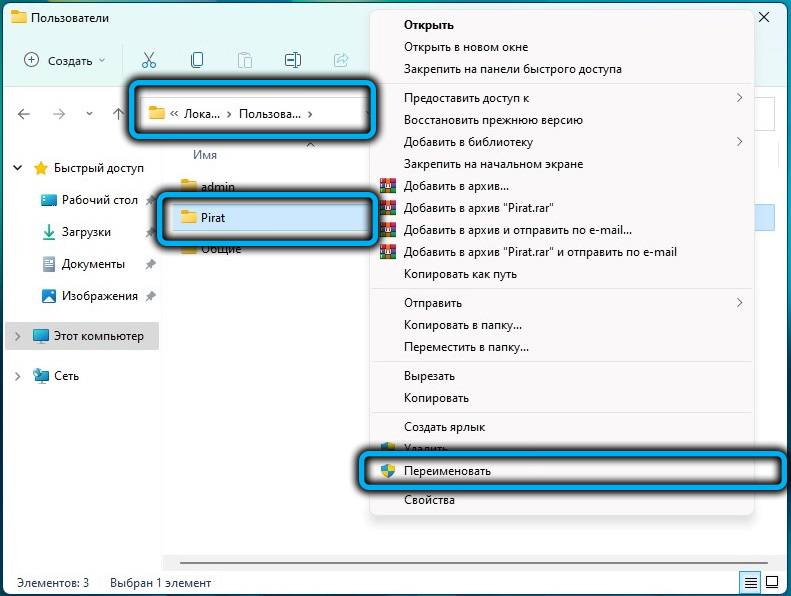
Изменение имени пользователя в Windows 11 может быть необходимо по разным причинам, например, для повышения безопасности или просто из-за изменения личных предпочтений. Для этого вам не потребуется использовать сложные команды или редактировать системные файлы, а можно сделать это просто через настройки операционной системы. Вот как это сделать:
- Нажмите клавиши Win + I, чтобы открыть окно настроек Windows 11.
- Выберите «Аккаунты» из списка в левой части окна.
- На странице «Аккаунты» в разделе «Ваш профиль» нажмите «Изменить имя учетной записи».
- В появившемся окне введите новое имя пользователя, которое вы хотите установить, и нажмите «Далее».
- Перезапустите компьютер, чтобы изменения вступили в силу.
После перезапуска ваше имя пользователя в Windows 11 будет изменено на указанное. Помните, что при изменении имени пользователя могут произойти некоторые изменения в других настройках и учетной записи, поэтому внимательно следите за процессом и сохраняйте необходимые данные.
Откройте Настройки Windows 11
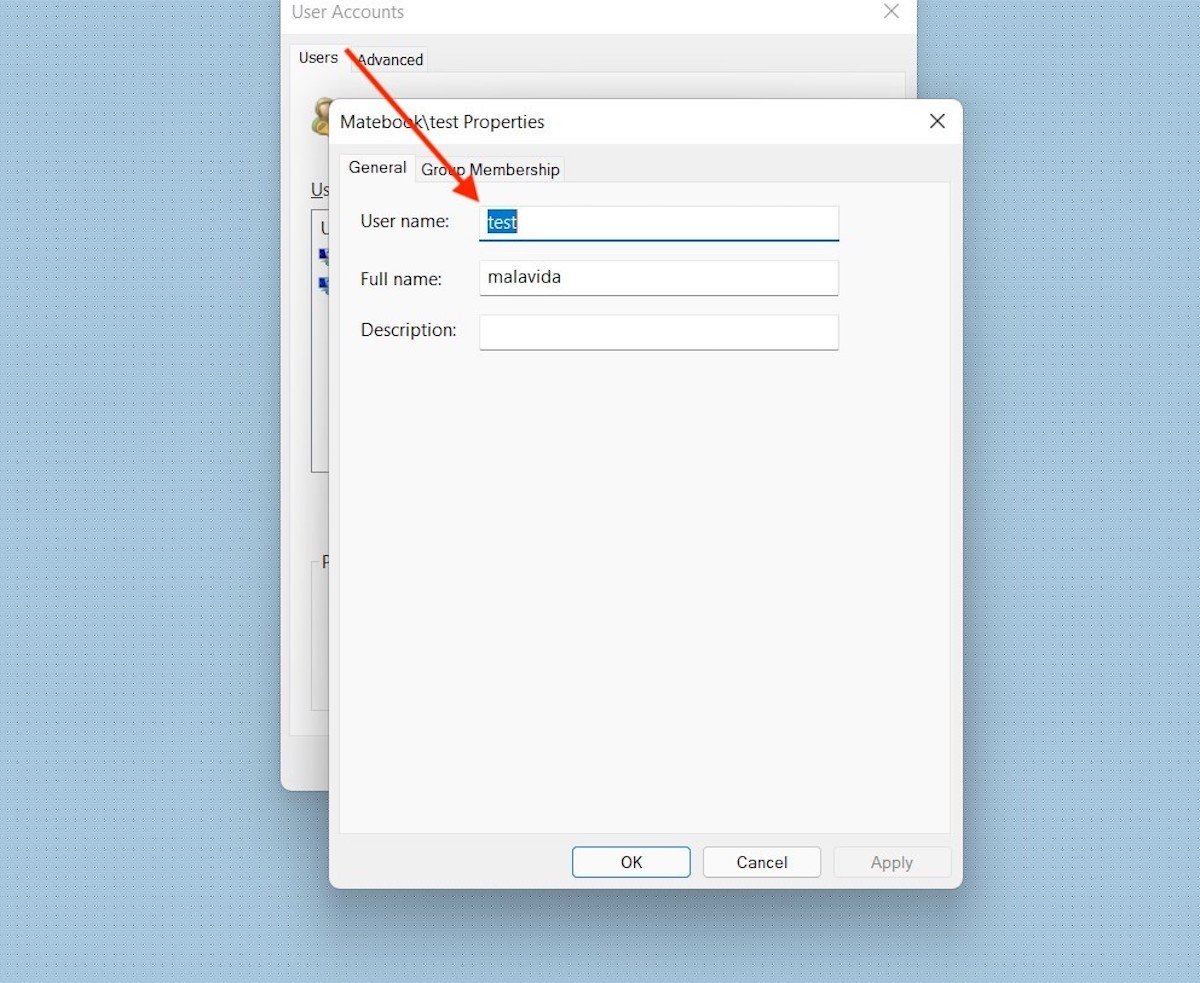
Чтобы изменить имя пользователя в Windows 11, откройте Настройки. Для этого нажмите на значок «Пуск» в левом нижнем углу экрана и выберите пиктограмму шестеренки, которая представляет собой настройки системы.
Выберите раздел «Учетные записи» и найдите «Информация об учетной записи»

Для изменения имени пользователя в Windows 11, откройте меню «Пуск» и выберите «Настройки».
Затем найдите раздел «Учетные записи» и выберите «Информация об учетной записи».
В этом разделе вы сможете изменить имя пользователя, указав новое имя.
