
Разблокировка приложения, которое было заблокировано в целях защиты, может быть деликатной задачей, требующей особого внимания и понимания причин блокировки.
Причины блокировки приложений могут быть различными, начиная от нарушений политики безопасности до обнаружения вредоносного или вирусного содержимого. Важно понимать, что блокировка приложения выполняется для защиты вашего устройства и данных.
Прежде чем предпринимать любые действия по разблокировке приложения, необходимо провести анализ причин блокировки, обратиться к руководству пользователя или специалистам по безопасности для рекомендаций и помощи.
Приложение заблокировано: причины и решения
Приложение может быть заблокировано по различным причинам, в том числе защиты от вредоносных программ, неверного поведения или нарушения политики безопасности. Вот некоторые распространенные причины блокировки:
| Причина блокировки | Возможное решение |
| Обнаружение вредоносного кода | Проверьте приложение на наличие вредоносного программного обеспечения и удалите его. Повторно загрузите приложение после проверки. |
| Нарушение правил безопасности | Убедитесь, что приложение соответствует политике безопасности вашей системы. Возможно, вам потребуется внести изменения в приложение. |
| Типичное неверное поведение | Проверьте приложение на наличие ошибок или неожиданного поведения, которые могут вызвать его блокировку. Исправьте проблему и повторно отправьте приложение на рассмотрение. |
Почему приложение может быть заблокировано?
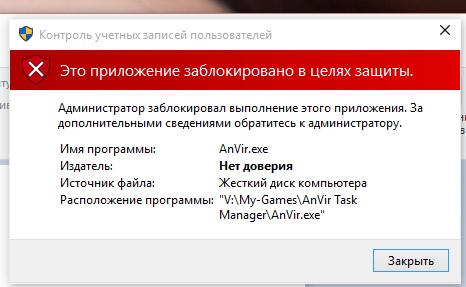
Приложение может быть заблокировано по различным причинам, включая:
— Нарушение правил магазина приложений, таких как использование запрещенного контента или нарушение авторских прав;
— Обнаружение вредоносного или вирусного кода в приложении;
— Несоответствие политике безопасности магазина приложений;
— Низкое качество или неисправность приложения, которые могут вызывать проблемы для пользователей;
— Жалобы пользователей на содержание или действия, связанные с приложением.
Нарушение правил использования
Если ваше приложение заблокировано в целях защиты, это может быть связано с нарушением правил использования. Ваши действия или использование приложения могли противоречить условиям использования, установленным разработчиками или платформой.
Проверьте и убедитесь, что не нарушаете правила платформы или разработчиков приложения. При нарушении правил использования может потребоваться исправить свои действия или связаться с поддержкой для дальнейших инструкций.
| Совет: | Внимательно изучите правила использования для вашего приложения или платформы, чтобы избежать нарушений и блокировок. |
Обновление без согласия
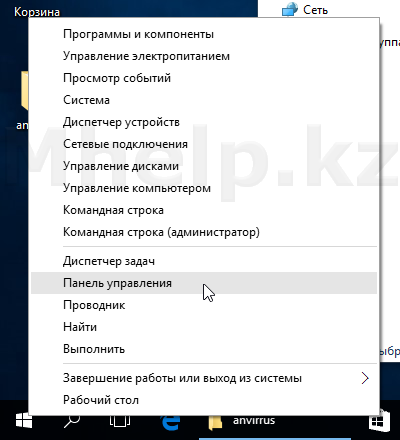
Случаи обновления приложений без согласия пользователя могут возникать по нескольким причинам:
1. Автоматические обновления: некоторые приложения могут быть настроены на автоматическое обновление без уведомления пользователей. В этом случае важно регулярно проверять настройки обновлений каждого приложения.
2. Принудительные обновления: в некоторых случаях разработчики могут включить функцию принудительного обновления, чтобы обеспечить безопасность и корректную работу приложения. В таких ситуациях необходимо принять во внимание потенциальные изменения и преимущества новой версии приложения.
3. Проблемы с установкой: в редких случаях обновление приложения может произойти без согласия пользователя из-за технических проблем или ошибок. В этом случае рекомендуется обратиться к службе поддержки приложения для разрешения проблемы.
Для управления процессом обновлений рекомендуется внимательно следить за настройками обновлений каждого установленного приложения и регулярно проверять доступные обновления в магазине приложений.
Как исправить блокировку приложения?
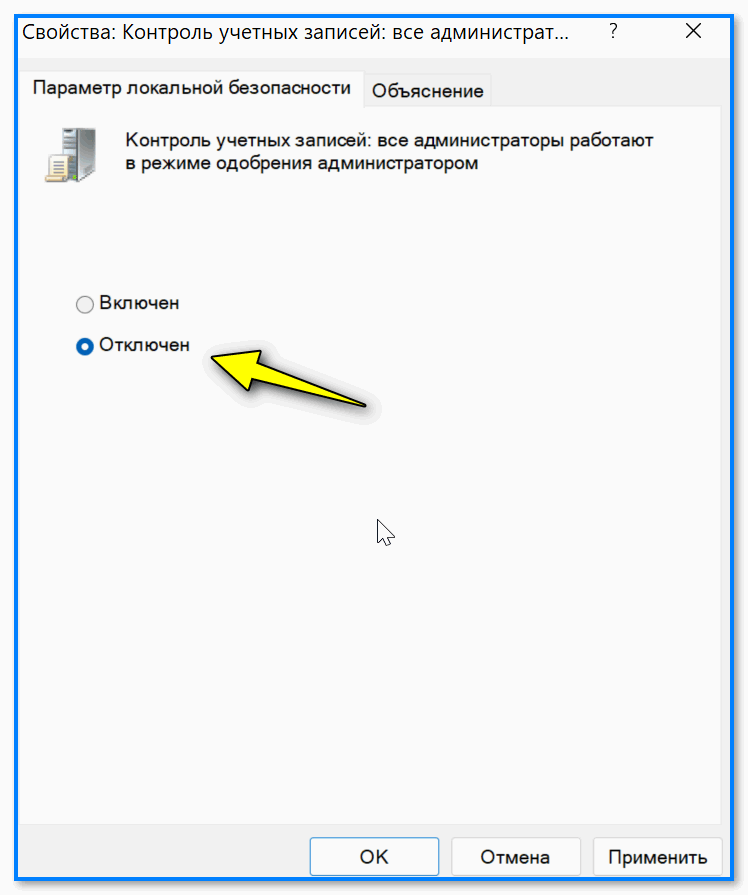
Если ваше приложение заблокировано в целях безопасности, вам следует выполнить следующие шаги для его исправления:
| 1. | Проверьте наличие установленного антивирусного ПО на вашем устройстве и выполните полное сканирование системы. |
| 2. | Убедитесь, что ваше приложение не содержит вредоносного кода или вредоносных действий, которые могут вызвать блокировку. |
| 3. | Обновите приложение до последней версии, возможно, разработчики выпустили исправления ошибок, которые могут быть причиной блокировки. |
| 4. | Проверьте наличие блокировки в настройках безопасности вашего устройства и убедитесь, что приложению разрешен доступ к необходимым ресурсам. |
| 5. | Если проблема не устранена, обратитесь к службе поддержки разработчика приложения для получения более подробной информации и рекомендаций по исправлению блокировки. |
Удаление конфликтующих приложений
Если ваше приложение было заблокировано из-за конфликта с другими приложениями на устройстве, вам необходимо выполнить следующие действия:
| 1. | Проверьте список установленных приложений на устройстве. |
| 2. | Найдите приложения, которые могут конфликтовать с заблокированным приложением. |
| 3. | Удалите конфликтующие приложения с устройства. |
| 4. | Перезагрузите устройство и попробуйте запустить заблокированное приложение еще раз. |
Перезагрузка устройства
Попробуйте перезагрузить свое устройство. Для этого удерживайте кнопку включения/выключения на устройстве до появления опции выключения. Затем выберите «Выключить» и подождите несколько секунд. После того, как устройство полностью выключится, повторно включите его, нажав на кнопку включения/выключения.
Получение помощи от разработчиков
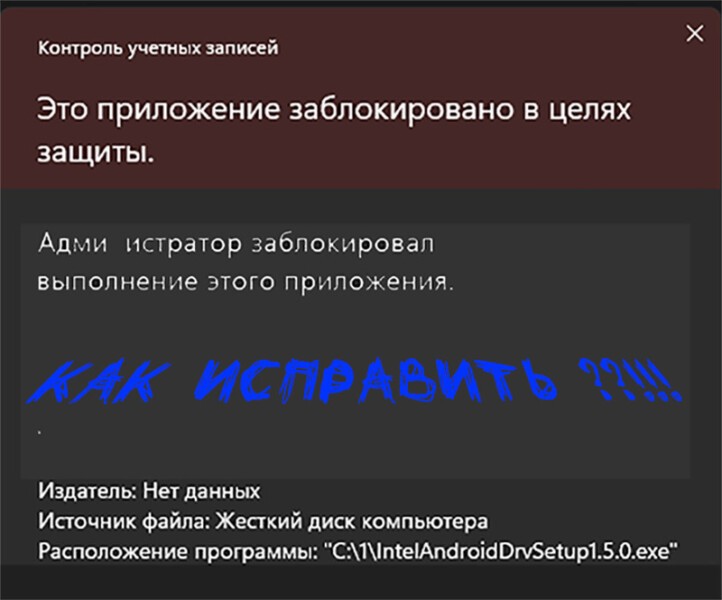
Если вы столкнулись с блокировкой приложения и нуждаетесь в помощи от разработчиков, вам следует связаться с их службой поддержки. Для этого обычно есть специальная кнопка или ссылка в приложении, где вы можете оставить запрос или отправить обращение.
При обращении укажите как можно больше информации о проблеме: дату и время возникновения блокировки, скриншоты сообщений об ошибке, версию приложения и операционную систему, на которой оно работает. Чем более подробно вы опишете проблему, тем быстрее и эффективнее смогут вам помочь разработчики.
Не стесняйтесь обращаться за помощью – разработчики обычно стараются решить проблемы пользователей как можно быстрее, чтобы поддерживать хорошую репутацию своего приложения.
