
Security Boot Fail – это распространенная проблема, с которой могут столкнуться пользователи ноутбуков Acer при попытке загрузки операционной системы. Этот неприятный сбой может привести к блокировке доступа к системе и вызвать недоумение у пользователя.
Основной причиной появления ошибки Security Boot Fail является нарушение целостности Secure Boot, который предназначен для защиты системы от несанкционированного доступа и загрузки. Устранить данную проблему можно путем восстановления параметров Secure Boot и правильной настройки загрузочного устройства.
В данной статье мы рассмотрим основные шаги по устранению ошибки Security Boot Fail на ноутбуках Acer. Следуя нашим рекомендациям, вы сможете быстро и без лишних хлопот вернуть нормальную работоспособность вашему устройству. Не отчаивайтесь, ведь решение проблемы находится ближе, чем кажется!
Решение проблемы Security Boot Fail при загрузке Acer

Security Boot Fail может возникать при загрузке ноутбука Acer из-за отсутствия правильной загрузочной записи или корректных настроек безопасности. Для решения этой проблемы следуйте инструкциям:
| Шаг 1: | Зайдите в BIOS ноутбука Acer, нажав определенную клавишу при включении (обычно это клавиша F2 или Delete). |
| Шаг 2: | Найдите в BIOS вкладку Security и убедитесь, что Secure Boot включен. Если он отключен, включите его и сохраните изменения. |
| Шаг 3: | Проверьте, чтобы в списке Boot Options была указана правильная загрузочная запись, связанная с вашей операционной системой. |
| Шаг 4: | Сохраните изменения в BIOS и перезагрузите ноутбук Acer. |
После выполнения этих шагов проблема Security Boot Fail при загрузке Acer должна быть решена, и ноутбук должен загрузиться без ошибок.
Проверка BIOS настройки

Для решения проблемы Security Boot Fail на Acer важно проверить настройки BIOS. Выполните следующие шаги:
- Перезагрузите компьютер и нажмите клавишу, указанную для входа в BIOS (обычно это Delete, F2 или F10).
- Убедитесь, что в разделе Boot Options установлено правильное устройство загрузки (обычно это жесткий диск или SSD).
- Проверьте, что Secure Boot включен, если требуется. Secure Boot может предотвратить загрузку неподписанного кода и помочь избежать проблем с безопасностью.
- Если у вас есть возможность, обновите BIOS до последней версии. Это может исправить возможные ошибки, связанные с Security Boot Fail.
- Сохраните изменения и перезагрузите компьютер. После этого проверьте, успешно ли загрузилась операционная система.
Проверка и правильная настройка BIOS могут помочь решить проблему Security Boot Fail при загрузке Acer.
Проверка опции Secure Boot

Для проверки, включена ли опция Secure Boot на вашем устройстве Acer, следуйте простым шагам:
1. Запустите компьютер и зайдите в BIOS/UEFI меню (обычно это делается нажатием клавиши F2 или Del при старте).
2. Далее, найдите раздел, связанный с функцией Secure Boot. Он может называться по-разному в разных версиях BIOS/UEFI.
3. Убедитесь, что опция Secure Boot включена. Если она отключена, выберите соответствующий пункт меню и включите ее.
4. Сохраните изменения и перезагрузите компьютер.
Если опция Secure Boot была выключена, включение ее может помочь решить проблему Security Boot Fail при загрузке Acer.
Обновление BIOS до последней версии
Для решения проблемы Security Boot Fail при загрузке Acer рекомендуется обновить BIOS до последней версии, так как доступные обновления могут содержать исправления и улучшения, включая исправление ошибок связанных с Secure Boot. Для этого следуйте инструкциям производителя на официальном сайте Acer. Убедитесь, что вы используете правильную версию обновления BIOS для вашей модели ноутбука и следуйте инструкциям по установке, чтобы избежать повреждения системы.
Проверка загрузочных устройств
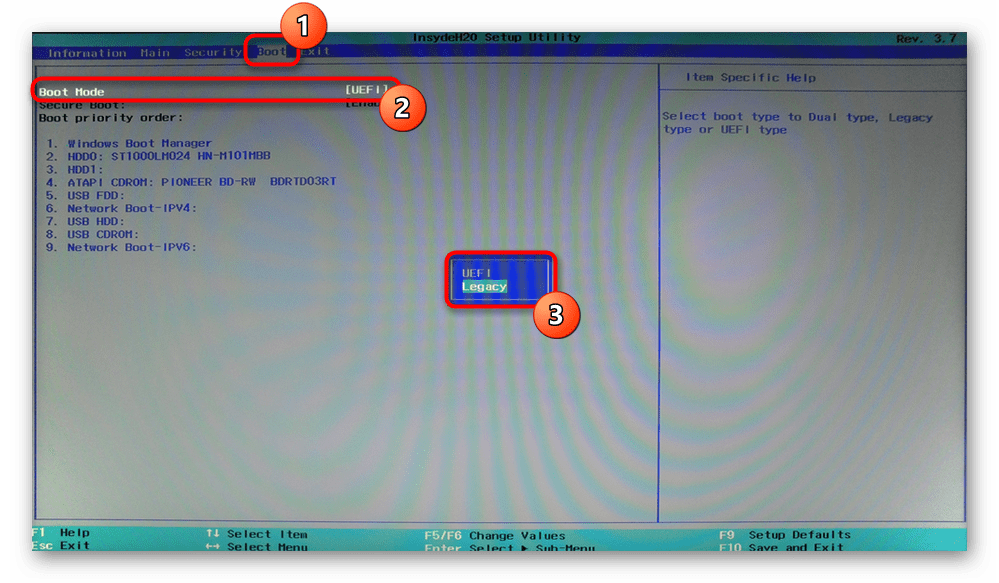
Перед тем как приниматься за решение проблемы «Security Boot Fail», нужно проверить правильность настроек загрузочных устройств в BIOS. Для этого при загрузке ноутбука Acer нажмите определенную клавишу (обычно F2 или Del), чтобы войти в BIOS.
| 1. | Во вкладке Boot (Загрузка) убедитесь, что жесткий диск или SSD с операционной системой является первым в списке загрузочных устройств. |
| 2. | Проверьте, не отключен ли жесткий диск или SSD в разделе Boot Options (Параметры загрузки). |
| 3. | Убедитесь, что Secure Boot (Безопасная загрузка) включен, если это предусмотрено вашим ноутбуком. |
После внесения изменений сохраните настройки и перезагрузите устройство, чтобы проверить исправилась ли проблема «Security Boot Fail».
Изменение порядка загрузки устройств
Для решения проблемы Security Boot Fail при загрузке Acer, прежде всего необходимо изменить порядок загрузки устройств в BIOS.
Шаг 1: Перезагрузите ноутбук и нажмите клавишу F2 (или другую указанную кнопку) для входа в BIOS.
Примечание: Клавиша для входа в BIOS может отличаться в зависимости от модели Acer.
Шаг 2: Найдите раздел Boot Options (Опции загрузки) или аналогичный в меню BIOS.
Шаг 3: Измените порядок загрузки устройств, чтобы сначала загружалась нужная операционная система или диск, а не Security Boot.
Примечание: Обычно нужно переместить нужное устройство вверх списка, используя клавиши с указаниями в BIOS.
Шаг 4: Сохраните изменения (Usually Exit and Save Changes) и перезагрузите ноутбук.
После выполнения этих действий, проблема Security Boot Fail при загрузке Acer должна быть решена. Если проблема остается, возможно потребуется дополнительное решение.
Проверка наличия загрузочного диска
Проверка наличия вредоносного ПО
Для проверки наличия вредоносного программного обеспечения на вашем устройстве рекомендуется воспользоваться антивирусными программами. Запустите сканирование системы с помощью надежного антивирусного ПО, чтобы обнаружить и удалить потенциально опасные угрозы. Также стоит периодически обновлять базы данных антивируса, чтобы обеспечить актуальную защиту от новых угроз.
