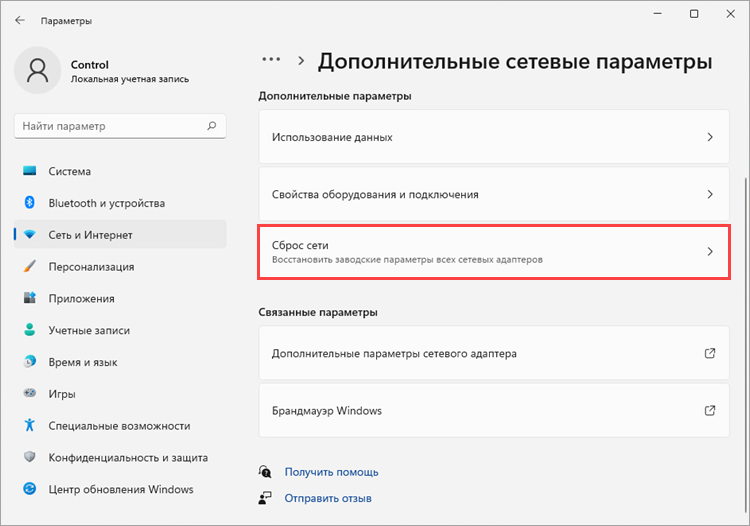
Сетевые настройки компьютера играют важную роль в обеспечении стабильного и безопасного соединения с интернетом и другими устройствами в сети. Однако, иногда возникают проблемы, которые могут повлиять на работу сети, и в таких случаях может потребоваться сброс сетевых параметров.
В операционной системе Windows 10 существует специальная утилита, которая позволяет сбросить все сетевые настройки до заводских значений. Это может быть полезно при возникновении нестандартных ситуаций, связанных с подключением к сети или проблемами с интернетом.
В данной статье мы рассмотрим, как выполнить сброс сетевых параметров в Windows 10, какие проблемы это может решить и какие побочные эффекты могут возникнуть после сброса. Следуйте нашим инструкциям, чтобы вернуть работоспособность вашей сети!
Как сбросить сетевые параметры в Windows 10?
Сброс сетевых параметров в Windows 10 может быть полезным в случае проблем с подключением к сети или сетевыми настройками. Вот несколько шагов для сброса сетевых параметров:
- Откройте командную строку с правами администратора.
- Введите следующие команды поочередно и нажмите Enter после каждой:
- netsh winsock reset
- netsh int ip reset
- ipconfig /release
- ipconfig /renew
- Перезагрузите компьютер для применения изменений.
После выполнения этих шагов сетевые параметры Windows 10 будут сброшены, что может помочь исправить проблемы с сетевым подключением.
Подготовка к сбросу сетевых параметров Windows 10

Перед тем как выполнить сброс сетевых параметров на компьютере с операционной системой Windows 10, необходимо выполнить несколько подготовительных действий:
- Создайте резервную копию важных данных на компьютере, так как после сброса сетевых параметров некоторые настройки могут быть утеряны.
- Убедитесь, что у вас есть доступ к роутеру или другому сетевому оборудованию, которое может потребоваться настроить заново после сброса параметров сети.
- Запишите или запомните параметры сети, такие как IP-адреса, DNS-серверы, порты и другие, которые вам нужно будет восстановить.
- Убедитесь, что у вас есть права администратора на компьютере, чтобы выполнить сброс сетевых параметров.
Проверка подключения к сети
Прежде чем выполнять сброс сетевых параметров в Windows 10, необходимо убедиться, что компьютер подключен к сети.
Шаг 1: Проверьте физическое подключение кабеля Ethernet или Wi-Fi соединение. Убедитесь, что все провода правильно подключены и выходят в рабочее состояние.
Шаг 2: Проверьте наличие световых индикации на сетевом адаптере вашего компьютера, они могут указать на активное подключение к сети.
Шаг 3: Откройте командную строку (cmd) и выполните команду ipconfig, чтобы узнать текущий статус вашего сетевого подключения и IP-адрес.
Если все эти шаги показывают, что вы подключены к сети, можно приступать к сбросу сетевых параметров Windows 10. В противном случае, решите проблему с подключением к сети перед дальнейшими действиями.
Сохранение важной информации
Перед сбросом сетевых параметров Windows 10 важно сохранить все необходимые данные. Сделайте резервную копию важных файлов, документов, закладок и другой информации, которая может быть потеряна при этой процедуре. Вы можете использовать внешний накопитель, облачное хранилище или другие способы сохранить ваши данные.
Также убедитесь, что у вас есть доступ к необходимым учетным записям, паролям и другими ценными данными. Проверьте, что у вас есть доступ к вашей учетной записи Microsoft или другим аккаунтам, которые могут понадобиться после сброса сетевых параметров.
Процесс сброса сетевых параметров в Windows 10

Сброс сетевых параметров в Windows 10 может быть необходим для исправления проблем с подключением к интернету и сетевыми устройствами. Для этого выполните следующие шаги:
- Откройте командную строку с правами администратора. Для этого нажмите правой кнопкой мыши на кнопке «Пуск» и выберите «Командная строка (администратор)».
- Введите команды:
- Перезагрузите компьютер.
- После перезагрузки проверьте подключение к интернету.
netsh winsock reset
netsh int ip reset
После выполнения этих действий сетевые параметры вашей операционной системы должны быть сброшены, что может помочь в решении проблем с интернетом и сетевыми устройствами.
Запуск командной строки от имени администратора

Для сброса сетевых параметров Windows 10 может потребоваться запустить командную строку от имени администратора. Это позволит выполнить необходимые действия с правами администратора и внести изменения в систему.
Чтобы запустить командную строку от имени администратора, следуйте этим шагам:
- Нажмите ПКМ на кнопку «Пуск».
- Выберите «Windows PowerShell (администратор)».
- Подтвердите запрос административных прав.
После выполнения этих шагов вы сможете использовать командную строку от имени администратора для сброса сетевых параметров или любых других действий, требующих прав администратора.
Ввод команды для сброса сетевых параметров
Чтобы сбросить сетевые параметры в Windows 10, необходимо выполнить следующие шаги:
- Откройте командную строку от имени администратора.
- Введите следующую команду:
netsh int ip reset - Нажмите клавишу Enter, чтобы выполнить команду.
- После завершения процесса, перезагрузите компьютер для применения изменений.
Этот набор действий позволит сбросить сетевые параметры и исправить возможные проблемы связанные с сетью в операционной системе Windows 10.
После сброса
После сброса сетевых параметров Windows 10 необходимо принять несколько дополнительных шагов. Во-первых, перезагрузите компьютер, чтобы изменения вступили в силу. Затем откройте настройки сети и подключения, чтобы убедиться, что все параметры настроены правильно. Удостоверьтесь, что ваше подключение к Интернету работает корректно.
Если после сброса возникают проблемы с соединением, попробуйте перезапустить роутер или модем. Также убедитесь, что драйверы вашей сетевой карты установлены и актуальны. В случае длительных проблем обратитесь к технической поддержке.
Перезагрузка компьютера
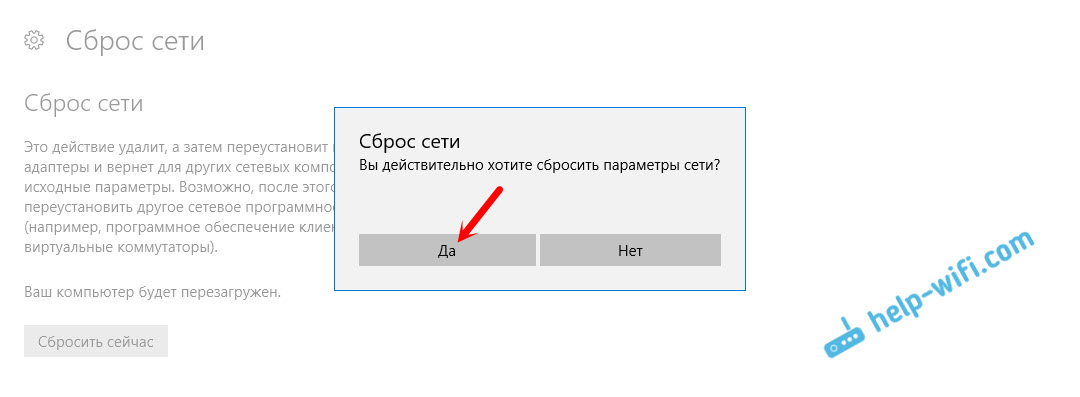
Чтобы применить изменения, связанные с сбросом сетевых параметров Windows 10, рекомендуется перезагрузить компьютер. Это позволит операционной системе корректно применить все настройки и обновления. Для перезагрузки компьютера следуйте инструкции:
| 1. | Нажмите на кнопку «Пуск» в левом нижнем углу экрана. |
| 2. | Выберите пункт «Выключить» или «Перезагрузить» в меню. |
| 3. | Подтвердите выбор, нажав на соответствующую кнопку. |
| 4. | Подождите, пока компьютер выключится или перезагрузится. |
После перезагрузки компьютера операционная система Windows 10 запустится с обновленными сетевыми параметрами.
