Windows 10 — одна из самых популярных операционных систем от компании Microsoft, которая предлагает множество функций и возможностей для пользователей. Однако, при установке Windows 10 на компьютере выделение достаточного объема места на жестком диске может стать проблемой.
Сколько места занимает Windows 10? Как правило, установочный файл операционной системы занимает около 20-25 ГБ, но с течением времени и установкой обновлений это число может увеличиться. Поэтому важно знать, как правильно управлять дисками и расширять пространство для Windows 10.
Как много места занимает Windows 10, и как расширить его?
Если у вас заканчивается место на диске, есть несколько способов расширить доступное пространство. Один из них — это очистка временных файлов и кэша, чтобы освободить дополнительное место. Вы также можете удалить программы или файлы, которые вам больше не нужны.
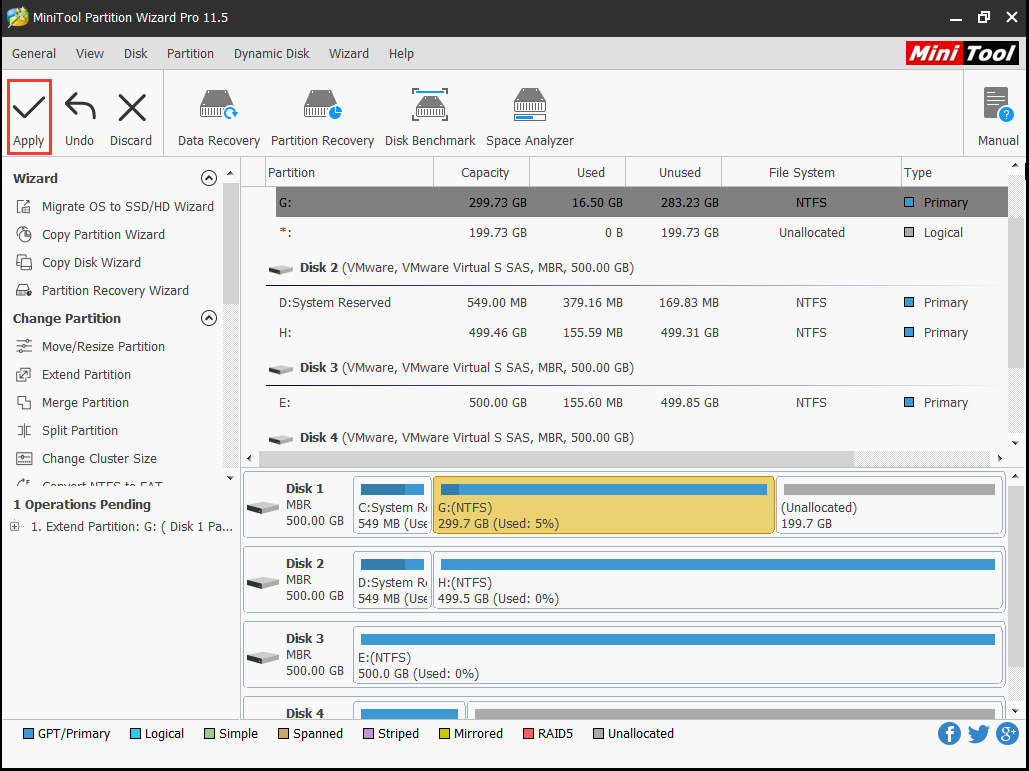
Другой способ — это использование встроенного средства управления дисками в Windows 10 для изменения размеров разделов и добавления новых разделов на вашем диске. Это позволит вам лучше организовать пространство и использовать его более эффективно.
| Способы расширения места в Windows 10: | Описание |
|---|---|
| Очистка временных файлов | Удаление ненужных временных файлов и кэша |
| Удаление ненужных программ и файлов | Освобождение места путем удаления ненужных программ и файлов |
| Управление дисками | Изменение размеров разделов и добавление новых разделов |
Сколько места занимает Windows 10?
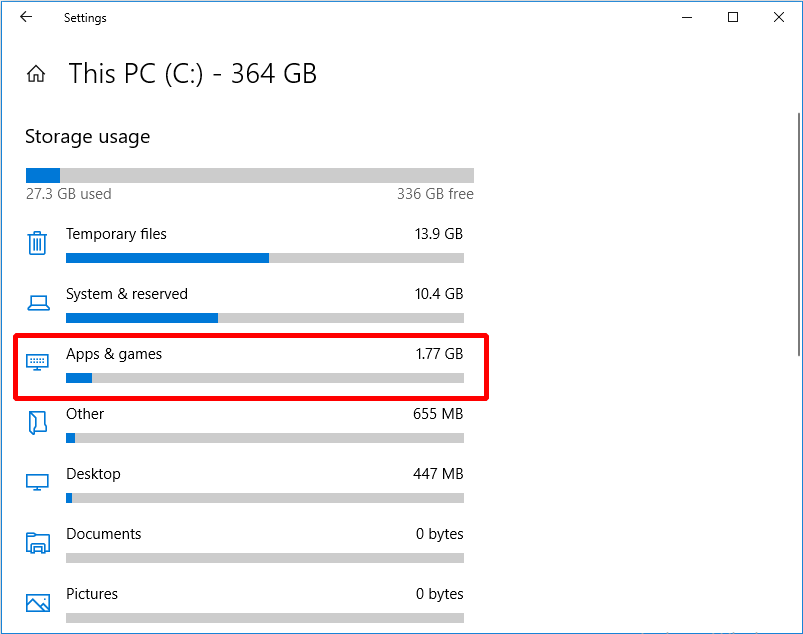
Чтобы узнать точное количество занятого места Windows 10 на вашем компьютере, откройте меню «Параметры» → «Система» → «Хранилище». Здесь вы найдете информацию о размере операционной системы и других файлов, которые занимают место на диске.
Если у вас заканчивается место на диске из-за Windows 10, вы можете освободить место, удаляя ненужные файлы и программы, очищая кэш и временные файлы, а также использовать инструменты оптимизации диска для освобождения дополнительного пространства.
Минимальные требования для Windows 10
Для установки Windows 10 на ваш компьютер необходимо убедиться, что он соответствует минимальным требованиям. Вот основные параметры:
- Процессор: 1 ГГц или более быстрый процессор
- Память: 1 ГБ для 32-разрядной версии или 2 ГБ для 64-разрядной версии
- Жесткий диск: 16 ГБ свободного места для 32-разрядной версии или 20 ГБ для 64-разрядной версии
- Видеокарта: DirectX 9 или новее с драйвером WDDM 1.0
- Дисплей: разрешение 800 x 600
Размер операционной системы на диске

Установленная система Windows 10 занимает определенное количество места на диске компьютера. Размер операционной системы может варьироваться в зависимости от версии Windows 10, установленных обновлений и дополнительных программ.
Обычно базовая установка Windows 10 занимает около 20-30 гигабайт пространства на диске. Однако с течением времени размер операционной системы может увеличиться из-за установленных обновлений и временных файлов.
| Версия Windows 10 | Размер на диске (гигабайт) |
|---|---|
| Windows 10 Home | 20-30 GB |
| Windows 10 Pro | 25-35 GB |
| Windows 10 Enterprise | 30-40 GB |
Для освобождения дополнительного места на диске можно удалить временные файлы, очистить корзину, отключить ненужные функции или использовать внешние накопители для хранения данных. Также можно использовать инструменты очистки диска, чтобы уменьшить размер операционной системы.
Как расширить пространство на Windows 10?
Если ваш компьютер с операционной системой Windows 10 испытывает нехватку места на диске, есть несколько способов расширить доступное пространство:
- Удалить ненужные приложения и файлы. Очистка диска поможет избавиться от временных файлов и кэша, освободив драгоценное место.
- Использовать внешний жесткий диск или флеш-накопитель для хранения данных. Перенесите большие файлы на внешний носитель, чтобы освободить место на основном диске.
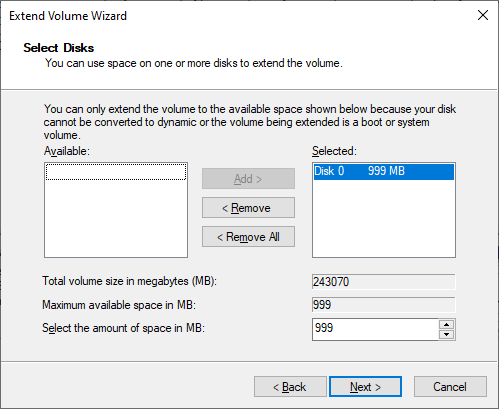
- Увеличить размер раздела системы. Воспользуйтесь инструментами управления дисками для расширения основного раздела системы, чтобы обеспечить больше места для работы.
- Очистить корзину. Не забывайте постоянно очищать корзину, чтобы удаленные файлы не занимали лишнее место на диске.
Очистка диска от временных файлов
Для увеличения свободного места на диске под Windows 10 можно провести очистку временных файлов. Для этого следуйте указаниям:
| 1. | Откройте Проводник (Windows Explorer) и выберите диск, который нужно очистить. |
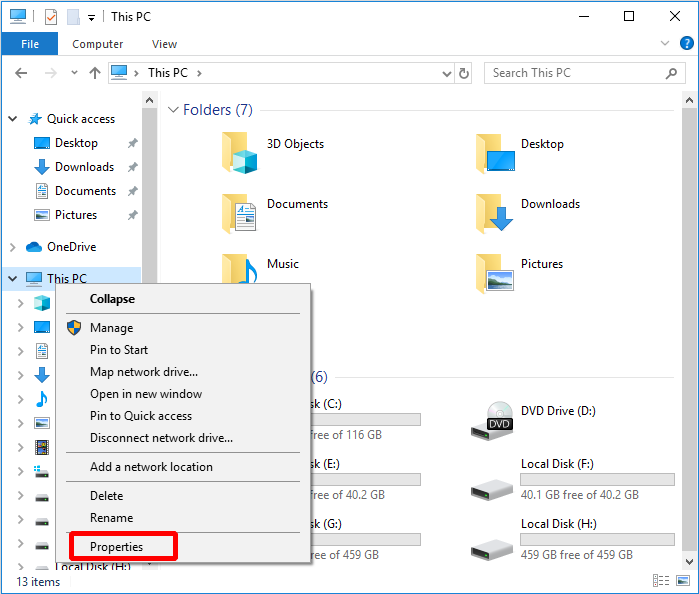
| 2. | Щелкните правой кнопкой мыши на выбранном диске и выберите «Свойства». |
| 3. | В открывшемся окне нажмите на кнопку «Очистить диск». |
| 4. | Выберите файлы, которые хотите удалить (например, временные файлы), и нажмите «ОК». |
| 5. | Дождитесь завершения процесса очистки, после чего вы освободите дополнительное пространство на диске. |
Этот простой способ поможет вам избавиться от лишних временных файлов и освободить место на жестком диске вашего компьютера под управлением Windows 10.
Использование встроенных утилит для очистки
Windows 10 предлагает несколько встроенных утилит для освобождения места на диске:
| Очистка диска | Этот инструмент позволяет удалять временные файлы, загруженные обновления Windows, ненужные файлы и другие элементы, которые занимают место на диске. |
| Управление дисками | С помощью этого инструмента можно управлять разделами диска, изменять их размер и проводить другие операции. |
Использование этих утилит поможет вам освободить место на диске и улучшить производительность вашей системы.
