
Samsung Galaxy – серия популярных смартфонов, которая покорила миллионы пользователей по всему миру. Однако, как и любая техника, у этих устройств могут возникать различные проблемы, которые мешают полноценной работе. Некоторые ошибки можно легко решить самостоятельно, если знать правильные методики и подходы.
В данной статье мы собрали для вас полезные руководства, советы и способы исправления типичных проблем, с которыми могут столкнуться владельцы смартфонов Samsung Galaxy. Мы рассмотрим какие причины могут привести к возникновению ошибок, как их определить, а главное – как устранить.
Наши рекомендации позволят вам быстро и эффективно решить проблему без обращения в сервисный центр и лишних затрат. Доверьтесь нашему опыту и уверенно управляйте своим умным телефоном Samsung Galaxy!
Решение ошибок на Samsung Galaxy
Проблема: Телефон внезапно выключается или перезагружается.
Решение: Попробуйте перезагрузить устройство, проверить наличие обновлений ПО, удалить недавно установленные приложения, сделать сброс до заводских настроек.
Проблема: Нет звука при разговоре.
Решение: Проверьте настройки звука, убедитесь, что динамик не заблокирован, проведите тест звука, очистите от пыли и грязи разъем для наушников.
Проблема: Низкая скорость работы устройства.
Решение: Освободите память, уберите ненужные приложения, отключите анимацию, проверьте наличие вирусов, обновите все приложения.
Типичные проблемы Samsung Galaxy
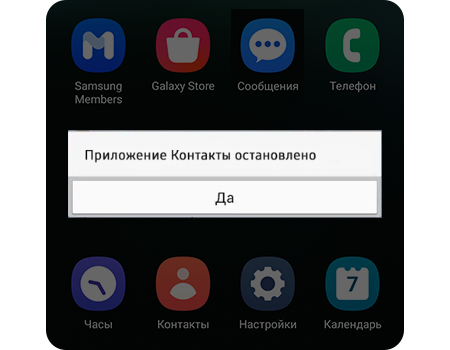
Независимо от модели, устройства Samsung Galaxy могут столкнуться с различными проблемами. Некоторые из наиболее распространенных проблем включают:
- Проблемы с зарядкой устройства, такие как медленное зарядка или неправильное распознавание зарядного устройства.
- Замедление работы устройства после установки новых приложений или обновлений.
- Проблемы с подключением к Wi-Fi или Bluetooth сетям.
- Высокое потребление батареи, что может быть вызвано фоновыми процессами или приложениями.
- Проблемы с сенсорным экраном, такие как задержка или неправильное реагирование на прикосновения.
- Сбои в работе устройства, перезагрузки или зависания.
Ошибки при установке приложений

При установке приложений на Samsung Galaxy могут возникать следующие ошибки:
1. Недостаточно места на устройстве. Проверьте, достаточно ли свободного места для установки приложения.
2. Сбои в работе Google Play Store. Попробуйте перезагрузить приложение или обновить его до последней версии.
3. Проблемы с интернет-соединением. Убедитесь, что у вас стабильное подключение к Интернету перед установкой приложения.
4. Конфликт с другими приложениями. Иногда установка нового приложения может вызвать конфликты с уже имеющимися. Попробуйте удалить сторонние приложения перед установкой нового.
5. Несовместимость версии Android. Убедитесь, что приложение совместимо с версией Android на вашем устройстве.
Пропадание сигнала сети
Если ваш Samsung Galaxy теряет сигнал сети, прежде всего проверьте, находитесь ли вы в зоне охвата сети оператора. Попробуйте перезагрузить устройство, чтобы обновить сетевые настройки. Если проблема остается, попробуйте вставить SIM-карту в другое устройство, чтобы исключить неисправность SIM-карты. Также рекомендуется проверить настройки сети и убедиться, что выбран правильный оператор. Если все вышеперечисленное не помогло, обратитесь в сервисный центр для диагностики и возможного ремонта.
Советы по устранению неполадок
Если ваш Samsung Galaxy столкнулся с проблемами, следуйте этим советам для исправления неполадок:
| Проблема | Совет |
| Телефон не включается | Попробуйте зарядить устройство или нажмите и удерживайте кнопку включения. |
| Экран замер | Перезагрузите устройство или проверьте настройки яркости экрана. |
| Проблемы с Wi-Fi | Убедитесь, что Wi-Fi включен и соединение сети работает исправно. |
| Слабый сигнал сотовой сети | Перезагрузите телефон или попробуйте переместиться в другое место для лучшего приема сигнала. |
Следуя этим советам, вы сможете исправить многие неполадки на вашем Samsung Galaxy и вернуть устройству нормальную работоспособность.
Обновление программного обеспечения
Обновление программного обеспечения на вашем устройстве Samsung Galaxy имеет большое значение для его производительности и безопасности. Постоянные обновления добавляют новые функции, исправляют ошибки и улучшают общую стабильность работы устройства.
Чтобы обновить программное обеспечение, перейдите в меню «Настройки» вашего устройства, затем выберите «Обновление программного обеспечения». Устройство автоматически проверит наличие новых обновлений и предложит их установить. Убедитесь, что ваше устройство подключено к Wi-Fi и заряжено, чтобы успешно завершить процесс обновления.
Не забывайте регулярно проверять наличие обновлений, чтобы быть в курсе последних улучшений и защитить свое устройство от возможных угроз безопасности.
Проверка наличия вирусов
Вирусы могут негативно повлиять на работу вашего устройства Samsung Galaxy. Для защиты от вредоносных программ рекомендуется периодически проверять наличие вирусов.
Шаг 1: Загрузите и установите антивирусное приложение из официального магазина приложений Google Play Store.
Шаг 2: Запустите антивирусное приложение и выполните полное сканирование вашего устройства Samsung Galaxy.
Шаг 3: После завершения сканирования приложение покажет результаты проверки наличия вирусов. Если обнаружены вредоносные программы, следуйте инструкциям для удаления их с устройства.
Регулярная проверка наличия вирусов поможет обеспечить безопасность вашего Samsung Galaxy и сохранить его эффективную работу.
Как избежать ошибок в будущем
1. Обновите программное обеспечение: Регулярно проверяйте наличие обновлений для вашего Samsung Galaxy и устанавливайте их сразу после выпуска. Это поможет избежать ошибок и улучшит производительность устройства.
2. Устанавливайте приложения только из официальных и надежных источников: Избегайте загрузки приложений с неизвестных источников, так как это может привести к установке вредоносного ПО, что повлечет за собой возникновение ошибок.
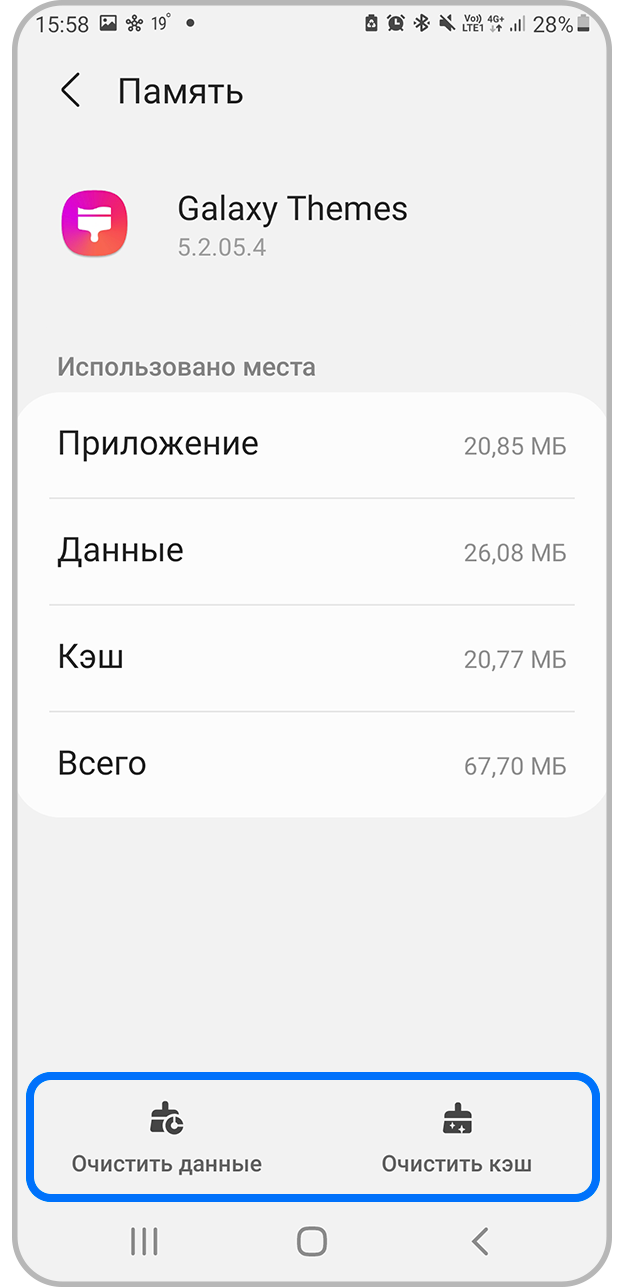
3. Регулярно очищайте кэш и данные приложений: Полезно периодически очищать кэш и данные приложений на вашем устройстве, чтобы избежать возможных ошибок, связанных с перегруженным кэшем.
4. Следите за состоянием батареи: Избегайте переразрядки и перегрева вашего Samsung Galaxy, так как это может привести к неполадкам и ошибкам в работе устройства.
5. Защитите устройство от вредоносного ПО: Установите антивирусное приложение на свой Samsung Galaxy и регулярно сканируйте устройство на наличие вредоносного ПО, чтобы избежать ошибок, связанных с безопасностью.
Сохранение системных настроек
Чтобы обеспечить безопасность и сохранить все системные настройки вашего Samsung Galaxy, рекомендуется регулярно создавать резервные копии данных. Это позволит быстро восстановить настройки в случае сбоя или ошибок.
Для создания резервной копии настроек:
- Откройте меню «Настройки» на устройстве.
- Перейдите в раздел «Общие настройки» или «Дополнительно».
- Выберите пункт «Резервное копирование и сброс».
- Нажмите на «Резервное копирование данных» и выберите необходимые опции.
- Дождитесь завершения процесса создания резервной копии.
Таким образом, вы сможете сохранить все важные настройки устройства и избежать потери данных в случае непредвиденных ситуаций.
