
Режим совместимости в операционной системе Windows 10 является функцией, которая позволяет запускать приложения, разработанные для более ранних версий Windows, на современной ОС Microsoft. Это особенно полезно при использовании старых программ, которые могут не работать корректно на новых версиях Windows.
Используя режим совместимости, пользователь может указать ОС, что приложение должно запускаться, как если бы оно работало на Windows XP, Windows 7 или другой системе. Это может помочь решить проблемы совместимости и улучшить производительность приложения.
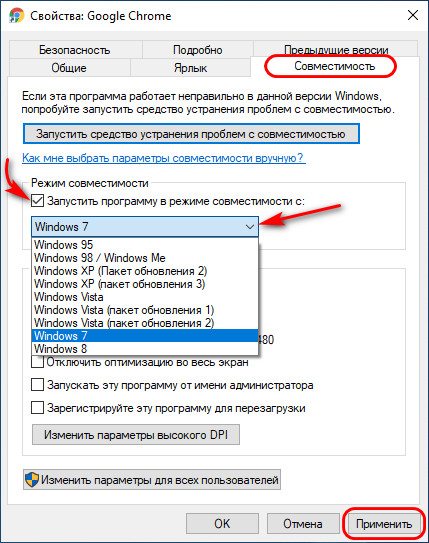
Как настроить режим совместимости? Для этого необходимо найти ярлык приложения, кликнуть правой кнопкой мыши и выбрать «Свойства». Затем перейти на вкладку «совместимость» и установить нужные параметры совместимости. Можно выбрать версию Windows, с которой совместимо приложение, настроить разрешение экрана и другие опции.
Режим совместимости Windows 10

Режим совместимости Windows 10 позволяет запускать старые программы и приложения, предназначенные для более ранних версий операционной системы, на современных компьютерах. Это особенно полезно при переходе на новую версию Windows, когда некоторые приложения могут перестать корректно работать.
Как правило, режим совместимости Windows 10 автоматически устанавливается для приложений, которые не запускаются из-за несовместимости. Однако пользователь также может изменить параметры совместимости вручную, выбрав соответствующую опцию в свойствах файла исполнения программы.
В режиме совместимости Windows 10 можно указать предыдущую версию Windows, под которую оптимизировано приложение, а также применить другие настройки, такие как разрешение экрана или режим совместимости с определенной программой.
| Преимущества режима совместимости Windows 10: |
|---|
| Поддержка старых приложений |
| Более широкий выбор программ |
| Увеличение совместимости с оборудованием |
Настройка и использование режима совместимости Windows 10
Для настройки режима совместимости Windows 10, следуйте следующим шагам:
- Запустите программу, которой необходимо установить совместимость.
- Нажмите правой кнопкой мыши на ярлык программы и выберите «Свойства».
- Перейдите на вкладку «Совместимость».
- Установите флажок рядом с «Запускать эту программу в режиме совместимости с» и выберите версию Windows, с которой программа совместима.
- Если необходимо, установите дополнительные параметры совместимости.
- Нажмите «Применить» и «ОК».
Теперь программа будет запускаться в режиме совместимости с выбранной версией Windows 10. Это позволит избежать возможных проблем с совместимостью и обеспечить более стабильную работу приложения.
Подключение устройства
Для того чтобы подключить устройство к компьютеру в режиме совместимости Windows 10, выполните следующие шаги:
- Подсоедините устройство к компьютеру с помощью кабеля USB.
- На компьютере откройте меню «Параметры» и выберите «Устройства».
- В разделе «Bluetooth и другие устройства» нажмите на кнопку «Добавить устройство».
- Выберите тип устройства, которое вы хотите подключить (например, клавиатура, мышь, наушники) и следуйте инструкциям по установке.
- После успешного подключения устройство будет готово к использованию в режиме совместимости.
Запуск режима совместимости
Для запуска режима совместимости в Windows 10 необходимо следовать нескольким простым шагам. Выберите ярлык программы или установочный файл, для которого вы хотите установить совместимость с предыдущей версией Windows. Нажмите правой кнопкой мыши на выбранный файл и выберите «Свойства».
В открывшемся окне «Свойства» перейдите на вкладку «Совместимость». Поставьте галочку напротив пункта «Запустить эту программу в режиме совместимости с» и выберите из выпадающего списка версию Windows, с которой программа должна быть совместима. После этого нажмите «Применить» и «ОК».
Теперь выбранная программа будет запускаться в режиме совместимости с выбранной версией Windows, что позволит избежать возможных проблем с совместимостью и обеспечит более стабильную работу приложения.
Преимущества и недостатки режима совместимости Windows 10
Преимущества:
1. Совместимость с более старыми программами и приложениями, что позволяет использовать устаревшие программы на современных версиях Windows.
2. Упрощенный доступ к легаси приложениям и возможность продолжать использовать специфические программы без необходимости обновления.
3. Увеличение стабильности работы приложений и снижение вероятности конфликтов на приложения, предназначенных для более ранних версий Windows.
Недостатки:
1. Некоторые функции и возможности новых версий Windows могут быть недоступны при работе в режиме совместимости.
2. Возможны проблемы с производительностью при использовании устаревших программ на современном оборудовании под управлением Windows 10.
3. Необходимость внимательного контроля за обновлением приложений, так как некоторые функции могут быть утрачены или работать некорректно из-за режима совместимости.
Улучшение совместимости программ
Оптимизация кода: Для обеспечения более гладкой работы программы в режиме совместимости Windows 10 может потребоваться оптимизация кода. Это может включать в себя исправление устаревших API вызовов, обновление библиотек и другие меры для совместимости с последней версией операционной системы.
Тестирование на реальных устройствах: Для улучшения совместимости программы следует тестировать ее на реальных устройствах под управлением Windows 10. Это позволит выявить и исправить возможные проблемы и обеспечить оптимальную работу программы на различных конфигурациях.
Использование современных технологий: Для улучшения совместимости программы на Windows 10 рекомендуется использовать современные технологии и практики разработки. Это может включать в себя использование новых API, адаптацию к мобильным устройствам и поддержку функций операционной системы.
Активная поддержка и обновления: Для обеспечения надежной работы программы в режиме совместимости Windows 10 необходимо активно поддерживать и обновлять ее. Это позволит быстро реагировать на изменения в операционной системе и исправлять возможные проблемы совместимости.
Ограничения функционала

Хотя режим совместимости Windows 10 обеспечивает возможность запуска приложений предыдущих версий операционной системы, следует отметить, что некоторые функции и возможности могут быть ограничены или недоступны.
Ниже приведены основные ограничения функционала при использовании режима совместимости Windows 10:
| 1. | Некоторые приложения могут работать нестабильно или отказываться запускаться в режиме совместимости. |
| 2. | Ограничена возможность использования новых функций и технологий, которые поддерживаются только на более новых версиях Windows. |
| 3. | Некоторые программы могут не корректно отображаться на экранах с высоким разрешением или в масштабировании DPI. |
Советы по оптимизации
Чтобы обеспечить более эффективную работу режима совместимости в Windows 10, рекомендуется следовать некоторым советам по оптимизации:
| 1. | Установите все обновления операционной системы, чтобы решить возможные проблемы совместимости. |
| 2. | Проверьте совместимость установленных приложений и обновите их, если это необходимо. |
| 3. | Используйте режим совместимости только для приложений, которые действительно не запускаются в Windows 10. |
| 4. | Проверьте наличие драйверов и обновите их для лучшей поддержки аппаратных устройств. |
| 5. | Не злоупотребляйте режимом совместимости, поскольку это может негативно сказаться на производительности системы. |
