
Bluetooth — это технология беспроводной связи, которая позволяет устройствам обмениваться данными на короткие расстояния. В операционной системе Linux настройка Bluetooth может потребовать определенных действий для успешного использования этой функциональности.
В данной статье рассмотрим основные шаги по настройке Bluetooth в Linux и решение типичных проблем, с которыми могут столкнуться пользователи этой операционной системы.
Следуя инструкциям и рекомендациям, приведенным в этой статье, вы сможете настроить Bluetooth в Linux и начать использовать его для подключения различных устройств, таких как клавиатуры, мыши, наушники и другие гаджеты.
Настройка Bluetooth в Linux: советы и инструкции
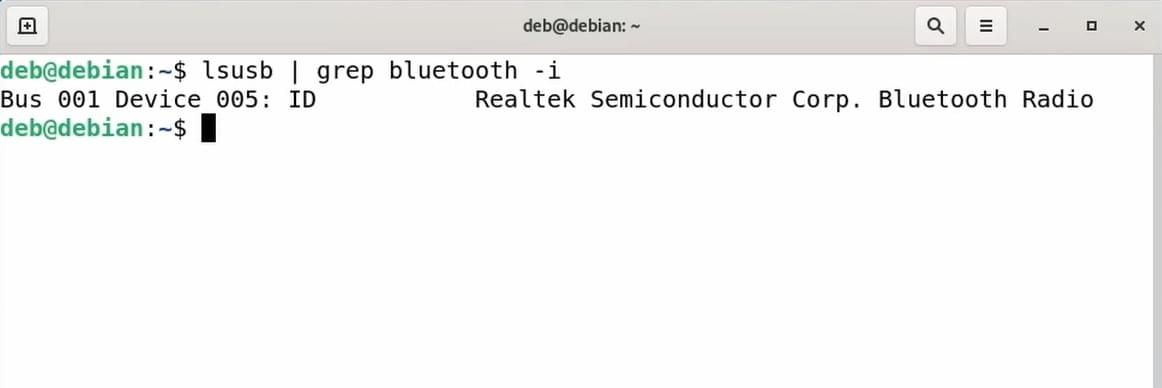
1. Установка необходимого ПО: Для начала работы с Bluetooth в Linux установите необходимое ПО, такое как Bluez — пакет для работы с Bluetooth на Linux. Установите его через менеджер пакетов вашего дистрибутива.
2. Включение Bluetooth: Убедитесь, что Bluetooth включен на вашем устройстве и в системе Linux. Обычно это можно сделать через панель управления или командами в терминале.
3. Поиск устройств: Для обнаружения других устройств Bluetooth в вашем окружении используйте специальные команды, например, в терминале. Смотрите документацию по Bluez для подробной информации.
4. Подключение устройств: Для соединения устройств через Bluetooth в Linux используйте специальные команды или GUI-интерфейс, если он доступен. После успешного подключения вы сможете передавать данные между устройствами.
Не забудьте ознакомиться с документацией и руководством пользователя для конкретного дистрибутива Linux, так как процедуры настройки Bluetooth могут немного отличаться в различных системах.
Шаг 1: Проверка наличия Bluetooth
Первым шагом перед настройкой Bluetooth в Linux нужно убедиться, что ваш компьютер или ноутбук поддерживает Bluetooth и имеет соответствующее оборудование. Для этого выполните следующие действия:
- Откройте терминал, нажав Ctrl+Alt+T.
- Введите команду
hciconfigи нажмите Enter.
Проверка настроек
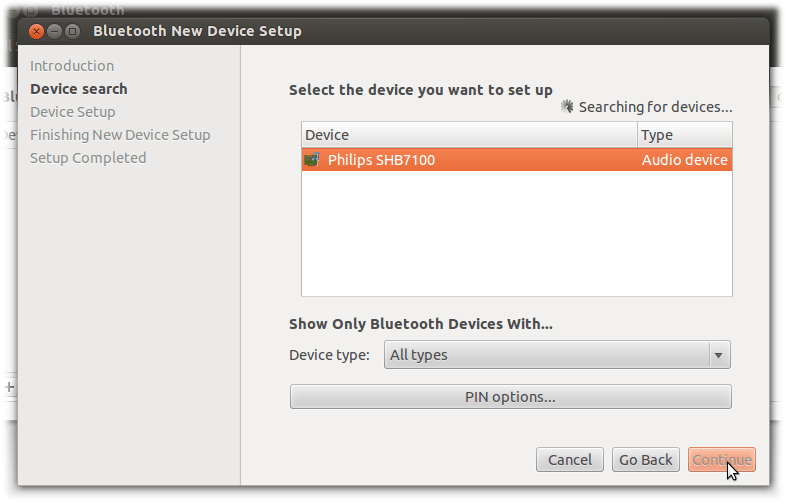
После того, как вы настроили Bluetooth в Linux, важно проверить правильность настроек для уверенности в их работе. Для этого можно выполнить следующие шаги:
1. Убедитесь, что Bluetooth адаптер подключен к компьютеру и включен.
2. Откройте меню настроек Bluetooth в системе и проверьте, видит ли система ваш адаптер и другие устройства в окружающей среде.
3. Попробуйте сопрячить свой компьютер с другим устройством (например, смартфоном или наушниками) и передавать данные между ними.
4. Убедитесь, что звук воспроизводится через подключенные Bluetooth наушники или колонки.
Периодически проверяйте работоспособность Bluetooth после обновлений системы или изменений в настройках, чтобы избежать неприятных сюрпризов в использовании беспроводных устройств.
Включение Bluetooth
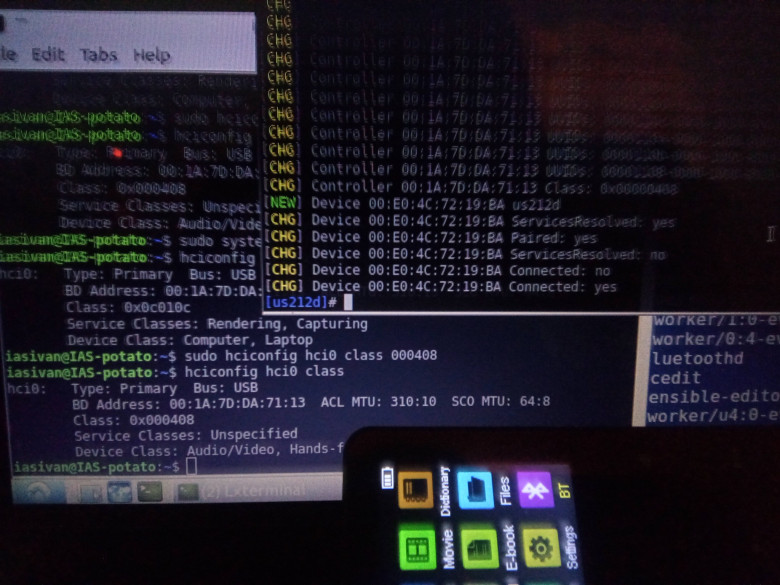
Для начала работы с Bluetooth на Linux системе необходимо включить соответствующий адаптер. Для этого можно воспользоваться различными методами, в зависимости от дистрибутива Linux:
- В большинстве дистрибутивов можно воспользоваться графическим интерфейсом и найти настройки Bluetooth в меню настроек системы.
- Если нет возможности использовать графический интерфейс, можно воспользоваться командами в терминале. Например, для включения Bluetooth на Ubuntu можно воспользоваться командой
sudo /etc/init.d/bluetooth start. - Также, можно использовать специальные приложения и утилиты для управления Bluetooth адаптером, например, bluez и blueman.
После включения Bluetooth адаптера он будет готов к работе, и вы сможете подключать к нему устройства, обмениваться файлами и использовать другие функции.
Шаг 2: Подключение устройств
После успешной настройки Bluetooth в Linux можно приступить к подключению устройств. Для этого выполните следующие действия:
| 1. | Включите Bluetooth на устройстве, которое вы хотите подключить. |
| 2. | На компьютере откройте меню Bluetooth и выберите опцию «Поиск устройств». |
| 3. | После обнаружения устройства выберите его и нажмите «Подключить». |
| 4. | Подтвердите код сопряжения на обоих устройствах, если это требуется. |
| 5. | После успешного подключения устройство будет готово к использованию. |
Поиск доступных устройств
Чтобы найти доступные устройства Bluetooth на вашем компьютере с Linux, выполните следующие шаги:
| Шаг | Описание |
|---|---|
| 1 | Откройте терминал. |
| 2 | Запустите команду hcitool scan. |
| 3 | Подождите, пока система найдет доступные устройства. Они будут отображены в виде списка с их MAC-адресами и именами (если доступны). |
| 4 | Примечание: Убедитесь, что Bluetooth-адаптер вашего компьютера включен, чтобы использовать команду hcitool scan. |
Установка пароля для безопасного подключения
Для обеспечения безопасности при подключении по Bluetooth рекомендуется установить пароль. Это поможет предотвратить несанкционированный доступ к вашему устройству.
| Шаг | Описание |
|---|---|
| 1 | Откройте настройки Bluetooth на вашем устройстве. |
| 2 | Выберите опцию «Настройки» или «Настройки устройства». |
| 3 | Найдите раздел «Установить пароль» или «Настройки безопасности». |
| 4 | Введите желаемый пароль (длиной не менее 6 символов) и сохраните изменения. |
| 5 | Теперь при подключении по Bluetooth устройство будет запрашивать пароль для установления связи. |
