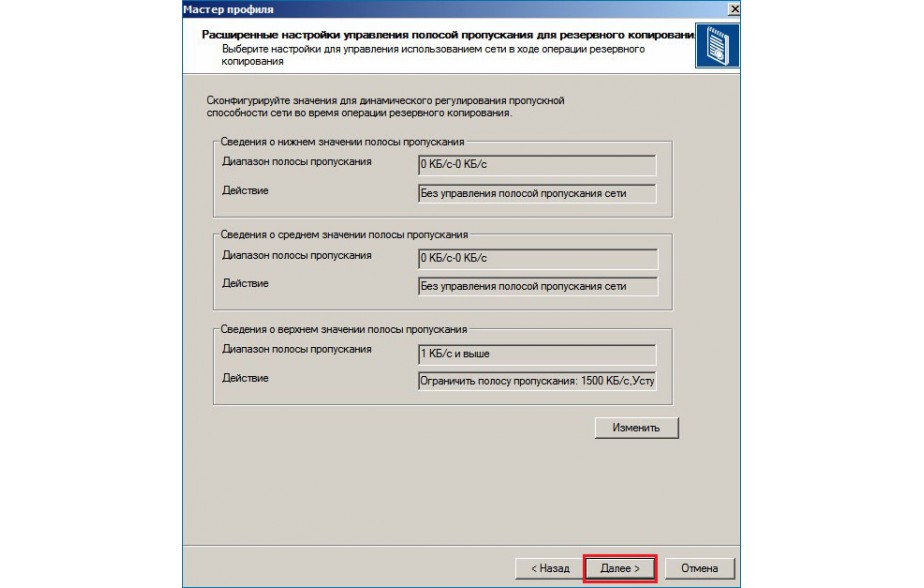
Veritas (Symantec) Desktop and Laptop Option (DLO) 9.0 представляет собой мощный инструмент для резервного копирования данных на рабочих станциях и ноутбуках. В предыдущей части мы рассмотрели основы установки этого программного обеспечения. В данной статье мы поговорим о создании хранилища, профиля и добавлении пользователя.
Создание хранилища
Хранилище в DLO является местом, где будут храниться резервные копии файлов. Для создания хранилища необходимо открыть административную консоль DLO и выбрать соответствующий пункт меню. Здесь можно указать расположение хранилища на сервере или на удаленном устройстве.
Профиль и пользователя можно создать после настройки хранилища. Профиль позволит определить, какие данные будут резервироваться, а пользователь – кому и когда будут доступны резервные копии.
Создание хранилища данных в Veritas Desktop and Laptop Option
Перед тем как начать резервное копирование, необходимо создать хранилище данных, где будут сохраняться резервные копии файлов. Для этого выполните следующие шаги:
Шаг 1: Запустите Veritas Desktop and Laptop Option и войдите в консоль администратора.
Шаг 2: В меню слева выберите раздел «Хранилище данных» или аналогичный пункт.
Шаг 3: Нажмите кнопку «Создать новое хранилище» и укажите путь к папке, где будет храниться резервная копия файлов.
Шаг 4: Настройте параметры хранилища, такие как методы шифрования, доступ к данным и т.д.
Шаг 5: Подтвердите создание нового хранилища и дождитесь завершения процесса.
Теперь у вас есть готовое хранилище данных, в котором можно хранить резервные копии файлов с помощью Veritas Desktop and Laptop Option.
Шаг 1: Настройка хранилища
Шаг 1.1: Создание нового хранилища
Для создания нового хранилища в Veritas Desktop and Laptop Option 9.0 выполните следующие действия:
- Откройте консоль управления Backup Exec и выберите раздел «Хранилища».
- Нажмите на кнопку «Создать хранилище» и укажите необходимые параметры: название хранилища, путь к месту хранения файлов, ограничения и т.д.
- Подтвердите создание хранилища и дождитесь завершения процесса.
Примечание: Убедитесь, что у хранилища есть достаточно свободного места для хранения всех резервных копий.
Шаг 1.2: Настройка доступа к хранилищу
Чтобы обеспечить безопасный доступ к хранилищу, настройте права доступа для пользователей. Для этого выполните следующие действия:
- Выберите созданное хранилище в консоли управления Backup Exec.
- Перейдите в раздел «Доступ» и добавьте пользователей или группы пользователей, которым нужно предоставить доступ к хранилищу.
- Укажите необходимые права доступа (чтение, запись, удаление и т.д.) для каждого пользователя или группы.
После завершения этих шагов, хранилище будет готово к использованию для создания резервных копий файлов на рабочих станциях и ноутбуках.
Создание нового хранилища
Для создания нового хранилища в Veritas (Symantec) Desktop and Laptop Option (версия 9.0) следуйте инструкции:
| 1. | Запустите консоль управления Veritas Desktop and Laptop Option. |
| 2. | Выберите раздел «Хранилища» и нажмите «Создать новое хранилище». |
| 3. | Укажите путь к папке, которая будет служить хранилищем для резервных копий. |
| 4. | Укажите имя хранилища, чтобы легко идентифицировать его в будущем. |
| 5. | Подтвердите создание нового хранилища. |
После завершения этих шагов вы успешно создадите новое хранилище для резервного копирования файлов в Veritas Desktop and Laptop Option.
Задание параметров хранилища

Перед тем как начать создание хранилища, необходимо определить параметры, которые будут использоваться для его настройки. Ниже приведены основные параметры, которые следует учитывать:
1. Размер хранилища: Укажите ожидаемый объем данных, который будет храниться на хранилище. Обычно это зависит от количества и размера файлов, которые будут резервироваться.
2. Срок хранения данных: Определите, сколько времени данные должны храниться на хранилище. Укажите период, после которого данные будут удалены или перенесены на другое хранилище.
3. Тип доступа: Укажите, какие пользователи или группы пользователей будут иметь доступ к хранилищу. Настройте соответствующие права доступа и уровни безопасности.
4. Метод резервного копирования: Определите, какие файлы и папки будут включены в резервное копирование. Выберите соответствующий метод резервного копирования, например, полное, инкрементное или дифференциальное.
Учитывая вышеперечисленные параметры, вы сможете эффективно создать и настроить хранилище для резервного копирования файлов с использованием Veritas Desktop and Laptop Option.
Настройка профиля и добавление пользователя в Veritas Desktop and Laptop Option
После создания хранилища необходимо настроить профиль для пользователя и добавить его в систему.
Для этого выполните следующие шаги:
| Шаг | Действие |
| 1 | Откройте консоль управления Veritas Desktop and Laptop Option. |
| 2 | Выберите раздел «Пользователи» в меню. |
| 3 | Нажмите кнопку «Добавить» и введите информацию о пользователе (имя, адрес электронной почты и т.д.). |
| 4 | Настройте параметры профиля пользователя, включая расписание резервного копирования, источники данных и т.д. |
| 5 | Сохраните изменения и закройте окно управления пользователями. |
После завершения этих шагов пользователь будет настроен для использования Veritas Desktop and Laptop Option и сможет начать резервное копирование своих файлов.
Шаг 2: Настройка профиля и добавление пользователя
После создания хранилища необходимо настроить профиль пользователя и добавить его в систему резервного копирования. Следуйте инструкциям для создания профиля в Veritas Desktop and Laptop Option:
- Откройте программу и выберите раздел «Управление пользовательскими профилями».
- Нажмите кнопку «Создать профиль» и введите имя пользователя.
- Укажите параметры профиля, такие как расписание, частота резервного копирования и длительность хранения.
- Сохраните профиль и перейдите к добавлению пользователя.
Для добавления пользователя в систему резервного копирования выполните следующие шаги:
- Выберите профиль, к которому хотите добавить пользователя.
- Нажмите кнопку «Добавить пользователя» и укажите имя пользователя.
- Присвойте права доступа и укажите папки и файлы, подлежащие резервному копированию.
- Сохраните изменения и закончите настройку пользовательского профиля.
Создание профиля пользователя
Для создания профиля пользователя в Veritas Desktop and Laptop Option необходимо выполнить следующие шаги:
- Откройте консоль администратора: Запустите Veritas Console и войдите в него под учетной записью администратора.
- Выберите раздел «Пользователи»: В меню консоли найдите раздел «Пользователи» и перейдите в него.
- Нажмите кнопку «Создать профиль»: Нажмите на кнопку «Создать профиль», чтобы начать процесс создания нового профиля пользователя.
- Укажите данные пользователя: Введите имя, фамилию, логин и пароль нового пользователя.
- Установите права доступа: Укажите права доступа пользователя к данным и функциям программы.
- Сохраните профиль: Нажмите кнопку «Сохранить» для завершения создания профиля пользователя.
После завершения этих шагов новый профиль пользователя будет создан и готов к использованию для резервного копирования файлов.
