Современные технологии и программное обеспечение часто подвержены изменениям, и внезапно вы можете столкнуться с проблемой, когда функция «Сканирование на компьютер» перестает работать. Это может вызвать недовольство и замедлить ваши рабочие процессы.
В таких случаях важно знать, что делать. В этой статье мы рассмотрим несколько методов, которые помогут вам восстановить функцию «Сканирование на компьютер» на вашем устройстве. Следуйте предлагаемым советам и приведенным ниже шагам, чтобы быстро и эффективно решить эту проблему.
Методы активации сканирования на компьютер
Если функция сканирования на компьютер не активирована, вам необходимо выполнить следующие действия:
1. Убедитесь, что принтер подключен к компьютеру и включен.
2. Перезагрузите компьютер и принтер, чтобы обновить соединение.
3. Проверьте настройки принтера в программе управления устройствами и установите режим сканирования.
4. Выполните проверку обновлений ПО принтера на официальном сайте производителя.
5. Подключите принтер к компьютеру через USB-кабель и активируйте сканирование.
После выполнения этих методов сканирование на компьютере должно быть активировано.
Проверка подключения принтера
Перед тем, как начинать процесс сканирования на компьютер, убедитесь, что ваш принтер правильно подключен к компьютеру. Проведите следующие шаги:
- Убедитесь, что принтер включен и подключен к компьютеру через USB-кабель или по сети Wi-Fi.
- Проверьте, что все кабели надежно подключены и нет повреждений.
- Попробуйте перезагрузить принтер и компьютер, чтобы возможно устранить проблемы с подключением.
- Если принтер подключен через Wi-Fi, убедитесь, что сеть работает нормально и принтер находится в зоне покрытия.
Подключите принтер к компьютеру по USB-кабелю
Если у вас возникли проблемы с активацией функции сканирования на компьютер, попробуйте подключить принтер напрямую к компьютеру с помощью USB-кабеля. Это может помочь установить надежное соединение и активировать необходимую функцию. Для этого выполните следующие шаги:
| 1. | Выключите принтер и компьютер. |
| 2. | Подключите один конец USB-кабеля к принтеру, а другой – к USB-порту компьютера. |
| 3. | Включите принтер, а затем компьютер. |
| 4. | Проверьте, что принтер успешно распознан компьютером и активируйте функцию сканирования. |
Убедитесь, что принтер включен и работает
Первым делом, убедитесь, что принтер включен и находится в рабочем состоянии. Проверьте, подключен ли принтер к источнику питания, и что индикатор питания горит. Если принтер выключен или есть проблемы с подачей питания, это может быть причиной невозможности сканирования на компьютер.
Проверка программного обеспечения
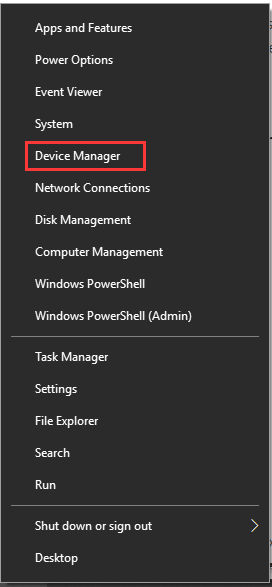
1. Убедитесь, что на вашем компьютере установлено правильное программное обеспечение для работы со сканированием. Проверьте, что драйверы сканера установлены и обновлены до последней версии.
2. Перезагрузите компьютер после установки программного обеспечения. Иногда перезагрузка помогает исправить ошибки связанные с сканированием.
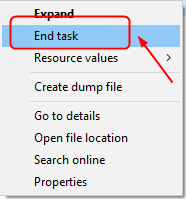
3. Проверьте наличие конфликтов программного обеспечения, которые могут помешать сканированию. Закройте все запущенные программы, которые могут мешать работе сканера.
4. Убедитесь, что ваш антивирус не блокирует работу сканера. В некоторых случаях антивирусные программы могут считать драйвера сканера как потенциально опасные и блокировать их работу.
Установите и обновите драйверы принтера
Если принтер не может сканировать на компьютер из-за проблем с драйверами, решением может быть установка или обновление драйверов устройства. Начните с поиска официального сайта производителя принтера и загрузки последней версии драйверов. Установите их на компьютер, следуя инструкциям. После установки перезагрузите компьютер и принтер, чтобы обновления вступили в силу. Проверьте, работает ли функция сканирования после обновления драйверов.
Проверьте наличие необходимого ПО для сканирования
Перед тем, как сканировать документы, убедитесь, что на компьютере установлено необходимое программное обеспечение для сканирования. Обычно для сканирования документов требуется специальная программа, предоставленная производителем сканера. Убедитесь, что данное ПО установлено на вашем компьютере и корректно функционирует.
Проверка настроек сканирования
Перейдите в настройки сканирования на вашем компьютере и убедитесь, что все параметры корректно настроены. Убедитесь, что компьютер и принтер находятся в одной сети и могут взаимодействовать друг с другом. Проверьте правильность IP-адреса принтера и убедитесь, что он доступен для сканирования с вашего компьютера. После проверки настроек попробуйте выполнить сканирование снова и проверьте, работает ли функция корректно.
Настройте сканирование на компьютер в меню принтера
Если ваш принтер не активирован для сканирования на компьютер, вам может потребоваться изменить настройки в меню принтера. Для этого выполните следующие шаги:
| 1. | Нажмите кнопку меню на принтере и выберите «Сканирование». |
| 2. | Выберите опцию «Сканировать на компьютер» или подобную. |
| 3. | Выберите компьютер, на который вы хотите сканировать, и сохраните изменения. |
После выполнения этих шагов сканирование на компьютер должно быть активировано, и вы сможете продолжить использование принтера для сканирования. Проверьте, работает ли сканирование корректно, после чего продолжите работу с вашим принтером.
