Устали от постоянных сбоев в интернет соединении? Часто ли вы чувствуете раздражение от того, что страницы загружаются слишком медленно или вовсе не открываются? Не отчаивайтесь, ведь мы подготовили для вас полезный гид по исправлению проблем с интернетом.
Подготовьтесь следовать простым инструкциям и советам, которые помогут вам быстро и эффективно разобраться с техническими неполадками. Не нужно тратить много времени на поиск ответов, ведь ответы на ваши вопросы уже здесь!
Узнайте, как повысить скорость вашего интернет соединения, устранить проблемы с Wi-Fi или настроить роутер для стабильной работы сети. Вместе мы сделаем ваш онлайн-опыт более комфортным и беззаботным!
Проблема №7: Проблемы с настройками роутера

Если у вас возникают проблемы с интернет-соединением, возможно причина кроется в неправильных настройках роутера. Проверьте соединение между роутером и модемом, убедитесь, что все кабели подключены правильно. Попробуйте перезагрузить роутер и модем, а также проверьте наличие обновлений для программного обеспечения роутера.
Решение: Если вы не уверены в своих навыках настройки роутера, лучше обратиться к специалисту. Он сможет провести детальную диагностику и устранить возможные проблемы с настройками.
Проверка подключения к сети
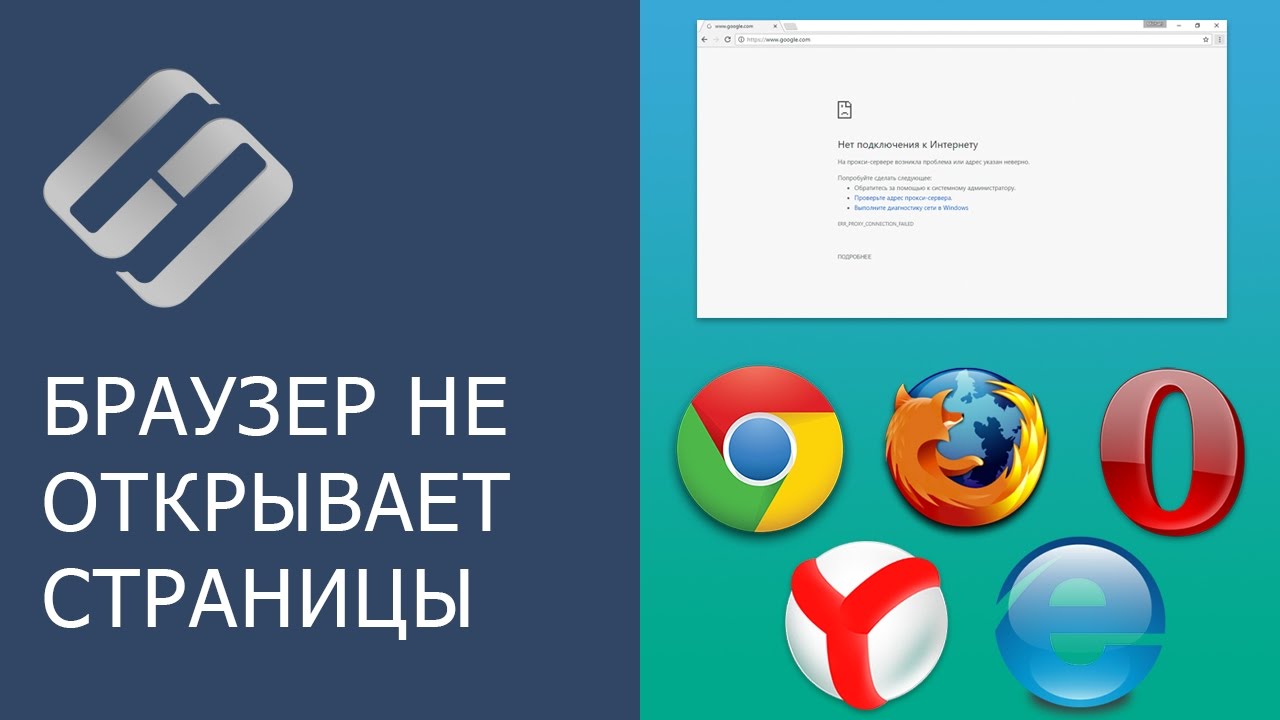
Также, убедитесь, что ваш Wi-Fi соединение включено на вашем устройстве. Перезагрузите ваш роутер и устройство, чтобы попытаться восстановить соединение. Если после этих действий проблема не решается, может потребоваться обратиться к вашему провайдеру интернет-услуг за дополнительной помощью.
Проверка кабеля Ethernet на повреждения
Одной из причин проблем с интернет-соединением может быть поврежденный кабель Ethernet. Для проверки кабеля следуйте этим шагам:
1. Визуальный осмотр: Осмотрите кабель на наличие изъянов, изломов, или повреждений. Убедитесь, что разъемы целые и не деформированы.
2. Подключение к другому устройству: Попробуйте подключить кабель к другому устройству, чтобы исключить возможность проблемы именно с кабелем.
3. Использование тестера: Если у вас есть доступ к сетевому тестеру, используйте его для проверки целостности кабеля и сигнала.
Проведя проверку, вы сможете определить, является ли кабель Ethernet причиной проблемы с интернет-соединением и принять меры для его замены или ремонта.
Проверка наличия световых индикаторов на маршрутизаторе
Проверьте наличие световых индикаторов на маршрутизаторе, которые показывают статус подключения к интернету. Обратите внимание на следующие индикаторы:
Power – индикатор питания, должен загораться при включении маршрутизатора.
Internet – индикатор подключения к интернету, он должен мигать или быть постоянно зеленым при успешном соединении.
LAN – индикатор сетевого порта, в котором подключен кабель от компьютера, он должен мигать при передаче данных.
Если какой-то из индикаторов не светится или мигает неправильно, возможно проблема связана с маршрутизатором или его подключением. Попробуйте перезапустить маршрутизатор и повторно проверьте связь.
Настройка сетевых параметров
Для улучшения соединения с интернетом может быть полезно проверить и настроить сетевые параметры вашего устройства. Во-первых, убедитесь, что вы используете правильный IP-адрес и DNS-сервера. Иногда статическая настройка IP может повысить стабильность соединения.
Также имеет значение конфигурация прокси-серверов. Проверьте настройки прокси в вашем браузере или операционной системе. Иногда проблемы с доступом к интернету могут быть связаны с неверными настройками прокси.
Наконец, не забудьте проверить антивирус и защитное ПО. Некоторые программы могут блокировать доступ к определенным сайтам или сервисам, что может привести к проблемам с соединением. Обновите свои программы и убедитесь, что они не блокируют доступ к интернету.
Изменение DNS-сервера для улучшения скорости соединения

Для улучшения скорости соединения можно изменить DNS-сервер на более быстрый и надежный. Например, популярные публичные DNS-сервера, такие как Google Public DNS (8.8.8.8 и 8.8.4.4) или OpenDNS (208.67.222.222 и 208.67.220.220), часто обеспечивают более быструю работу и большую надежность.
Чтобы изменить DNS-сервер на вашем устройстве, нужно перейти в настройки сети или Wi-Fi, найти раздел «Настройки DNS» и ввести адреса новых DNS-серверов. После этого сохраните изменения и перезапустите соединение, чтобы ощутить улучшение скорости интернета.
Проверка уровня сигнала Wi-Fi и выбор оптимального канала
Для улучшения качества вашего интернет-соединения важно проверить уровень сигнала Wi-Fi на вашем роутере. Вы можете сделать это с помощью смартфона или ноутбука, подключенного к вашей Wi-Fi сети. Перемещайтесь по разным комнатам и областям вашего дома, чтобы оценить уровень сигнала в различных точках.
Если обнаруживается низкий уровень сигнала в некоторых областях, вы можете попробовать выбрать оптимальный канал Wi-Fi. Для этого зайдите в настройки роутера через веб-интерфейс и выберите раздел Wi-Fi. Там вы сможете изменить канал Wi-Fi на менее загруженный, что поможет улучшить качество соединения.
Не забудьте сохранить изменения после выбора нового канала и перезагрузить роутер для применения новых настроек. Этот простой шаг может значительно улучшить стабильность и скорость вашего интернет-соединения.
Программные решения
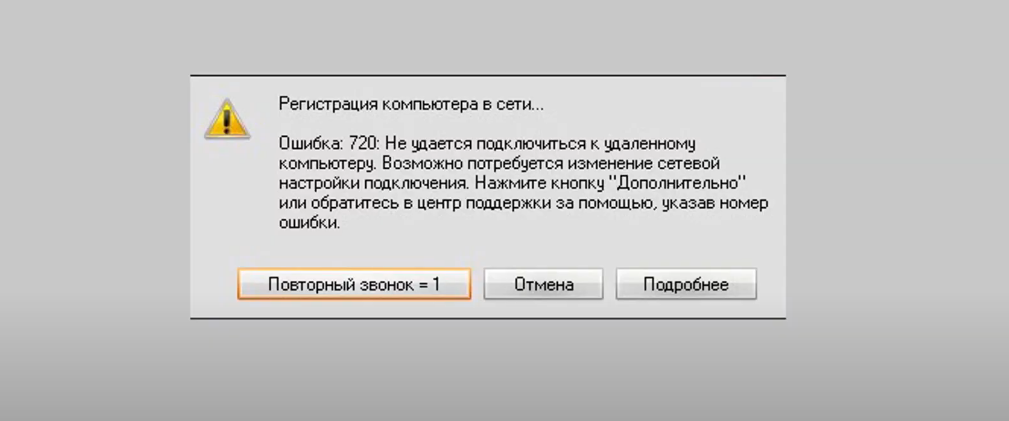
Существует целый ряд программных средств, которые могут помочь в решении проблем с интернет-соединением. Некоторые из них включают в себя:
| 1. | Использование специальных утилит для диагностики сетевых соединений, таких как Ping или Traceroute, которые могут помочь определить проблемные узлы в сети. |
| 2. | Обновление или переустановка драйверов сетевых адаптеров для устранения возможных проблем с оборудованием. |
| 3. | Использование специализированных программ для оптимизации интернет-соединения и управления трафиком, таких как NetBalancer или cFosSpeed. |
| 4. | Настройка параметров маршрутизатора и сетевых настроек для оптимальной работы интернет-соединения. |
