ExpressConnect — это важный инструмент для обеспечения соединения данных в вашей базе данных. Однако, иногда может возникнуть проблема из-за высокого использования процессора DBWM, что может замедлить работу вашей системы. В этой статье мы рассмотрим четыре способа, как можно исправить эту проблему и повысить производительность вашей базы данных.
Первый способ — убедитесь, что у вас установлена последняя версия ExpressConnect и все обновления системы выполнены. Часто обновления предлагают исправления для проблем с производительностью, поэтому это может быть достаточно, чтобы улучшить использование процессора DBWM.
Второй способ — проверьте настройки вашей системы и оптимизируйте их для работы с DBWM. Некорректные настройки могут привести к чрезмерному использованию процессора. Проверьте работу запросов, индексы и другие параметры, которые могут влиять на производительность системы.
Третий способ — проведите анализ общего использования ресурсов системы и выявите, какие процессы могут вызывать увеличенную нагрузку на процессор DBWM. Возможно, некоторые задачи можно оптимизировать или перенести на другие ресурсы, чтобы уменьшить нагрузку.
Четвертый способ — обратитесь к специалистам или разработчикам, если проблема с использованием процессора DBWM не удается решить. Они смогут провести более глубокий анализ системы и предложить индивидуальное решение для вашей конкретной ситуации.
Способы исправить проблему использования ЦП ExpressConnect DBWM
1. Обновление программного обеспечения: Убедитесь, что у вас установлена последняя версия программного обеспечения ExpressConnect DBWM, так как обновления могут включать исправления ошибок, связанных с использованием ЦП.
2. Оптимизация настроек: Проверьте настройки ExpressConnect DBWM и убедитесь, что они оптимизированы для вашей системы. Регулирование параметров может снизить нагрузку на процессор и улучшить производительность.
3. Проверка наличия вирусов и вредоносных программ: Проведите сканирование вашей системы на наличие вирусов и вредоносных программ, так как они могут быть причиной повышенного использования ЦП. Удаление вредоносного ПО может помочь решить проблему.
4. Свяжитесь с технической поддержкой: Если проблема с использованием ЦП ExpressConnect DBWM все еще остается, обратитесь за помощью к технической поддержке производителя. Они могут предложить дополнительные решения или дать рекомендации, как исправить проблему.
Первый способ: Проверьте наличие вирусов на вашем устройстве
Запустите антивирусное сканирование
Начните с проверки вашего компьютера на наличие вредоносных программ и вирусов. Запустите антивирусное сканирование, чтобы убедиться, что ExpressConnect DBWM CPU Usage Issue не вызван злонамеренным программным обеспечением. Проведите полное сканирование вашей системы и удалите обнаруженные угрозы. Это может помочь устранить проблему высокого использования центрального процессора и повысить производительность вашего устройства.
Обновите базу данных вирусов
| 1 | Проверьте наличие обновлений базы данных вирусов в настройках вашего антивирусного программного пакета. |
| 2 | Установите автоматическое обновление базы данных вирусов, чтобы обеспечить ее актуальность без дополнительных усилий. |
| 3 | Выполняйте регулярные проверки наличия обновлений и следите за рекомендациями производителя антивирусного программного обеспечения. |
| 4 | Не откладывайте установку обновлений базы данных вирусов, так как это может повредить безопасность вашего устройства. |
Второй способ: Проверьте работу программ и служб в фоновом режиме
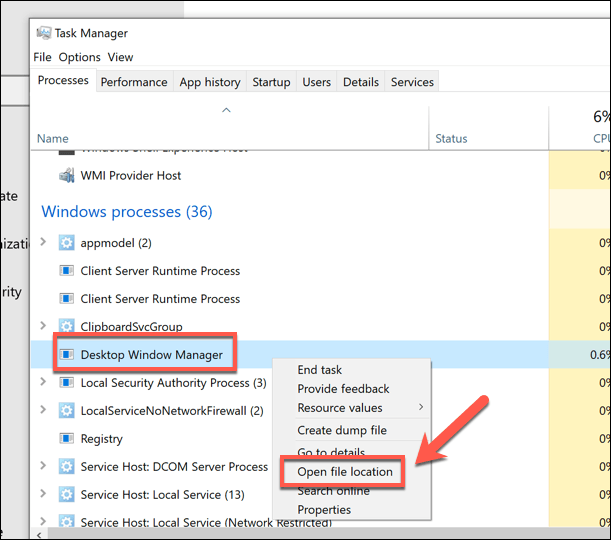
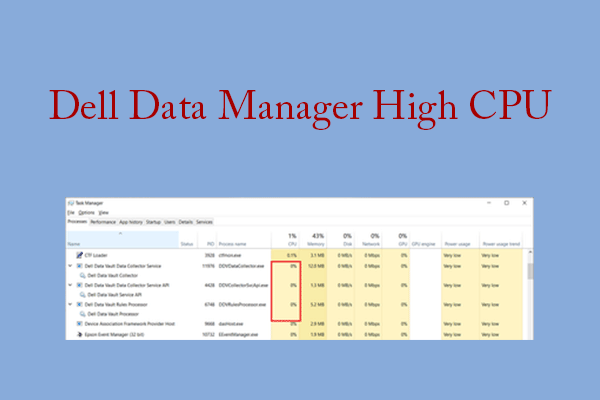
Проверьте запущенные программы и службы на вашем компьютере, которые могут вызвать высокую загрузку ЦП. Запустите Диспетчер задач (Task Manager) и отсортируйте процессы по использованию ЦП. Обратите внимание на процессы, которые используют большой процент процессорного времени.
Проанализируйте каждый процесс и решите, нужно ли остановить его или отключить автозапуск. Некоторые программы могут работать в фоновом режиме и потреблять ресурсы ЦП без вашего ведома. Остановите странные или ненужные процессы, чтобы снизить нагрузку на ЦП и улучшить производительность компьютера.
Завершите процессы, потребляющие большое количество ресурсов
Прежде всего, вы можете попытаться завершить процессы, которые потребляют большое количество ресурсов вашего CPU. Для этого откройте Диспетчер задач (Task Manager) и найдите процессы с высоким значением использования CPU. Выберите такие процессы и нажмите кнопку «Завершить задачу» (End Task) для их остановки. Это может помочь освободить ресурсы и улучшить производительность вашего компьютера.
Отключите ненужные программы автозагрузки
Чтобы снизить нагрузку на CPU, вы можете отключить ненужные программы из автозагрузки. Для этого выполните следующие шаги:
- Откройте Диспетчер задач, нажав комбинацию клавиш Ctrl + Shift + Esc.
- Перейдите на вкладку «Загрузка».
- Выберите программы, которые вы не хотите, чтобы они запускались автоматически при загрузке системы.
- Щелкните правой кнопкой мыши на выбранной программе и выберите «Отключить».
После отключения ненужных программ перезагрузите компьютер, чтобы изменения вступили в силу. Этот простой шаг может помочь уменьшить использование CPU и улучшить общую производительность системы.
