
Многие пользователи операционной системы Windows 10 сталкиваются с необходимостью установки обновлений, которые могут занимать значительное количество места на их устройствах.
Каждое обновление Windows 10 имеет свой размер, который может варьироваться в зависимости от конкретной версии ОС и объема изменений, вносимых в систему.
Для обеспечения стабильной работы и безопасности системы, Microsoft регулярно выпускает обновления, улучшающие функциональность и исправляющие ошибки.
Важно помнить, что при установке обновлений Windows 10 необходимо иметь достаточное количество свободного места на диске, чтобы избежать проблем с процессом обновления и дальнейшей работой операционной системы.
Размер обновления Windows 10
Windows 10 регулярно выпускает обновления, которые могут быть значительного размера. Размер обновления может варьироваться в зависимости от множества факторов, включая версию операционной системы и объем установленных компонентов.
Обычно обновление Windows 10 имеет размер от нескольких сотен мегабайт до нескольких гигабайт. Некоторые крупные обновления, такие как осеннее обновление или весеннее обновление, могут достигать нескольких гигабайт, особенно если они включают множество новых функций и улучшений.
Каков размер обновления Windows 10?
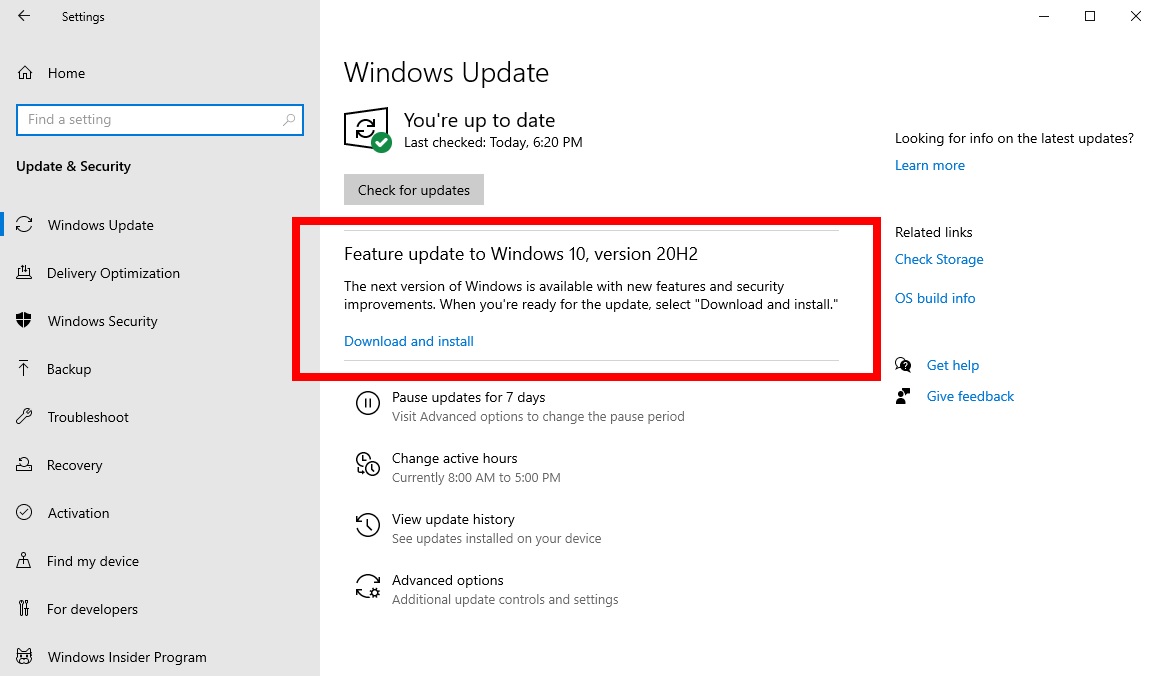
| Версия Windows 10 | Средний размер обновления |
|---|---|
| Windows 10 Home | От нескольких сотен мегабайт до 2-3 гигабайт |
| Windows 10 Pro | От нескольких сотен мегабайт до 2-3 гигабайт |
| Windows 10 Enterprise | Может быть более 3 гигабайт |
Перед установкой обновления Windows 10 рекомендуется проверить доступное место на диске для загрузки и установки обновления, так как большие обновления могут потребовать значительное дополнительное пространство.
Особенности скачивания
При загрузке обновлений Windows 10 важно учитывать несколько особенностей:
1. Скорость интернет-соединения: Чем выше скорость соединения, тем быстрее загрузка обновлений произойдет.
2. Размер обновления: Помните, что размер обновлений может быть значительным и занимать много места на жестком диске.
3. Тайм-ауты: При медленном соединении возможно срабатывание тайм-аутов загрузки, что может затруднить процесс обновления.
4. План загрузки: Рекомендуется загружать обновления в период меньшей нагрузки на сеть, чтобы ускорить процесс.
Учитывая эти особенности, обновления Windows 10 могут быть загружены более эффективно, обеспечивая плавную работу системы.
Большой объем данных
Крупные обновления Windows 10 часто имеют большой размер, что может быть проблематично для пользователей с медленным интернет-соединением или ограниченным трафиком. Объем обновлений может достигать нескольких гигабайт, что занимает много времени на скачивание и установку. Это особенно актуально для пользователей с ограниченным доступом к высокоскоростному интернету.
Большой объем данных также может привести к проблемам с хранилищем на устройстве, особенно если у пользователя ограниченный объем доступной памяти. В таких случаях обновление может привести к заполнению дискового пространства и замедлению работы устройства.
Скорость загрузки
Чтобы ускорить загрузку обновлений, рекомендуется использовать стабильное и быстрое интернет-соединение, проверять наличие доступных обновлений перед плановым использованием компьютера и не отключать процесс загрузки обновлений.
Подготовка к установке

Прежде чем установить обновление Windows 10, убедитесь, что ваш компьютер подключен к сети Wi-Fi или кабелю для получения обновлений.
Сделайте резервную копию важных файлов и данных на внешний накопитель или в облако, чтобы избежать потери информации в случае неудачной установки.
Убедитесь, что у вашего устройства достаточно свободного места для загрузки и установки обновления. Рекомендуется освободить как минимум 20 ГБ на жестком диске.
Отключите антивирусное ПО и другие программы, которые могут мешать процессу установки обновления Windows 10.
- Планшеты и ноутбуки: подключите устройство к зарядному устройству или убедитесь, что у вас достаточно заряда батареи для завершения установки.
- Стационарные компьютеры: убедитесь, что компьютер подключен к источнику питания и не выключится во время обновления.
Освобождение места на диске

Для освобождения места на диске, перед установкой обновления Windows 10, можно выполнить следующие действия:
1. Удалить временные файлы и кэш: Очистка временных файлов и кэша может освободить большое количество места на диске. Для этого можно воспользоваться встроенной утилитой «Очистка диска».
2. Удалить ненужные приложения: Периодически стоит удалить программы или приложения, которые больше не используются, чтобы освободить место на диске.
3. Переместить данные на внешний носитель: Если у вас есть данные, которые можно хранить на внешнем носителе (например, фотографии, видео), их можно переместить, чтобы освободить место на основном диске.
После выполнения этих действий у вас должно освободиться достаточно места на диске для успешной установки обновления Windows 10.
Установка и завершение
Для установки обновления Windows 10 необходимо запустить скачанный файл и следовать инструкциям мастера установки. После завершения установки компьютер перезагрузится, чтобы обновления вступили в силу. После перезагрузки можно убедиться в корректной работе системы и в наличии всех нововведений, включенных в обновление.
