
Windows 11 – это новейшая операционная система от компании Microsoft, которая призвана обеспечить пользователям современные технологии и улучшенный пользовательский опыт. Одной из важных функций, которая появилась в Windows 11, является защита от потенциально нежелательных приложений.
Несмотря на то, что защита от потенциально нежелательных приложений может быть полезной для безопасности системы, некоторым пользователям может потребоваться отключить эту функцию по различным причинам. В этой статье мы рассмотрим, каким образом можно отключить защиту от потенциально нежелательных приложений в Windows 11.
Отключение защиты от потенциально нежелательных приложений может повысить уровень гибкости и контроля над установкой программ на вашем компьютере. Однако помните, что это также может повлечь за собой риск безопасности, поэтому будьте осторожны при использовании данной инструкции.
Как отключить защиту
Для отключения защиты от потенциально нежелательных приложений на Windows 11, следуйте следующим шагам:
| 1. | Откройте «Параметры» Windows 11. |
| 2. | Выберите «Обновление и безопасность». |
| 3. | Перейдите в раздел «Для разработчиков» или «Разработка». |
| 4. | Найдите опцию «Защита от нежелательных приложений» и переключите ее в положение «Выключено». |
После выполнения этих шагов защита от нежелательных приложений будет отключена, и вы сможете устанавливать и использовать приложения без ограничений.
Потенциально нежелательные приложения в Windows 11
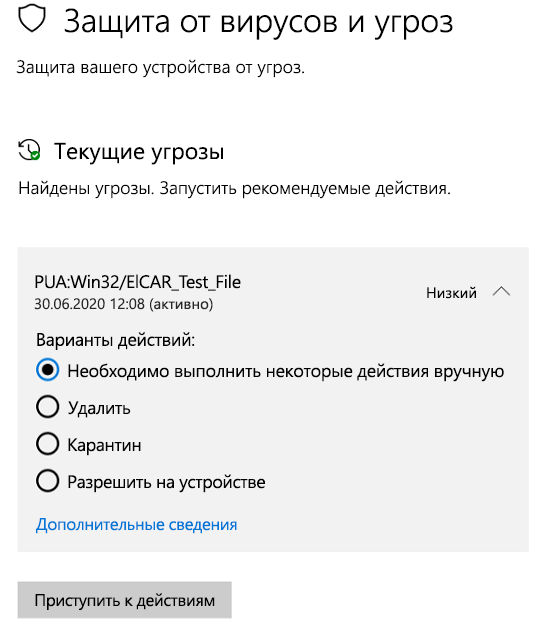
Чтобы защитить свой компьютер от потенциально нежелательных программ, в Windows 11 рекомендуется включить функцию SmartScreen, которая автоматически блокирует установку программ, определенных как нежелательные. Вы также можете устанавливать антивирусные программы, которые предлагают защиту от PUP.
| Типы PUP | Описание |
|---|---|
| Adware | Отображает рекламу и может отслеживать ваши действия в интернете. |
| Spyware | Собирает информацию о ваших действиях без вашего согласия. |
| Browser hijackers | Изменяют настройки браузера и перенаправляют на вредоносные сайты. |
В операционной системе Windows 11
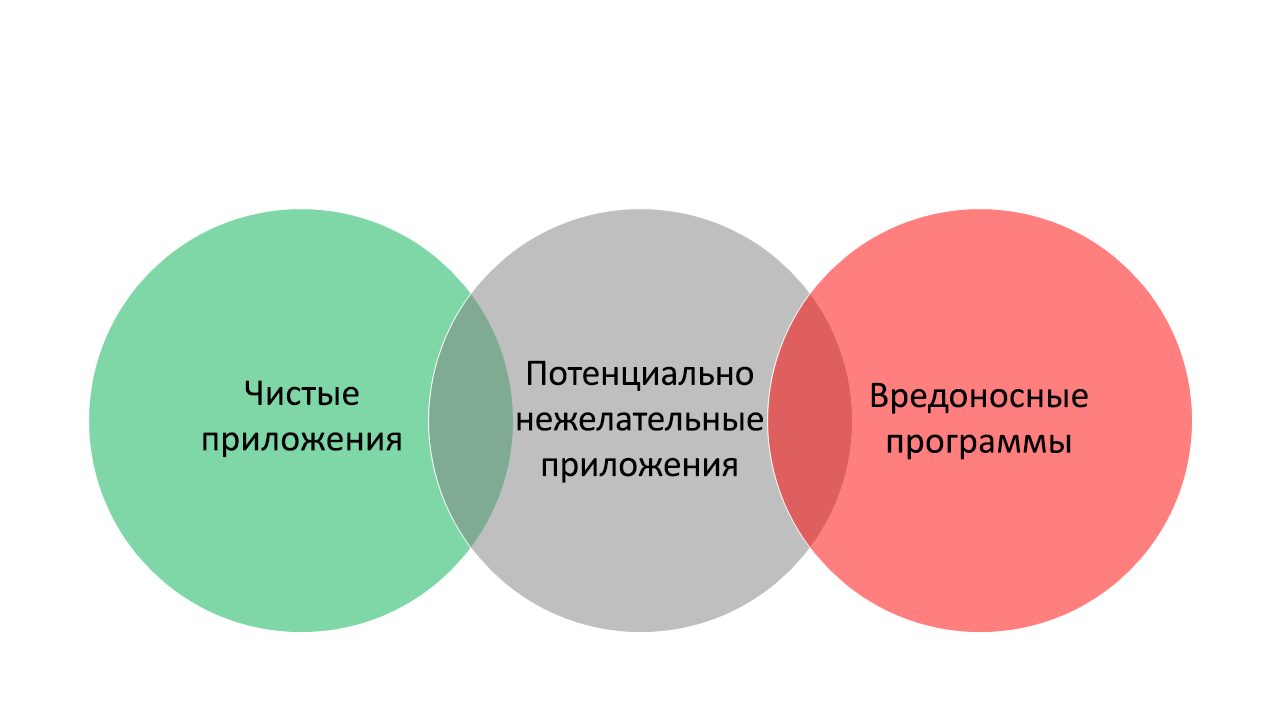
В операционной системе Windows 11 защита от потенциально нежелательных приложений, также известных как PUA, играет важную роль в обеспечении безопасности пользователя. Однако, в некоторых случаях, вы можете захотеть отключить эту функцию для установки определенных приложений или программ.
Для отключения защиты от PUA в Windows 11, выполните следующие шаги:
- Откройте «Настройки» Windows 11.
- Перейдите в раздел «Обновление и безопасность».
- Выберите «Windows Security» в левой панели.
- Нажмите на «Защита от вредоносного и нежелательного программного обеспечения».
- Далее выберите «Использование контроля приложений».
- Здесь вы можете настроить уровень защиты от PUA или отключить эту функцию по желанию.
После выполнения этих шагов защита от потенциально нежелательных приложений будет настроена в соответствии с вашими предпочтениями в операционной системе Windows 11.
Простые шаги для настройки
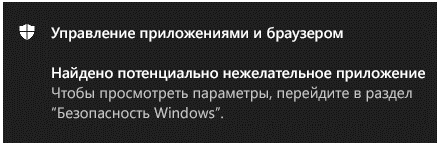
1. Откройте меню Пуск и перейдите в раздел «Настройки».
2. В меню настроек найдите раздел «Обновление и безопасность».
3. В разделе «Обновление и безопасность» выберите «Windows обновление».
4. Прокрутите вниз страницы и найдите «Дополнительные параметры защиты».
5. Откройте «Дополнительные параметры защиты» и найдите опцию «Нежелательные приложения».
6. Выберите опцию «Отключить защиту от потенциально нежелательных приложений».
7. После внесения изменений закройте все окна настроек и перезапустите компьютер.
Защитные параметры операционной системы

Windows 11 предлагает ряд защитных параметров, которые помогают обеспечить безопасность вашего устройства. Однако иногда такие параметры могут блокировать установку приложений, считаемых потенциально нежелательными.
Для управления защитными параметрами операционной системы Windows 11 и отключения защиты от потенциально нежелательных приложений, вам необходимо внимательно изучить параметры безопасности и привилегий вашей учетной записи.
- Проверьте настройки Windows Security — откройте Центр безопасности Windows и убедитесь, что уровень защиты установлен на соответствующий.
- Настройки Учетных записей — проверьте права администратора вашей учетной записи и установите необходимые разрешения.
- Windows Defender и SmartScreen — убедитесь, что антивирус и антифишинговая защита не блокируют установку требуемых приложений.
Следуя указанным советам и проведя анализ защитных параметров операционной системы, вы сможете успешно отключить защиту от потенциально нежелательных приложений и продолжить работу с необходимыми программами на вашем устройстве.
От потенциально нежелательных программ
Потенциально нежелательные программы (PUPs) могут быть раздражающими и даже опасными для вашей системы Windows 11. Вот несколько шагов, которые помогут вам отключить защиту от PUPs.
- Откройте «Настройки» Windows 11.
- Выберите «Обновление и безопасность».
- Перейдите в раздел «Безопасность Windows».
- Нажмите на «Настройки защиты от угроз».
- Отключите параметр «Обнаружение приложений, которые могут дополнительно использовать устройство».
После выполнения этих шагов защита от потенциально нежелательных программ будет временно отключена, но будьте осторожны при установке новых приложений, чтобы не загрузить ненужные программы на ваш компьютер.
