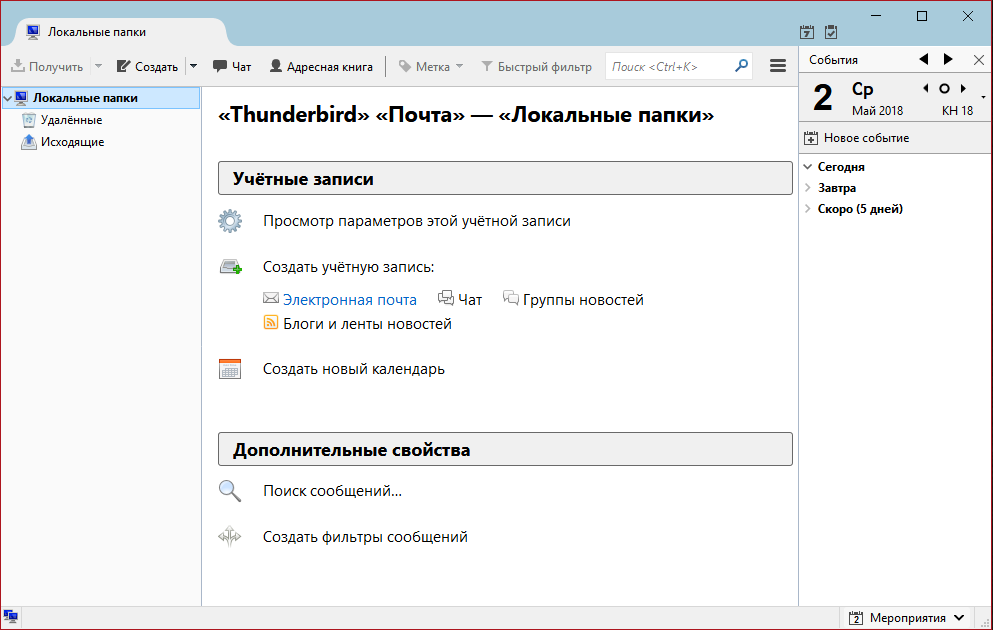
Мозилла Тандерберд (Mozilla Thunderbird) – бесплатный кроссплатформенный почтовый клиент и RSS-ридер от Mozilla Foundation. Помимо базовых функций работы с электронной почтой, Thunderbird обладает расширенными возможностями, такими как фильтрация сообщений, поддержка расширений и тем оформления.
Thunderbird предоставляет пользователю мощный инструмент для управления почтовыми ящиками, удобный интерфейс, возможность создания адресных книг, интеграцию с календарем и задачами. Клиент поддерживает работу с несколькими почтовыми аккаунтами, что делает его удобным для использования в домашних условиях или на работе. Кроме того, Thunderbird обеспечивает безопасность и защиту от спама благодаря встроенным средствам шифрования и фильтрации сообщений.
В данной статье мы рассмотрим основные функции и возможности почтового клиента Mozilla Thunderbird, а также подробные инструкции по его настройке и использованию.
Эффективное управление почтовыми сообщениями в Mozilla Thunderbird
Для эффективной работы с почтовыми сообщениями в Mozilla Thunderbird, следует правильно организовать почтовые ящики и использовать функциональные возможности программы.
1. Организация почтовых ящиков:
Для удобной навигации и классификации сообщений, создайте различные почтовые ящики для разных типов писем (личные, работа, рассылки и т.д.). Это поможет легко находить нужные сообщения и избежать путаницы.
2. Использование фильтров и меток:
Настройте фильтры для автоматической сортировки входящих сообщений по нужным папкам. Также можно использовать метки для выделения важных сообщений и быстрой их идентификации.
3. Объединение почтовых аккаунтов:
Если у вас несколько почтовых аккаунтов, объедините их в Thunderbird для централизованного управления сообщениями. Это позволит сократить время на проверку каждого аккаунта отдельно.
4. Применение быстрых действий:
Используйте функцию быстрых действий для быстрой обработки почты (удаление, перемещение, отметка как прочитанное и т.д.). Это ускорит вашу работу с сообщениями и повысит эффективность.
5. Регулярная очистка архивов:
Для оптимизации работы Thunderbird регулярно удаляйте устаревшие сообщения, очищайте архивы и поддерживайте порядок в почтовых ящиках. Это поможет избежать перегрузки программы и сократит время на поиск нужных сообщений.
Основные функции и возможности
Thunderbird предлагает широкий спектр функций для удобного управления почтовыми сообщениями и контактами. Вот некоторые из основных возможностей:
| 1. | Поддержка различных почтовых протоколов, таких как POP3, IMAP и SMTP. |
| 2. | Возможность настройки нескольких учетных записей почты в одном приложении. |
| 3. | Фильтры и метки для удобного классифицирования и сортировки сообщений. |
| 4. | Встроенный календарь и задачи для управления расписанием и задачами. |
| 5. | Поиск по сообщениям и контактам для быстрого доступа к нужной информации. |
| 6. | Возможность шифрования и подписи сообщений для обеспечения безопасности. |
Настройка учетной записи
Для добавления новой учетной записи в Mozilla Thunderbird выполните следующие шаги:
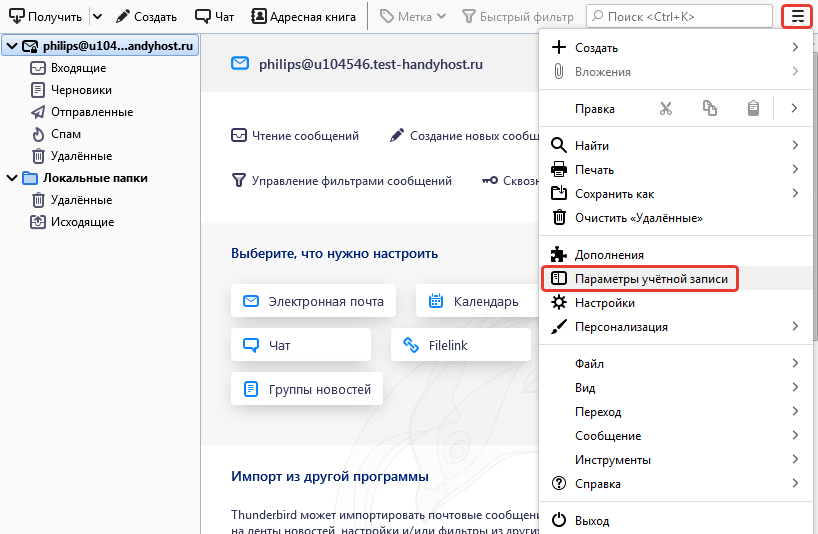
1. Откройте программу и нажмите на иконку «Меню» в верхнем правом углу.
2. В выпадающем меню выберите «Настройки аккаунта».
3. Нажмите на кнопку «Добавить учетную запись» и выберите тип почтового аккаунта (например, «E-mail»).
4. Укажите ваше имя, email адрес и пароль. Нажмите «Продолжить».
5. Thunderbird автоматически настроит серверы почты, но если это необходимо, вы можете внести изменения в настройки вручную.
6. После завершения настройки, нажмите «Готово» и ваша учетная запись будет добавлена в программу.
Фильтры и метки для организации почты
Метки позволяют помечать сообщения определенным цветом или категорией, что помогает быстрее находить нужные письма и отслеживать важные задачи или проекты.
С помощью фильтров и меток можно легко разделить почтовый поток на категории, управлять важностью сообщений и улучшить общую продуктивность в работе с почтой.
Быстрый поиск и сортировка сообщений
Для эффективного поиска нужного сообщения в почтовом клиенте Mozilla Thunderbird можно использовать функцию поиска. Для этого воспользуйтесь полем поиска наверху окна программы и введите ключевое слово или фразу, которую вы ищете. Thunderbird выполнит поиск по всем письмам, папкам и контактам, отображая результаты в реальном времени.
Также удобно сортировать сообщения в папках по различным критериям, чтобы быстро найти нужное. Для этого можно нажать на заголовок столбца, по которому вы хотите отсортировать письма (например, по дате или отправителю). Thunderbird позволяет сортировать по возрастанию или убыванию, облегчая поиск среди большого объема сообщений.
Безопасность и конфиденциальность
| 1. | Используйте надежные пароли для доступа к почтовому ящику и учетной записи в Thunderbird. Пароль должен быть сложным, содержать буквы верхнего и нижнего регистра, цифры и символы. |
| 2. | Устанавливайте обновления программы и дополнений к Thunderbird, чтобы исправить уязвимости и обеспечить безопасность работы. |
| 3. | Не открывайте подозрительные вложения и ссылки в сообщениях. Они могут содержать вредоносные программы или фишинговые схемы. |
| 4. | Используйте защищенное соединение (SSL/TLS) для отправки и получения почты. Это поможет защитить данные от перехвата. |
| 5. | Если вы работаете с конфиденциальной информацией, шифруйте сообщения с помощью утилиты шифрования, доступной в Thunderbird. |
Шифрование сообщений и вложений
Для обеспечения безопасности личной переписки и защиты ваших данных в Mozilla Thunderbird предусмотрена возможность шифрования сообщений и вложений. Для этого необходимо использовать публичные и приватные ключи.
| 1 | Для начала работы с шифрованием необходимо создать пару ключей: публичный и приватный. Публичный ключ используется для шифрования сообщений, а приватный ключ – для их расшифровки. |
| 2 | После создания ключей необходимо распространить свой публичный ключ среди тех, с кем вы планируете обмениваться зашифрованными сообщениями. |
| 3 | Для отправки зашифрованных сообщений в Thunderbird откройте письмо, выберите опцию «Шифрование» и выберите ключ получателя. Также можно подписать письмо своим приватным ключом. |
Теперь ваша переписка будет защищена от посторонних глаз и неправомерного доступа к вашим данным.
Блокировка нежелательной почты
Почтовый клиент Mozilla Thunderbird предоставляет возможность блокировать нежелательную почту, что помогает избавиться от спама и нежелательных сообщений. Для этого следует добавить адрес отправителя или домен в список фильтров.
Шаги по блокировке нежелательной почты:
- Откройте папку «Почтовый ящик».
- Выберите письмо от нежелательного отправителя.
- Нажмите правой кнопкой мыши на письме и выберите «Создать фильтр от этого сообщения».
- В окне создания фильтра укажите условия блокировки (например, отправитель или домен) и выберите действие «Поместить в папку Спам» или «Удалить».
- Сохраните настройки фильтра.
После добавления фильтра все письма от указанного отправителя или домена будут автоматически помещаться в папку Спам или удаляться, что поможет уменьшить количество нежелательной почты в почтовом ящике.
Защита от вредоносного ПО
Антивирусное ПО
| 1 | Установите антивирусное ПО и регулярно обновляйте его базы данных. |
| 2 | Проводите регулярные проверки на наличие вредоносных программ. |
Безопасность писем
| 1 | Не открывайте подозрительные письма и вложения. |
| 2 | Пользуйтесь фильтрами спама и фишинга. |
