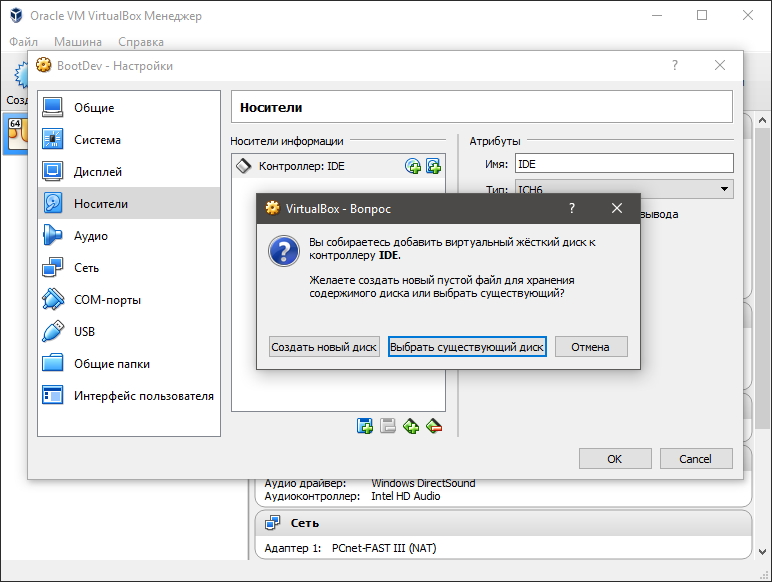
Виртуализация с помощью VirtualBox позволяет запускать операционные системы внутри других ОС, создавая виртуальные машины. Часто возникает необходимость подключения USB-флешки к виртуальной машине, чтобы передать файлы или выполнить определенные задачи.
Однако, изначально VirtualBox не поддерживает прямое подключение USB-устройств. Для этого необходимо выполнить ряд действий для настройки виртуальной машины и хост-системы.
В этой статье мы рассмотрим шаги, которые необходимо сделать, чтобы виртуальная машина VirtualBox могла работать с USB-флешкой.
Как загрузить с USB-флешки в VirtualBox
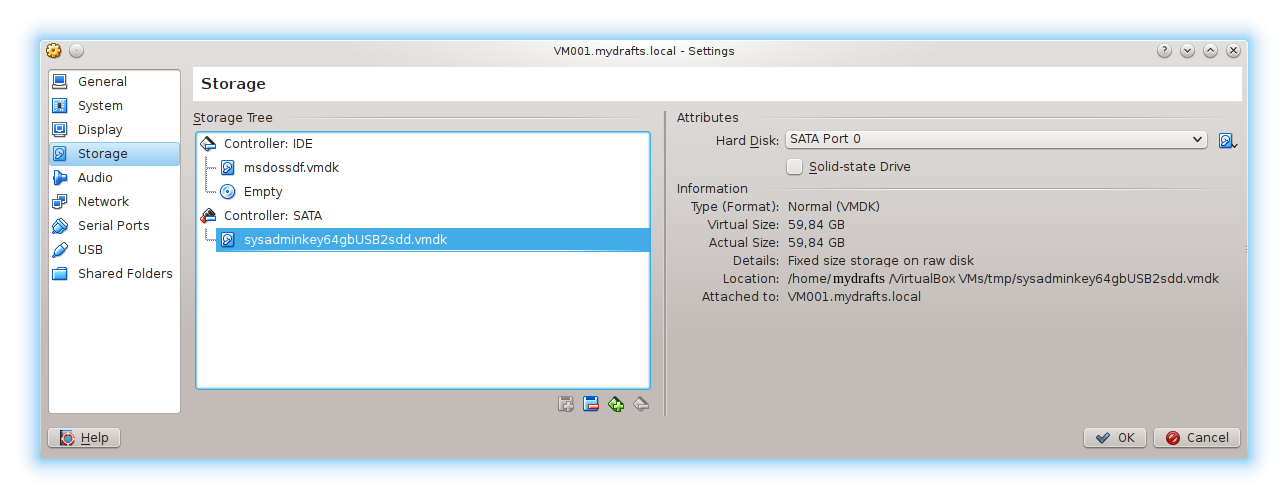
Для того чтобы загрузить операционную систему с USB-флешки в VirtualBox, выполните следующие шаги:
1. Подключите USB-флешку к компьютеру.
2. Откройте VirtualBox и выберите виртуальную машину, на которой вы хотите загрузить систему.
3. В меню настроек виртуальной машины перейдите в раздел «USB».
4. Убедитесь, что включена опция «Включить контроллер USB».
5. Выберите USB-устройство из списка устройств.
6. Сохраните настройки и запустите виртуальную машину.
Теперь ваша виртуальная машина загрузится с USB-флешки. Убедитесь, что выбранное устройство было правильно подключено и система загружается корректно.
Подготовка к загрузке
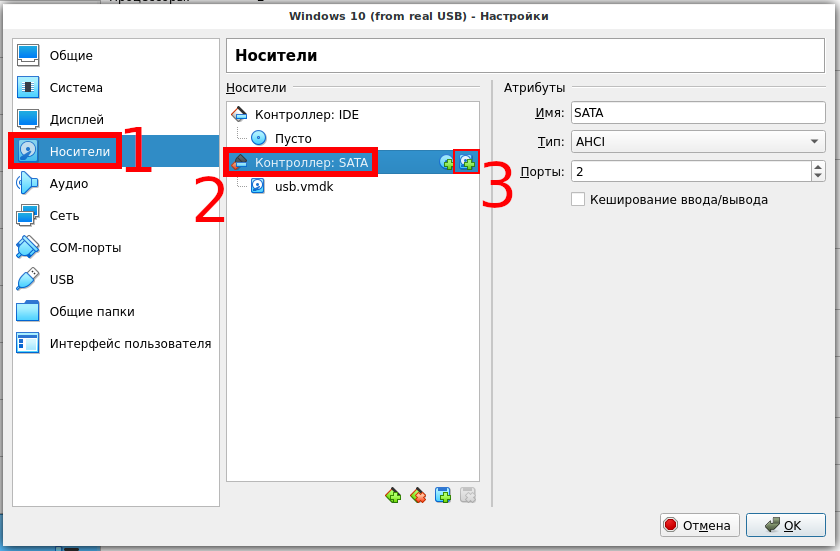
Перед тем как начать процесс загрузки с USB-флешки в VirtualBox, необходимо правильно подготовиться. Важно убедиться, что ваш компьютер и виртуальная машина настроены для работы с USB-устройствами.
Шаг 1: Убедитесь, что VirtualBox установлен на вашем компьютере и запущен. Проверьте, что виртуальная машина, в которую вы собираетесь загрузить данные с USB-флешки, также запущена.
Шаг 2: Подключите USB-флешку к компьютеру, а затем перейдите в настройки виртуальной машины в VirtualBox.
Шаг 3: В разделе «USB» выберите флажок «Включить контроллер USB». Затем нажмите на иконку с изображением USB-порта и выберите ваше USB-устройство из списка.
Шаг 4: Теперь USB-флешка должна быть доступна в вашей виртуальной машине. Убедитесь, что она правильно распознана и можно начинать процесс загрузки данных.
Установка VirtualBox Extension Pack

Для расширения функциональности VirtualBox необходимо установить VirtualBox Extension Pack. Для этого выполните следующие шаги:
| 1. | Скачайте VirtualBox Extension Pack с официального сайта Oracle VirtualBox. |
| 2. | Запустите VirtualBox и перейдите в меню «Файл» -> «Настройки». |
| 3. | В разделе «Дополнительно» найдите раздел «Увеличения» и нажмите кнопку «Добавить новое увеличение». |
| 4. | Выберите скачанный файл VirtualBox Extension Pack и нажмите «ОК». |
| 5. | Прочитайте и подтвердите лицензионное соглашение. |
| 6. | После установки Extension Pack перезапустите VirtualBox для применения изменений. |
Настройка USB-портов в VirtualBox
Для загрузки данных с USB-флешки в виртуальную машину VirtualBox необходимо настроить соответствующие USB-порты.
Шаг 1: Запустите VirtualBox и выберите нужную виртуальную машину.
Шаг 2: Нажмите правой кнопкой мыши на выбранной виртуальной машине и выберите «Настроить».
Шаг 3: В открывшемся окне выберите раздел «Устройства» и затем «USB».
Шаг 4: Установите флажок напротив «Активировать управление USB-устройствами».
Шаг 5: Нажмите на иконку USB-портов и выберите нужный USB-порт.
Шаг 6: Подключите USB-флешку к компьютеру и она автоматически будет распознана в виртуальной машине.
Теперь вы можете легко загрузить необходимые данные с USB-флешки прямо в VirtualBox.
Загрузка с USB-флешки в VirtualBox
Для загрузки операционной системы с USB-накопителя в VirtualBox, необходимо выполнить следующие шаги:
- Подключите USB-флешку к компьютеру и откройте VirtualBox.
- Зайдите в настройки виртуальной машины, для которой необходимо загрузить систему с USB-накопителя.
- Перейдите в раздел «USB» и установите флажок напротив «Включить контроллер USB».
- Выберите нужное USB-устройство из списка.
- Сохраните настройки и запустите виртуальную машину.
- При необходимости, выберите USB-флешку в меню загрузки операционной системы виртуальной машины.
Теперь операционная система будет загружаться с USB-накопителя в VirtualBox.
Выбор USB-устройства для загрузки
Перед тем как начать загрузку с USB-флешки в VirtualBox, необходимо правильно выбрать USB-устройство для подключения к виртуальной машине. Для этого в меню Devices (Устройства) в VirtualBox выберите USB и укажите нужное устройство для подключения.
Убедитесь, что USB-флешка или другое устройство, с которого вы планируете загрузиться, подключено к компьютеру и корректно определено операционной системой хоста. Если устройство не отображается в списке USB-устройств VirtualBox, возможно, потребуется установить дополнительные драйверы.
Выбрав нужное USB-устройство, вы сможете загрузиться с него в виртуальной машине, следуя инструкциям по настройке загрузочного устройства в VirtualBox.
Запуск виртуальной машины с USB-флешки
Чтобы запустить виртуальную машину VirtualBox с USB-флешки, следуйте этим шагам:
- Подключите USB-флешку к компьютеру и перейдите в настройки виртуальной машины.
- В разделе «Устройства» выберите «USB» и установите галочку напротив подключенной USB-флешки.
- Запустите виртуальную машину и USB-флешка станет доступна в системе гостевой ОС.
- Вы можете работать с файлами на USB-флешке прямо из виртуальной машины.
Теперь вы можете легко передавать файлы, выполнить загрузку программ или произвести другие операции с USB-флешки в виртуальной машине VirtualBox.
Отключение USB-устройства
Чтобы безопасно отключить USB-устройство от виртуальной машины в VirtualBox, следуйте следующим шагам:
- Остановите виртуальную машину: Выберите виртуальную машину в панели управления VirtualBox и нажмите «Выключить».
- Откройте настройки USB: Перейдите в настройки виртуальной машины и выберите раздел «USB».
- Отключите USB-устройство: Нажмите на иконку с плюсиком, выберите устройство, которое нужно отключить, и нажмите «Удалить».
- Запустите виртуальную машину: После отключения USB-устройства запустите виртуальную машину.
После выполнения этих шагов USB-устройство будет безопасно отключено от виртуальной машины в VirtualBox.
