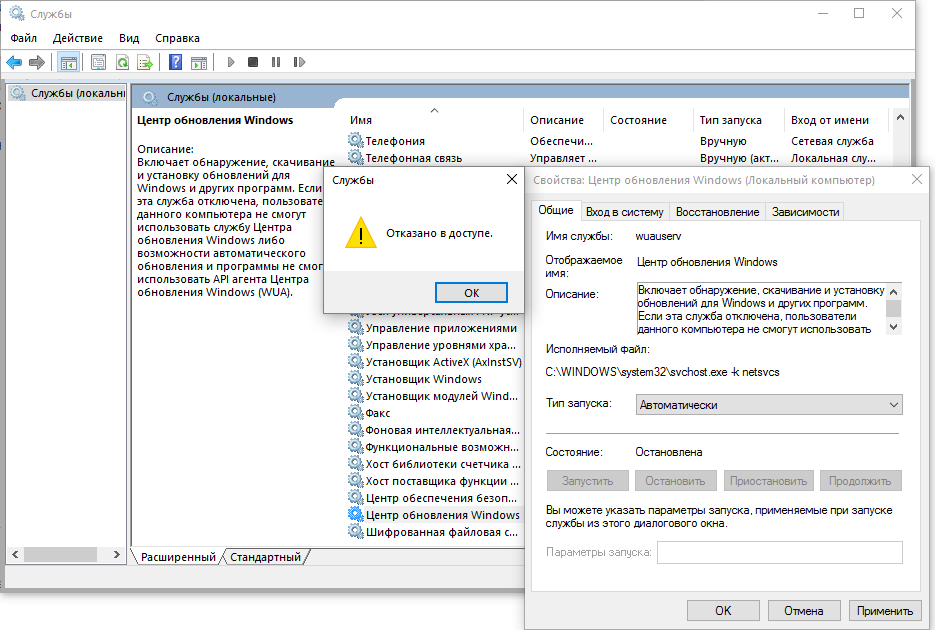
Быстрые и регулярные обновления операционной системы Windows помогают поддерживать ее безопасность и эффективность работы. Однако иногда может случиться, что служба Центр обновления Windows исчезнет из списка служб, что может затруднить процесс обновления и установки обновлений. Если вы столкнулись с этой проблемой, не отчаивайтесь, есть несколько способов решить данную проблему и вернуть службу Центр обновления Windows в список служб компьютера.
В этой статье мы рассмотрим несколько методов, которые помогут исправить отсутствие службы Центр обновления Windows в списке служб операционной системы. Перед тем как приступить к действиям, важно следовать указаниям аккуратно и внимательно, чтобы избежать дополнительных проблем с работой компьютера.
Проблема отсутствия службы Центр обновления Windows

Если в списке служб Windows вы не находите службу «Центр обновления Windows» или обнаружили, что служба отключена, это может вызвать проблемы с обновлением системы. Возможно, служба была неправильно удалена или отключена, что привело к недоступности возможностей автоматического обновления Windows.
Для решения этой проблемы вам необходимо проверить наличие службы в списке служб Windows и её состояние, а затем восстановить её, если она отсутствует или отключена. Для этого можно воспользоваться различными методами, включая запуск команды служб и проверку параметров служб Windows.
Необходимо также удостовериться, что ваша система имеет все необходимые обновления, чтобы избежать проблем с безопасностью и производительностью компьютера. Помните, что регулярные обновления Windows играют важную роль в поддержании стабильной работы операционной системы.
Причины отсутствия службы на компьютере:
- Некорректная установка операционной системы
- Ошибка в процессе обновления Windows
- Недостаточные права доступа у пользователя
- Сбой в работе служб из-за вирусов или вредоносных программ
- Неисправности в системе реестра Windows
Некорректное удаление службы Windows Update

Если служба Центра обновления Windows была удалена некорректно, это может привести к проблемам с обновлениями операционной системы. Восстановить службу Windows Update можно с помощью командной строки. Для этого запустите командную строку от имени администратора и выполните следующие команды:
1. Введите команду sc create wuauserv binpath= "C:\Windows\System32\svchost.exe -k netsvcs" type= share start= delayed-auto error= normal. Эта команда создаст службу Windows Update с параметрами по умолчанию.
2. Затем введите команды sc start wuauserv и sc config wuauserv start= auto для запуска и настройки службы автозапуска.
После выполнения этих действий служба Windows Update должна быть восстановлена, и вы сможете снова получать обновления для вашей системы.
Вирусные атаки и вредоносное ПО

Вредоносное ПО (программное обеспечение) – это зловредные программы, которые создаются для вредоносной деятельности на вашем компьютере, такие как шпионаж, установка рекламных всплывающих окон, шифрование данных и требование выкупа за их разблокировку.
Для защиты от вирусных атак и вредоносного ПО, рекомендуется устанавливать антивирусные программы, обновлять операционную систему и другие программы, а также быть осторожными при открытии электронных писем и загрузке файлов из ненадежных источников.
Как восстановить службу Центр обновления Windows:
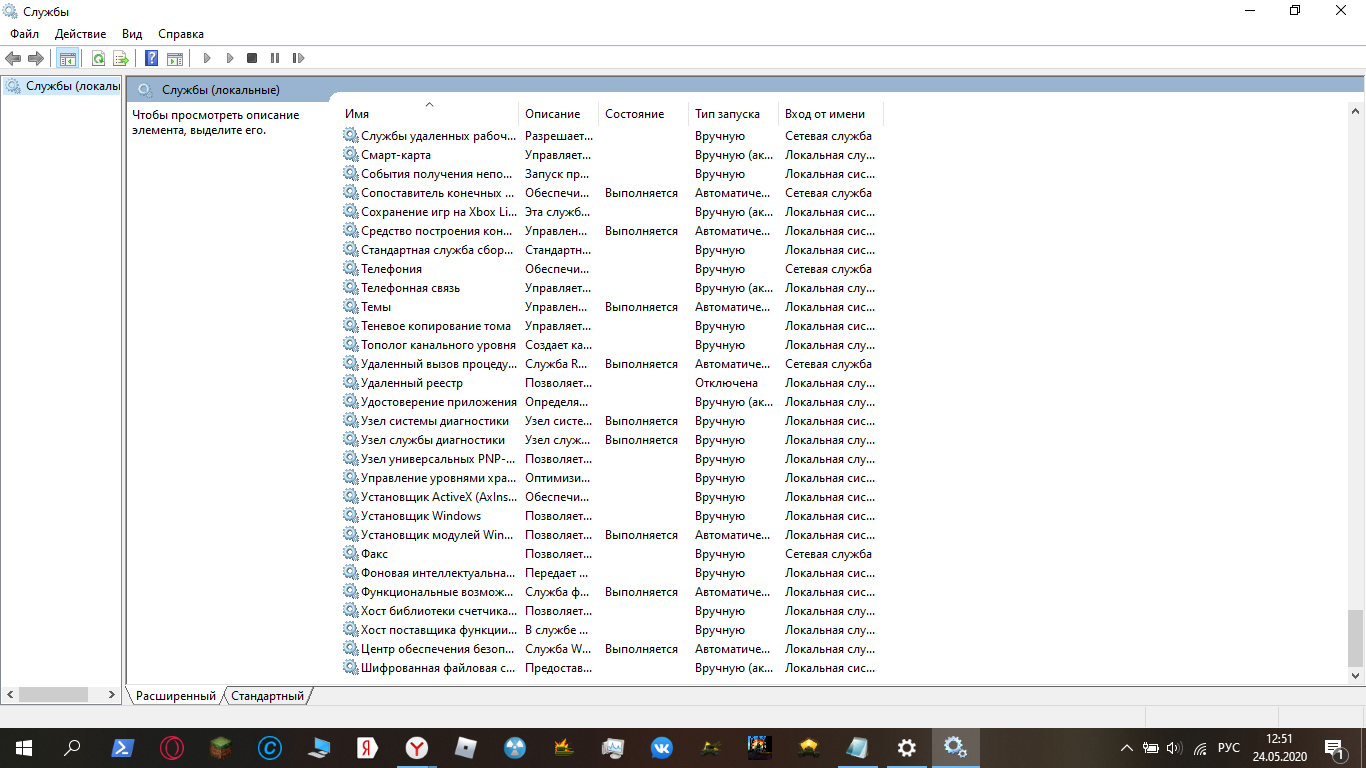
Для восстановления службы Центр обновления Windows, выполните следующие шаги:
- Запустите командную строку от имени администратора: Нажмите Win + X и выберите «Командная строка (администратор)».
- Введите следующие команды поочередно:
- sc config wuauserv start= auto
- sc config bits start= auto
- sc config cryptsvc start= auto
- Перезапустите службы: Введите следующие команды:
- net start wuauserv
- net start bits
- net start cryptsvc
- Проверьте работу Центра обновления Windows: Перезапустите компьютер и убедитесь, что служба Центр обновления Windows восстановлена.
Переустановить службу через командную строку
Если служба Центра обновления Windows отсутствует в списке служб, можно попробовать переустановить её через командную строку. Для этого потребуется запустить командную строку от имени администратора.
1. Нажмите клавиши Win + X и выберите «Командная строка (администратор)».
2. В командной строке введите следующую команду: sc create wuauserv binpath= «C:\Windows\system32\svchost.exe -k netsvcs» start= delayed-auto
3. Нажмите Enter, чтобы выполнить команду и создать службу Центра обновления Windows.
4. После успешного выполнения команды перезагрузите компьютер, чтобы изменения вступили в силу.
Этот метод может помочь восстановить службу Центра обновления Windows, если она была удалена или отключена. После перезагрузки проверьте, появилась ли служба в списке доступных служб. Если проблема осталась, обратитесь за помощью к специалисту.
Использовать инструмент Windows Update Troubleshooter
Этот инструмент поможет автоматически обнаружить и исправить проблемы, которые могут приводить к недоступности служб Центра обновления Windows. Для этого следуйте указаниям инструмента и дождитесь завершения процесса.
После завершения работы Windows Update Troubleshooter попробуйте проверить наличие службы Центра обновления Windows в списке служб. Если проблема была успешно устранена, теперь вы сможете вновь пользоваться функциями Центра обновления Windows. Если же проблема сохраняется, рекомендуется обратиться за помощью к специалисту.
