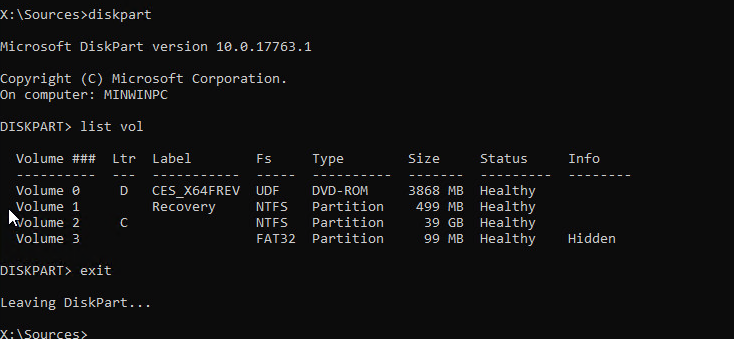
Операционная система Windows является стабильной и надежной, но иногда могут возникать проблемы, связанные с поврежденными или измененными системными файлами. Это может привести к неполадкам в работе компьютера, сбоям и ошибкам. Для выявления и исправления подобных проблем существует специальная утилита проверки системных файлов.
Как же происходит проверка? При помощи встроенной в Windows утилиты под названием «sfc» (System File Checker) можно осуществить проверку целостности системных файлов. Это позволяет выявить и восстановить поврежденные файлы, что способствует стабильной работе операционной системы. Проверка проводится в консоли командной строки с правами администратора.
Следует помнить, что регулярная проверка системных файлов Windows является важным этапом обслуживания компьютера. Это помогает предотвратить серьезные проблемы и обеспечить плавную работу вашей операционной системы.
Проверка системных файлов Windows
Для проверки системных файлов Windows вы можете воспользоваться встроенной утилитой «Проверка файлов системы». Для этого выполните следующие шаги:
- Откройте командную строку от имени администратора.
- Введите команду
sfc /scannowи нажмите Enter. - Дождитесь завершения процесса проверки файлов системы.
После завершения проверки системных файлов Windows вы получите отчет о результатах проверки. При обнаружении ошибок система попытается исправить их автоматически.
Регулярная проверка системных файлов способствует стабильной работе операционной системы и повышает надежность вашего компьютера.
Почему важно проверять системные файлы?
Системные файлы Windows отвечают за основные функции операционной системы, и любое их повреждение может привести к непредсказуемым последствиям, включая сбои, ошибки и даже системные падения. Проверка целостности системных файлов может помочь выявить наличие поврежденных или измененных файлов и заменить их на исправные версии.
Регулярная проверка системных файлов также способствует предотвращению вредоносных атак, поскольку многие виды вредоносного программного обеспечения изменяют системные файлы для своей деятельности.
Следовательно, рекомендуется периодически проводить проверку системных файлов Windows для поддержания корректной работы операционной системы и защиты от возможных проблем.
Обеспечение стабильности операционной системы
Проверка системных файлов Windows позволяет выявить и исправить ошибки, связанные с повреждением или изменением ключевых компонентов операционной системы. Для этого используется встроенный инструмент sfc (System File Checker), который сканирует системные файлы и восстанавливает целостность тех, которые были повреждены или изменены.
| Проверка системных файлов | Команда sfc /scannow |
| Анализ журнала проверки | Команда findstr /c:»[SR]» %windir%\Logs\CBS\CBS.log >»%userprofile%\Desktop\sfcdetails.txt» |
Регулярная проверка системных файлов с помощью инструмента sfc поможет поддерживать стабильность Windows и предотвращать возможные проблемы в работе операционной системы. Помните, что здоровые системные файлы — залог бесперебойной работы компьютера.
Предотвращение ошибок и сбоев при работе
Чтобы избежать ошибок и сбоев при работе с компьютером, важно регулярно проводить проверку системных файлов Windows. Это поможет выявить и исправить возможные проблемы, которые могут привести к нестабильной работе операционной системы.
Кроме того, следует устанавливать обновления и патчи для Windows, чтобы обеспечить безопасность и стабильность системы. Регулярное резервное копирование данных также позволит предотвратить потерю информации в случае возникновения серьезных проблем.
Соблюдая эти рекомендации, можно снизить риск возникновения ошибок и сбоев при работе с компьютером и повысить общую надежность операционной системы Windows.
Выявление и устранение поврежденных файлов
Поврежденные системные файлы в Windows могут вызывать различные проблемы, такие как сбои в работе операционной системы, ошибки при загрузке или некорректное функционирование приложений. Для выявления и устранения поврежденных файлов существует специальная утилита системной проверки файлов (System File Checker).
Чтобы использовать утилиту SFC, вам необходимо открыть командную строку от имени администратора и выполнить команду sfc /scannow. Эта команда запустит проверку всех системных файлов и автоматически исправит или восстановит поврежденные файлы.
Если утилита System File Checker обнаружит поврежденные файлы, она сообщит вам об этом и попросит перезагрузить компьютер для применения исправлений. После перезагрузки системные файлы должны быть восстановлены, что поможет избежать проблем в работе Windows.
Как провести проверку файлов?
Проведение проверки системных файлов Windows может помочь выявить и исправить проблемы, которые могут привести к сбоям и неполадкам в работе операционной системы. Для этого следует воспользоваться утилитой «Поверка файловой системы» (sfc) в командной строке. Для выполнения проверки необходимо запустить командную строку от имени администратора и ввести команду sfc /scannow. Программа начнет сканирование системных файлов и при необходимости восстановит поврежденные или измененные файлы.
Также можно использовать инструмент «Проверка целостности образа системы» (DISM) для проверки и восстановления целостности системных файлов. Для этого нужно открыть командную строку от имени администратора и выполнить команду dism /online /cleanup-image /restorehealth.
После завершения проверки и восстановления файлов рекомендуется перезагрузить компьютер, чтобы изменения вступили в силу.
Использование встроенной утилиты System File Checker
Чтобы использовать SFC, вам необходимо открыть командную строку с правами администратора. Для этого выполните следующие шаги:
- Нажмите Win + X и выберите «Командная строка (администратор)»
- Введите команду «
sfc /scannow» и нажмите Enter
После запуска утилита начнет сканирование системных файлов и автоматически исправит обнаруженные проблемы. Это может занять некоторое время, поэтому дождитесь окончания процесса. После завершения сканирования вам будет показан отчет о результатах работы SFC.
Запуск сканирования с помощью командной строки
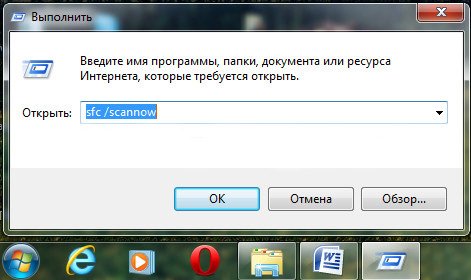
Для запуска сканирования системных файлов Windows через командную строку выполните следующие шаги:
| Команда | Описание |
|---|---|
| sfc /scannow | Запускает сканирование и восстановление целостности системных файлов |
| sfc /verifyonly | Проверяет целостность системных файлов без их восстановления |
| sfc /scanfile=path\filename | Сканирует отдельный файл и восстанавливает его, если необходимо |
После запуска соответствующей команды дождитесь завершения сканирования и, при необходимости, выполните указанные действия для восстановления целостности системных файлов.
