Windows 10 – операционная система, популярная среди пользователей по всему миру. Однако даже на столь надежной платформе могут возникнуть проблемы, например, исчезновение значков с рабочего стола. Это может быть причиной беспокойства для многих пользователей, но не стоит отчаиваться – у нас есть решение!
В данной статье мы рассмотрим возможные причины и способы восстановления пропавших значков на Windows 10. Мы подробно разберем, как вернуть знакомые и удобные ярлыки на свой рабочий стол. Пошаговая инструкция поможет вам быстро и легко восстановить пропавшие значки и вернуть все к привычному порядку.
«`html
Восстановление значков на рабочем столе Windows 10
Если значки и ярлыки исчезли с рабочего стола Windows 10, это может быть вызвано разными причинами. Для восстановления значков следуйте инструкциям:
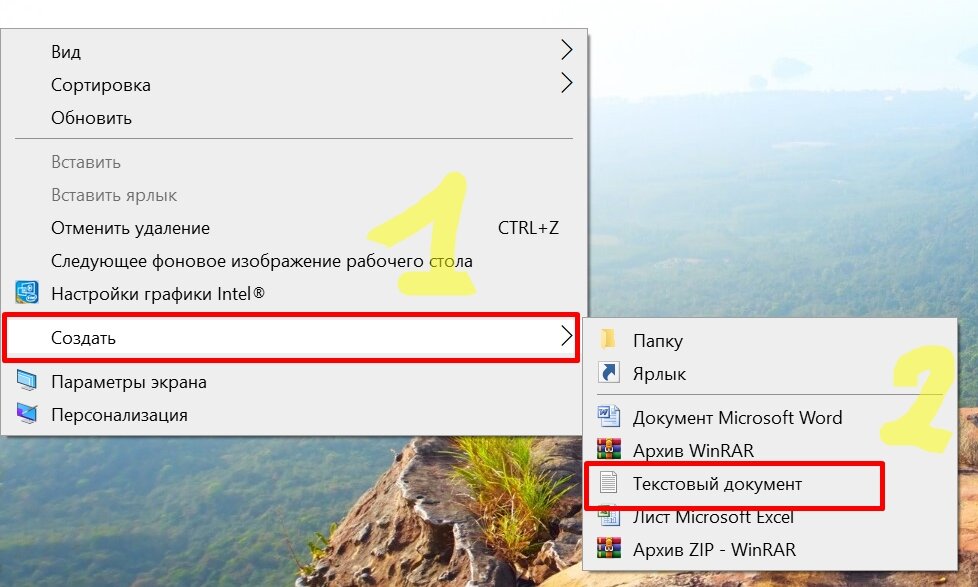
1. Перейдите на рабочий стол, щелкните правой кнопкой мыши и выберите «Вид -> Показать значки рабочего стола».
2. Убедитесь, что значки не скрыты или размещены на других мониторах.
3. Перезагрузите компьютер, чтобы обновить рабочий стол.
4. Если значки всё еще отсутствуют, попробуйте создать новые ярлыки или вернуться к предыдущему восстановительному точке.
Следуя этим шагам, вы сможете вернуть пропавшие значки на рабочем столе Windows 10.
Пропали значки с рабочего стола Windows 10
Если у вас пропали значки с рабочего стола Windows 10, есть несколько способов исправить эту проблему:
- Попробуйте перезагрузить компьютер. Иногда простая перезагрузка помогает восстановить пропавшие значки.
- Убедитесь, что значки не были скрыты. Чтобы проверить это, щелкните правой кнопкой мыши на рабочем столе, выберите «Вид» и убедитесь, что опция «Показывать значки на рабочем столе» включена.
- Произведите обновление драйверов видеокарты. Иногда проблемы с отображением значков могут быть связаны с устаревшими драйверами.
- Попробуйте выполнить очистку кэша и перезапуск оболочки Windows. Для этого нажмите Ctrl + Shift + Esc для открытия диспетчера задач, выберите «Windows Explorer», нажмите «Перезапустить».
- В случае крайней необходимости, можно попробовать создать новый профиль пользователя и убедиться, что значки отображаются корректно на новом профиле.
Почему исчезли значки

Существует несколько причин, по которым значки могут исчезнуть с рабочего стола Windows 10:
| 1 | Настройки отображения значков | Возможно, в настройках отображения значков на рабочем столе выключена опция «Показывать значки на рабочем столе». Проверьте настройки и включите эту опцию, чтобы значки снова появились. |
| 2 | Обновления системы | После обновления операционной системы Windows 10 могут произойти некоторые изменения, включая исчезновение значков. Обновите систему и проверьте, вернулись ли значки на рабочий стол. |
| 3 | Проблемы с файловой системой | Возможно, файловая система рабочего стола повреждена, из-за чего значки исчезли. Попробуйте выполнить проверку и исправление ошибок файловой системы с помощью стандартных инструментов Windows 10. |
| 4 | Вирусы и вредоносное ПО | Наличие вирусов или вредоносных программ на компьютере также может привести к исчезновению значков с рабочего стола. Сканируйте систему антивирусным ПО и удаляйте обнаруженные угрозы. |
Обновление системы привело к исчезновению значков
В некоторых случаях после обновления операционной системы Windows 10 может возникнуть проблема исчезновения значков с рабочего стола. Это может быть вызвано изменениями в настройках или конфликтом с обновлением.
При возникновении подобной проблемы рекомендуется произвести перезагрузку системы, так как это может помочь вернуть пропавшие значки на рабочий стол. Также можно попробовать изменить настройки отображения значков через Параметры Windows и перетащить утерянные значки обратно на рабочий стол.
В случае, если проблема остается актуальной, рекомендуется обратиться к специалисту или поискать решение на официальном сайте поддержки Microsoft.
Вредоносное ПО может быть причиной пропажи значков
Вредоносное программное обеспечение (ПО) может быть одной из причин исчезновения значков с рабочего стола Windows 10. Зловредные программы могут изменять настройки системы, скрывать значки или блокировать доступ к ним. Это может быть результатом деятельности вредоносных скриптов, троянских программ или других вирусов, которые заражают систему.
Для борьбы с этой проблемой, рекомендуется провести комплексное сканирование системы антивирусным программным обеспечением и удалить обнаруженные вредоносные программы. Также стоит обновлять антивирусные базы и проводить регулярные проверки системы на наличие вредоносного ПО, чтобы предотвратить потерю значков и другие негативные последствия.
Как восстановить значки на рабочем столе Windows 10
- Щелкните правой кнопкой мыши на свободном месте рабочего стола и выберите «Вид» в контекстном меню. Убедитесь, что опция «Показать значки» отмечена.
- Перейдите в Параметры > Персонализация > Темы и нажмите на ссылку «Иконки рабочего стола» справа. Убедитесь, что нужные значки отмечены.
- Попробуйте перезагрузить компьютер. Иногда это помогает сбросить ошибки и вернуть пропавшие значки.
- Если все остальное не помогло, можно попробовать восстановить значки через реестр Windows. Но будьте осторожны и следуйте инструкциям точно, чтобы не навредить системе.
Следуя этим простым шагам, вы сможете вернуть пропавшие значки на рабочий стол Windows 10 и продолжить работу без проблем.
Проверьте настройки отображения значков
Перед тем, как паниковать из-за исчезнувших значков с рабочего стола Windows 10, убедитесь, что они действительно отключены. Для этого откройте рабочий стол, щелкните правой кнопкой мыши на пустом месте, выберите «Вид» в контекстном меню и убедитесь, что опция «Отображать значки на рабочем столе» активирована. Если эта опция не отмечена, значки могут быть скрыты.
Воспользуйтесь функцией «Восстановить значки по умолчанию»
Если значки исчезли с рабочего стола Windows 10, можно попробовать восстановить их по умолчанию. Для этого выполните следующие действия:
1. Нажмите правой кнопкой мыши на свободной части рабочего стола и выберите «Параметры».
2. В меню «Параметры» выберите «Персонализация».
3. В левой панели выберите «Темы» и затем «Иконки рабочего стола».
4. В открывшемся окне убедитесь, что галочки у нужных значков (Корзина, Этот компьютер и другие) установлены. Если они отсутствуют, поставьте их.
5. Нажмите «Применить» и затем «ОК».
После выполнения этих действий значки на рабочем столе должны вернуться в нормальное состояние.
Другие способы решения проблемы
Если восстановление значков на рабочем столе Windows 10 через управление и персонализацию не помогло, попробуйте следующие методы:
- Проверьте, не скрыты ли значки на рабочем столе. Щелкните правой кнопкой мыши на пустом месте рабочего стола, выберите «Просмотреть» и убедитесь, что опция «Отображать значки на рабочем столе» установлена.
- Попробуйте перезагрузить свою операционную систему. Иногда это помогает восстановить пропавшие значки.
- Используйте специализированные утилиты для восстановления рабочего стола, например, утилиту для восстановления значков рабочего стола ReconWinIcons.
