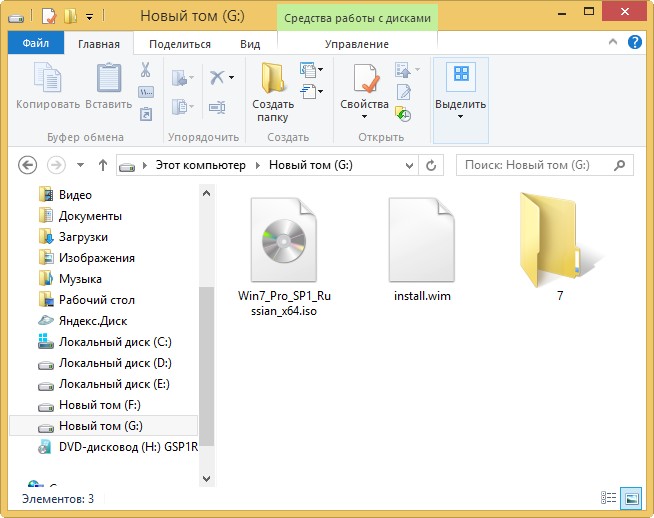
Установка драйверов USB 3.0-3.1 в операционную систему Windows 7 может стать сложной задачей для многих пользователей. Встроенные средства Windows 7 не всегда поддерживают новейшие стандарты, что может привести к проблемам при подключении USB-устройств нового поколения.
Однако с появлением утилиты Win7USB3 все становится гораздо проще. Этот инструмент позволяет легко интегрировать драйверы USB 3.0-3.1 в установочный образ Windows 7, что позволяет системе без проблем работать с современными USB-устройствами.
Использование Win7USB3 делает процесс установки драйверов USB 3.0-3.1 максимально простым и удобным. Теперь пользователи могут наслаждаться стабильной работой USB-устройств на своем компьютере под управлением Windows 7 без необходимости искать и устанавливать драйверы вручную.
Интеграция драйверов USB 3.0-3.1 в дистрибутив Windows 7 при помощи Win7USB3
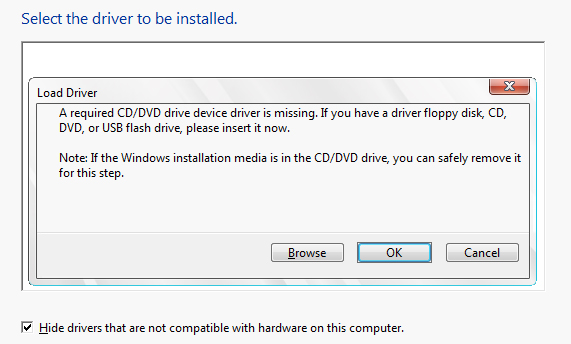
Процесс интеграции драйверов USB 3.0-3.1 с помощью Win7USB3 начинается с загрузки программы и выбора нужных драйверов. Далее следует указать путь к образу Windows 7, после чего программа автоматически выполнит процесс интеграции, гарантируя корректное функционирование портов USB на устройствах под управлением Windows 7.
Подготовка к интеграции
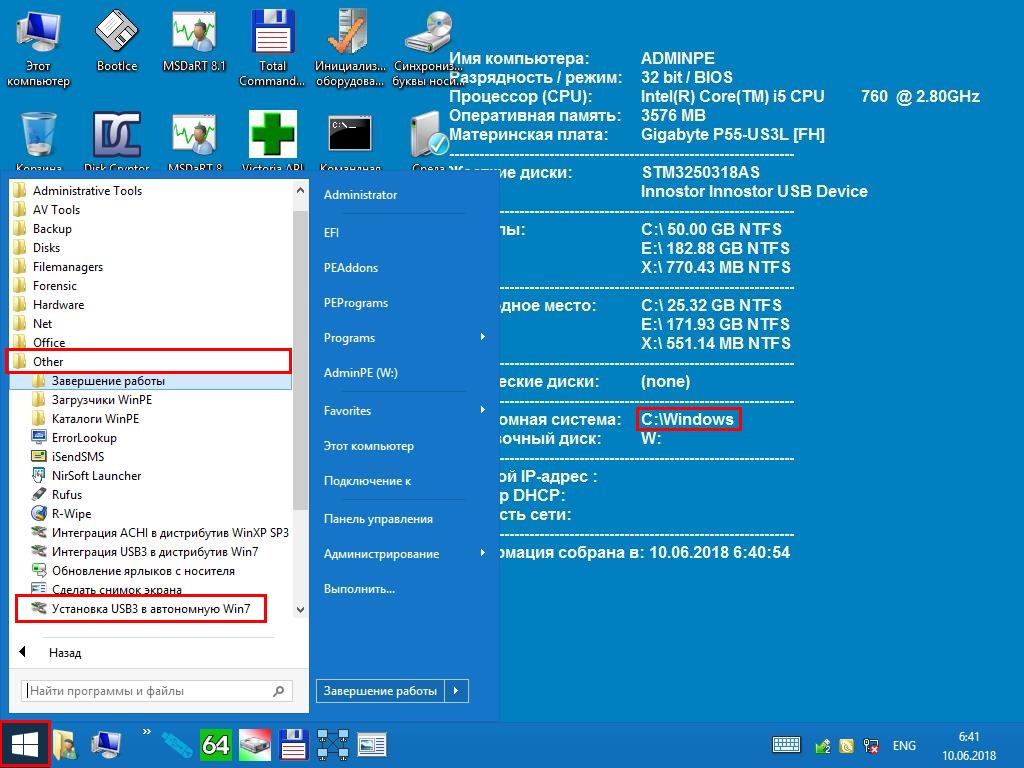
Прежде чем приступить к интеграции драйверов USB 3.0-3.1 в дистрибутив Windows 7 при помощи Win7USB3, необходимо выполнить следующие шаги:
- Загрузите последнюю версию программы Win7USB3 с официального сайта разработчика.
- Убедитесь, что у вас есть образ дистрибутива Windows 7 в формате ISO.
- Подготовьте USB-флешку емкостью не менее 4 ГБ для записи интегрированного дистрибутива.
- Скачайте необходимые драйвера USB 3.0-3.1 с официального сайта производителя вашего устройства или отдельно от Win7USB3.
- Убедитесь, что в системе Windows 7 отключена проверка цифровой подписи драйверов для успешной интеграции.
Выбор подходящей версии Win7USB3
Для успешной интеграции драйверов USB 3.0-3.1 в дистрибутив Windows 7 необходимо правильно выбрать версию производимой утилиты Win7USB3. Вариант Win7USB3 может отличаться по функциональности, поддерживаемым драйверам и возможностям взаимодействия с системой. Перед выбором версии следует тщательно изучить характеристики каждой версии, чтобы выбрать наиболее подходящую под требования вашей системы и решаемую задачу. Помните, что правильный выбор версии инструмента Win7USB3 существенно влияет на успешность процесса интеграции драйверов USB 3.0-3.1 в Windows 7.
Скачивание необходимых драйверов USB 3.0-3.1
Для интеграции драйверов USB 3.0-3.1 в Windows 7 с помощью Win7USB3 необходимо сначала скачать соответствующие драйверы. Следуйте указаниям для успешного завершения этого шага:
- Откройте официальный сайт производителя вашего устройства.
- Перейдите на страницу поддержки и загрузок.
- Найдите раздел драйверов для вашей модели устройства.
- Выберите необходимую версию драйвера для USB 3.0-3.1 для Windows 7 (обычно доступен для загрузки в виде ZIP или EXE-файла).
- Скачайте выбранный драйвер на компьютер.
Подготовка образа Windows 7
Для начала процесса интеграции драйверов USB 3.0-3.1 необходимо иметь образ установочного диска Windows 7 и программу Win7USB3. Скачайте и установите последнюю версию программы на свой компьютер.
Затем подготовьте образ операционной системы Windows 7, который вы планируете использовать для создания установочного носителя. Образ должен быть в формате ISO и содержать необходимые обновления и пакеты драйверов.
Убедитесь, что образ Windows 7 сохранен в надежном месте на вашем компьютере и готов к использованию в процессе интеграции драйверов USB 3.0-3.1.
Интеграция драйверов
Для успешного добавления драйверов USB 3.0-3.1 в дистрибутив Windows 7 с помощью Win7USB3 необходимо следовать определенным шагам:
- Загрузите необходимые драйверы с сайта производителя оборудования.
- Откройте Win7USB3 и выберите образ Windows 7 для интеграции.
- После этого выберите папку с скачанными драйверами и дождитесь окончания процесса интеграции.
- После завершения добавления драйверов может потребоваться создание нового установочного образа с интегрированными драйверами.
После успешной интеграции драйверов USB 3.0-3.1 ваш дистрибутив Windows 7 будет готов к установке на оборудовании, требующем поддержки данных интерфейсов.
Запуск Win7USB3 и выбор образа Windows 7
1. Запустите программу Win7USB3, откроется основное окно инсталлятора.
2. Нажмите на кнопку «Обзор» и выберите образ Windows 7 (файл с расширением .iso), который вы хотите интегрировать USB 3.0-3.1 драйверы.
3. После выбора образа, нажмите «Открыть» для загрузки образа в программу.
4. Выберите раздел, куда будет интегрированы драйверы, отметив соответствующий флажок.
5. Нажмите на кнопку «Старт», чтобы начать интеграцию драйверов в образ Windows 7.
| Примечание: | Убедитесь, что образ Windows 7 и драйверы USB 3.0-3.1 находятся в нужном формате и директории для успешной интеграции. |
