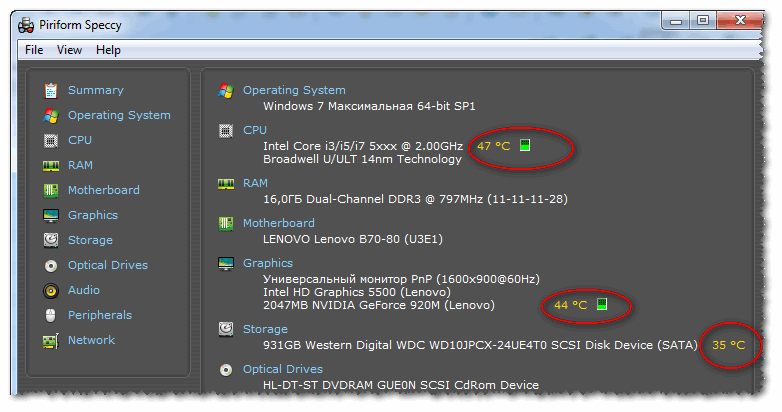
В современных компьютерных системах недостаточная вентиляция и высокая загрузка процессора и видеокарты могут привести к перегреву устройств и снижению их производительности. Для того чтобы контролировать и управлять температурным режимом компонентов, разработаны специализированные программы.
Программа температуры позволяет отслеживать текущие значения температуры процессора и видеокарты, а также устанавливать предупредительные и аварийные уровни, при достижении которых система выполняет соответствующие действия для предотвращения повреждения оборудования.
Благодаря использованию программы температуры можно настроить оптимальный режим работы компьютера, обеспечивая максимальную производительность при соблюдении безопасной температуры. Такие программы могут быть полезны как для геймеров, так и для профессиональных пользователей, занимающихся ресурсоемкими задачами.
Как контролировать температуру процессора и видеокарты
- Установка программы мониторинга температуры. Существует множество бесплатных программ, которые позволяют отслеживать температуру процессора и видеокарты в реальном времени.
- Очистка системы от пыли. Пыль может накапливаться в системном блоке и на элементах охлаждения, что приводит к перегреву. Регулярная очистка компьютера поможет избежать этой проблемы.
- Настройка системы охлаждения. Можно проверить, что вентиляторы работают правильно, и если необходимо, увеличить скорость вентиляции для более эффективного охлаждения.
- Использование подставок для ноутбуков и установка дополнительных вентиляторов. Эти устройства помогут улучшить циркуляцию воздуха и снизить температуру компонентов.
Следуя этим рекомендациям, вы сможете контролировать температуру процессора и видеокарты, обеспечивая оптимальные условия для работы вашего компьютера.
Важность поддержания оптимальной температуры
Поддержание оптимальной температуры процессора и видеокарты играет ключевую роль в обеспечении стабильной и эффективной работы компьютерных компонентов. Высокая температура может привести к перегреву, что может привести к снижению производительности и даже поломке оборудования.
При поддержании оптимальной температуры:
- Увеличивается срок службы компонентов
- Повышается стабильность работы системы
- Повышается производительность оборудования
Для поддержания оптимальной температуры рекомендуется регулярно очищать систему охлаждения от пыли, правильно настраивать вентиляторы и следить за температурой в реальном времени с помощью специальных программ.
Влияние высокой температуры на производительность
Высокая температура процессора и видеокарты может негативно повлиять на их производительность и срок службы. При повышенной температуре компоненты могут начать терять стабильность работы, что приведет к снижению производительности системы в целом. Термическое спекание и повреждение могут также уменьшить срок службы процессора и видеокарты.
Чтобы избежать негативных последствий высокой температуры, важно следить за охлаждением компонентов и поддерживать оптимальные температурные режимы. Регулярная очистка от пыли и обслуживание систем охлаждения помогут предотвратить перегрев и сохранить высокую производительность оборудования.
Проблемы, возникающие при перегреве

Перегрев компонентов, таких как процессор и видеокарта, может привести к серьезным проблемам и последствиям для вашего устройства. Среди наиболее распространенных проблем, возникающих при перегреве, следует отметить:
- Снижение производительности: При перегреве процессор и видеокарта могут начать замедлять свою работу, что отразится на производительности всего устройства.
- Блокирование и выключение: Высокая температура может привести к блокировке работы устройства или даже к его автоматическому выключению для предотвращения повреждений.
- Повреждение компонентов: Перегрев может привести к повреждению процессора, видеокарты и других компонентов компьютера, что потребует их замены или ремонта.
- Снижение срока службы: Если устройство постоянно перегревается, это может существенно сократить его срок службы из-за износа компонентов.
Программы для мониторинга температуры
Для контроля над температурой процессора и видеокарты можно использовать специализированные программы. Эти инструменты позволяют наблюдать за температурными показателями компонентов и принимать меры при их перегреве.
Еще одним из распространенных инструментов является SpeedFan. Эта программа обладает широкими возможностями по контролю за температурой процессора и других компонентов ПК.
| Название программы | Основные функции |
| HWMonitor | Мониторинг температуры, напряжения и скорости вентиляторов |
| SpeedFan | Контроль температуры процессора и других компонентов ПК |
Выбор программы в зависимости от устройства

При выборе программы для отслеживания температуры процессора и видеокарты необходимо учитывать характеристики устройства и требования к работе программы.
- Для стационарных ПК: В случае использования стационарного компьютера рекомендуется выбирать программы с расширенным функционалом, позволяющим мониторить температуру не только процессора, но и других компонентов системы.
- Для ноутбуков: При выборе программы для ноутбука важно обратить внимание на ее минимальное воздействие на ресурсы системы, чтобы не увеличивать температуру устройства из-за работы программы.
- Для геймеров и профессионалов: Специфические требования к отслеживанию температуры могут потребовать выбора специализированных программ, позволяющих настраивать оповещения и подробно анализировать данные.
Основные функции программы мониторинга

Программа мониторинга температуры процессора и видеокарты предоставляет ряд полезных функций для отслеживания и контроля работы аппаратного обеспечения компьютера.
| Функция | Описание |
| Отображение текущей температуры | Программа позволяет видеть текущие значения температуры процессора и видеокарты на экране компьютера. |
| Уведомления о превышении пределов | Пользователь может настроить оповещения о превышении заданных лимитов температуры, чтобы предотвратить перегрев компонентов. |
| Графики изменения температуры | С помощью графиков программа позволяет отслеживать изменения температуры во времени, что помогает выявлять сезонные или нагрузочные пики. |
| Настройка параметров охлаждения | Некоторые программы мониторинга предлагают возможность изменять параметры работы системы охлаждения в зависимости от обнаруженных значений температуры. |
Советы по снижению температуры
1. Убедитесь, что ваш компьютер находится в хорошо проветриваемом месте и не заблокирован доступ воздуха.
2. Очистите вентиляторы и радиаторы от пыли, это поможет улучшить их производительность.
3. Проверьте, что система охлаждения работает правильно и что термопаста на процессоре и видеокарте достаточно эффективна.
4. Если температура все равно остается высокой, рассмотрите возможность установки дополнительных вентиляторов или системы жидкостного охлаждения.
5. Проверьте наличие обновлений для BIOS и видеодрайверов, иногда они могут улучшить управление температурой компонента.
