
Подключение нового устройства к компьютеру или другому устройству иногда может столкнуться с проблемами работы, которые могут вызвать раздражение и неудобства. Возникновение ошибок при подключении может быть вызвано различными факторами, начиная от неправильной установки драйверов и несовместимости оборудования до проблем в самом устройстве.
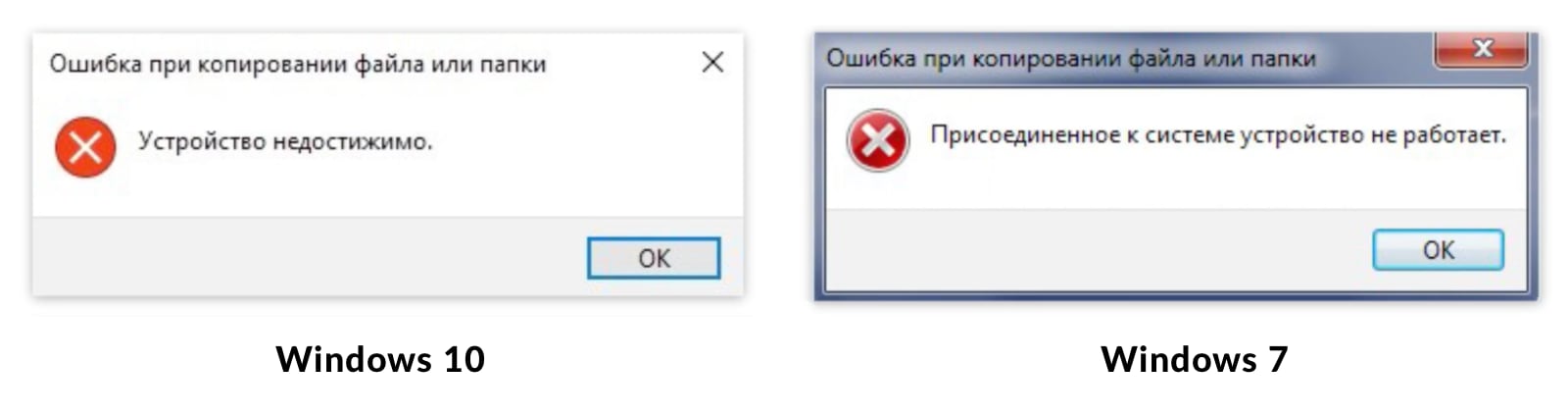
Что же делать, если присоединенное к системе устройство не работает? В этой статье мы рассмотрим основные шаги по диагностике и исправлению проблем с подключенными устройствами, чтобы помочь вам быстро и эффективно решить возникающие проблемы.
Присоединенное к системе устройство не работает – что делать? [Компьютерная помощь comphelp]
Когда присоединенное к системе устройство не работает, первым делом стоит проверить подключение к компьютеру. Убедитесь, что кабель подключен правильно и надежно. Попробуйте использовать другой кабель или другой порт.
Следующим шагом может быть перезагрузка компьютера. Иногда проблема может быть связана с программными ошибками, которые могут быть устранены простой перезагрузкой системы.
Если присоединенное устройство все еще не работает, попробуйте проверить его на другом компьютере. Это поможет определить, не является ли проблема устройства самим устройством.
Если все вышеперечисленные действия не привели к результату, возможно, потребуется обратиться к специалисту по компьютерной помощи. Опытные специалисты смогут выявить и устранить причину неработоспособности устройства.
Как исправить проблему?

Чтобы решить проблему с неработающим устройством, следуйте этим шагам:
1. Проверьте подключение: Убедитесь, что устройство правильно подключено к системе. Проверьте кабели, разъемы и цветовую кодировку соединений.
2. Перезагрузите устройство: Попробуйте выключить и снова включить устройство. Иногда перезагрузка способна решить проблему.
3. Проверьте совместимость: Убедитесь, что устройство совместимо с вашей системой или устройством, к которому оно подключено.
4. Обновите драйвера: Проверьте, что драйвера устройства установлены и обновлены до последней версии. Это может помочь устранить проблемы с работой устройства.
5. Обратитесь за помощью: Если ничего из вышеперечисленного не помогло, обратитесь за помощью к специалистам или службе поддержки устройства.
Проверить подключение

1. Проверьте, правильно ли устройство подключено к системе. Убедитесь, что кабели надежно вставлены в соответствующие порты.
2. Переподключите устройство, чтобы исключить возможность плохого контакта.
3. Проверьте состояние кабелей и разъемов на предмет повреждений или износа.
4. Убедитесь, что устройство подключено к работающему источнику питания и включено.
Проверьте кабель подключения устройства
Проблема: Некорректное подключение кабеля может быть причиной неработоспособности устройства.
Решение: Проверьте, правильно ли подключен кабель к устройству и источнику питания. Убедитесь, что кабель целый, не поврежден и правильно вставлен в соответствующие разъемы. Попробуйте заменить кабель на новый, даже если старый кажется исправным.
Дополнительные действия: Если проблема не решена после проверки кабеля, обратитесь к специалисту по обслуживанию техники или к производителю устройства для дальнейшей диагностики и ремонта.
Попробуйте подключить устройство к другому порту:
Если устройство не работает, попробуйте подключить его к другому порту на компьютере или устройстве. Иногда проблема может быть связана с дефектом порта, поэтому попробуйте изменить подключение.
1. Отключите устройство от текущего порта.
2. Подключите его к другому доступному порту на компьютере или устройстве.
3. Проверьте, работает ли устройство после подключения к новому порту. Если оно заработало, возможно, проблема была именно в порту, к которому вы подключали устройство ранее.
Перезагрузить устройство
Если устройство не работает после подключения к системе, первым шагом может быть попытка его перезагрузки. Для этого завершите все процессы на устройстве, выключите его, подождите несколько секунд и затем снова включите. Перезагрузка может помочь устранить временные сбои и проблемы в работе устройства.
Выключите и включите устройство снова
Часто проблемы с подключенными устройствами могут быть связаны с программными сбоями. Попробуйте выключить устройство, подождать несколько секунд и затем снова включить его. Это простое действие может помочь восстановить работоспособность устройства и решить проблему. Убедитесь, что провода подключены правильно и плотно, прежде чем повторно включать устройство.
Попробуйте перезагрузить компьютер
Попробуйте перезагрузить компьютер, чтобы временно устранить возможные проблемы с подключенным устройством. Закройте все открытые программы, сохраните все данные и выполните перезагрузку. После перезагрузки устройство может заработать корректно. Если проблема сохраняется, переходите к следующим шагам по устранению неисправности.
Проверить драйверы
Если подключенное устройство не работает, возможно, проблема связана с драйверами. Убедитесь, что все необходимые драйверы для устройства установлены на вашем компьютере. Для этого зайдите в меню «Устройства и принтеры» в настройках системы и найдите подключенное устройство. Проверьте, есть ли у него значок с восклицательным знаком, что может указывать на проблему с драйверами. В таком случае попробуйте обновить драйверы устройства или переустановить их с помощью диска с драйверами или из интернета. После обновления драйверов перезагрузите компьютер и проверьте, начало ли устройство работать правильно.
