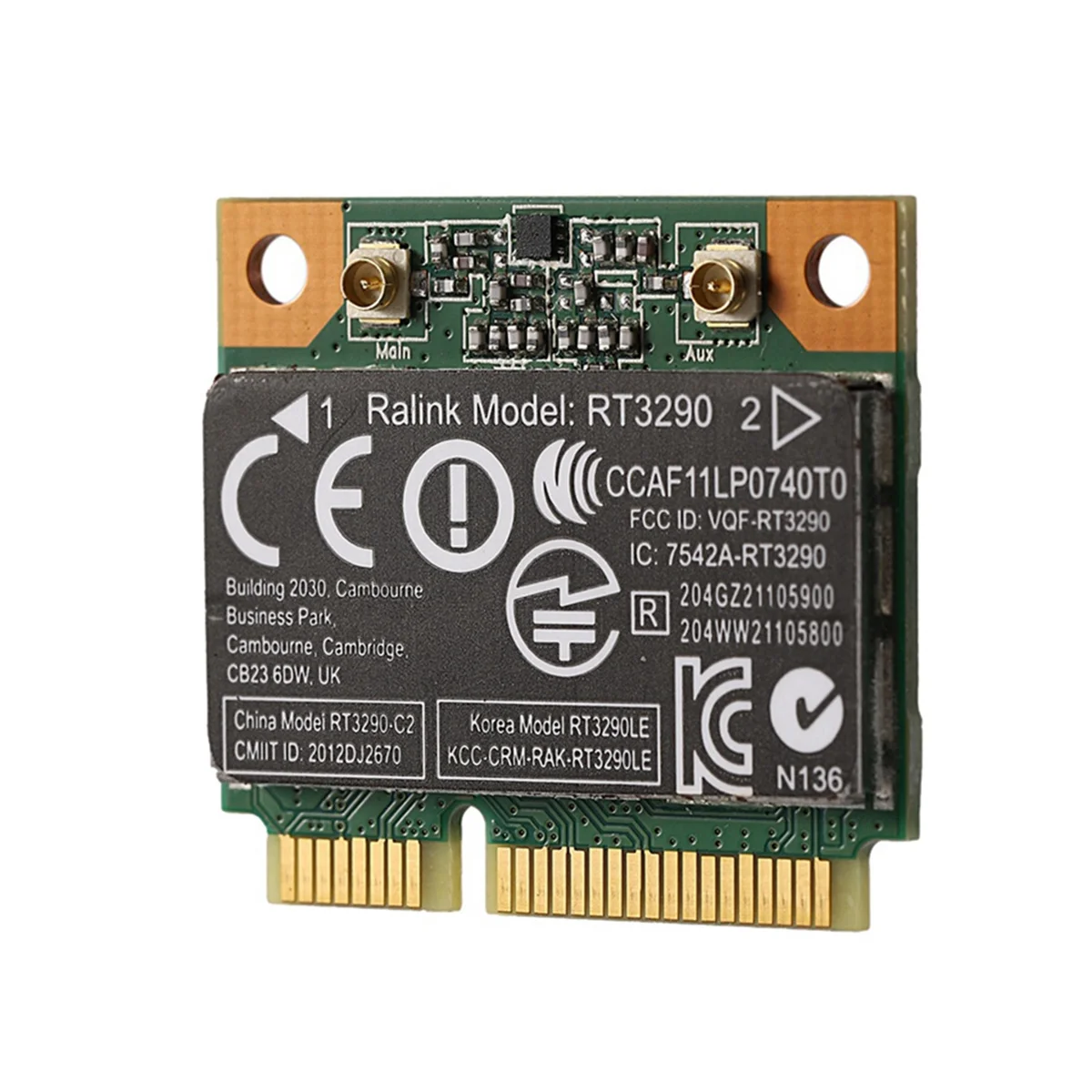
Ноутбуки HP Pavilion g6 – популярные устройства, которые отличаются сочетанием высокой производительности и доступной цены. Однако у некоторых пользователей могут возникнуть проблемы с подключением к Wi-Fi сети. Если ваш Pavilion g6 не работает Wi-Fi, это может быть вызвано разными причинами, от настроек соединения до аппаратных сбоев.
Прежде всего, стоит убедиться, что Wi-Fi на ноутбуке включен. Для этого можно воспользоваться горячими клавишами или специальным переключателем на корпусе устройства. Также стоит проверить настройки сети в операционной системе Windows, чтобы убедиться, что Wi-Fi соединение находится включенным и активным.
Если все настройки Wi-Fi верны, но подключение к сети все равно не устанавливается, возможно проблема кроется в драйверах Wi-Fi адаптера. Рекомендуется обновить их до последней версии с официального сайта производителя или использовать утилиту управления драйверами на вашем ноутбуке.
Как решить проблему с wifi в Pavilion g6
Если у вас возникли проблемы с wifi на ноутбуке Pavilion g6, вот несколько шагов, которые могут помочь вам решить эту проблему:
- Убедитесь, что wifi на ноутбуке включен. Проверьте сочетание клавиш или кнопку на корпусе ноутбука, которая отвечает за включение wifi.
- Перезагрузите ноутбук. Иногда простая перезагрузка может помочь восстановить работу wifi.
- Проверьте настройки wifi в операционной системе. Убедитесь, что правильно настроены параметры подключения к сети.
- Обновите драйвера на wifi адаптер. Скачайте последнюю версию драйверов с официального сайта производителя и установите их.
- Попробуйте подключиться к другой wifi сети для проверки работоспособности адаптера.
Если после выполнения этих шагов проблема с wifi в Pavilion g6 не была решена, возможно, проблема тяжелее и требует обращения к специалисту или сервисному центру.
Проверьте аппаратное обеспечение
Также стоит проверить правильность установки драйверов Wi-Fi. Убедитесь, что драйверы установлены и актуальны. Попробуйте переустановить драйверы или обновить их до последней версии.
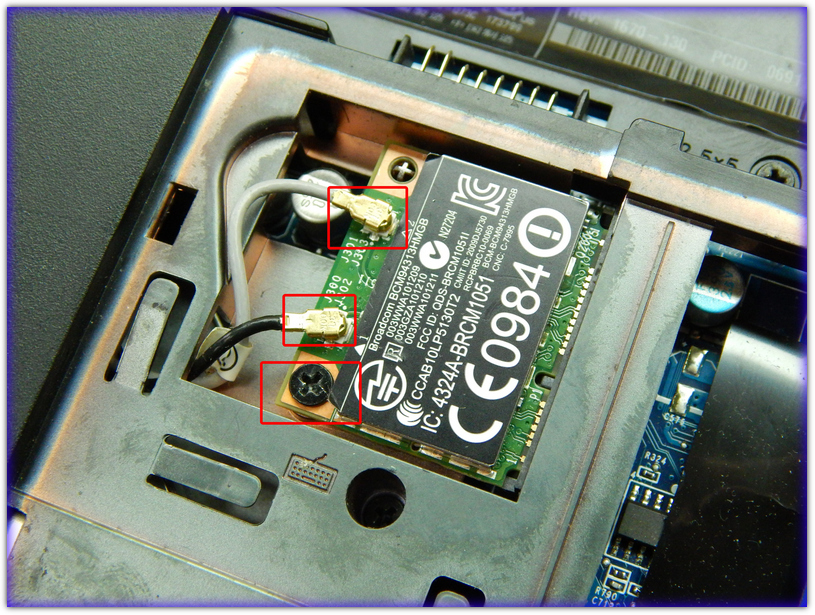
Возможно, проблема с Wi-Fi может быть связана с неисправностью антенны или модуля беспроводной связи. В таком случае, вам потребуется обратиться к специалисту для диагностики и ремонта аппаратного обеспечения.
Убедитесь, что wifi включен и верно сконфигурирован
Первым делом, убедитесь, что кнопка включения wifi на ноутбуке Pavilion g6 активна. Обычно она находится сбоку или сверху устройства.
Шаг 1: Проверьте, что wifi включен на вашем ноутбуке. В некоторых моделях Pavilion g6 для активации беспроводной связи нужно удерживать клавишу fn и одновременно нажать на клавишу, обозначенную символом wifi (обычно F12).
Шаг 2: После включения wifi перейдите в настройки сети и интернета в Панели управления Windows или в раздел Дополнительные параметры в настройках Windows 10. Проверьте, что вкладка «wifi» активирована и все параметры соответствуют вашему домашнему wifi сети.
Шаг 3: Если wifi все равно не работает, попробуйте перезагрузить маршрутизатор и проверить подключение других устройств к wifi сети. Возможно, проблема в самой сети, а не в вашем ноутбуке.
Если после выполнения этих шагов wifi в Pavilion g6 все еще не работает, можно попробовать переустановить драйверы на wifi адаптер или обратиться за помощью к специалисту.
Проведите диагностику программного обеспечения
Прежде чем приступать к решению проблемы с Wi-Fi на ноутбуке Pavilion g6, необходимо провести диагностику программного обеспечения. Возможно, проблема заключается не в аппаратной части устройства, а в настройках или работе программ.
Шаг 1: Перезапустите компьютер. Иногда простой перезапуск может решить многие проблемы с программным обеспечением.
Шаг 2: Проверьте наличие обновлений операционной системы. Убедитесь, что на вашем ноутбуке установлены все последние обновления Windows, которые могут влиять на работу Wi-Fi.
Шаг 3: Проверьте драйвера Wi-Fi. Зайдите в диспетчер устройств, найдите раздел сетевых адаптеров и убедитесь, что драйвер для беспроводной сети установлен и работает корректно.
Шаг 4: Отключите антивирусное программное обеспечение. Иногда антивирусные программы могут блокировать работу Wi-Fi, проверьте это, временно отключив антивирус.
Проведение диагностики программного обеспечения может помочь выявить и решить проблему с Wi-Fi на ноутбуке Pavilion g6, прежде чем приступать к более серьезным действиям.
Обновите драйвера для беспроводной сети
Необходимо проверить, имеете ли вы последнюю версию драйверов для беспроводной сети. Для этого зайдите на официальный сайт производителя ноутбука или на сайт, предоставляющий драйверы. Найдите страницу с драйверами для вашей модели ноутбука и скачайте последнюю версию драйвера Wi-Fi.
Примечание: Перед установкой нового драйвера рекомендуется удалить старую версию драйвера, чтобы избежать конфликтов.
После установки нового драйвера перезагрузите ноутбук и проверьте, работает ли Wi-Fi. Обновление драйверов для беспроводной сети часто помогает решить проблемы с подключением к Wi-Fi и стабильностью сети.
Проверьте наличие вирусов и вредоносного ПО
Часто причиной проблем с Wi-Fi на ноутбуке HP Pavilion g6 может быть наличие вирусов или вредоносного ПО. Для проверки наличия вредоносных программ на вашем устройстве следует воспользоваться антивирусным программным обеспечением. Запустите полное сканирование системы и удалите обнаруженные угрозы. Очистка от вредоносных программ может помочь восстановить работу Wi-Fi.
