Windows 11 предоставляет пользователям инновационную функцию под названием Песочница, которая позволяет изолировать приложения для обеспечения безопасности и улучшения производительности. Эта функция позволяет запускать приложения в отдельной среде, что предотвращает возможные угрозы безопасности и конфликты между приложениями.
В данной статье мы рассмотрим, как включить и использовать Песочницу в Windows 11, чтобы пользователи могли насладиться безопасной и удобной работой с приложениями. Мы разберемся в основных принципах работы Песочницы, покажем, как настроить ее параметры и оптимизировать использование для достижения максимальной эффективности.
Песочница Windows 11 – надежный инструмент для повышения безопасности и уверенности пользователей в работе с приложениями. Применение этой функции позволяет избежать рисков, связанных с вредоносным программным обеспечением или конфликтами между приложениями, обеспечивая стабильную и безопасную работу с операционной системой Windows 11.
Песочница Windows 11
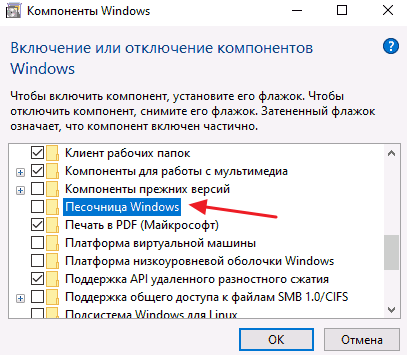
Для использования песочницы Windows 11, необходимо включить соответствующую функцию в настройках операционной системы. После активации, можно легко создавать новые экземпляры песочницы, запускать там программы или файлы, а по завершению работы все данные с песочницы будут удалены, обеспечивая безопасность и чистоту основной системы.
Что такое песочница

Защита от угроз
Песочница Windows 11 обеспечивает высокий уровень защиты от различных угроз, таких как вредоносные программы, вирусы, трояны и другие вредоносные коды. Все приложения запускаются в изолированном контейнере, что минимизирует риск заражения системы.
Кроме того, песочница обеспечивает защиту от потенциально опасных действий приложений, таких как доступ к конфиденциальным данным или системным ресурсам. Это помогает предотвратить утечку информации и сохранить целостность системы.
Использование песочницы Windows 11 рекомендуется для обеспечения безопасности вашей системы и данных. Помните, что обновления и регулярное сканирование системы также играют важную роль в общей безопасности компьютера.
Изоляция приложений
Песочница Windows 11 позволяет запускать приложения в отдельных контейнерах, что обеспечивает их изоляцию от других приложений и системы. Это позволяет улучшить безопасность и стабильность работы приложений, предотвращая возможные конфликты и воздействие вредоносного программного обеспечения.
Для включения песочницы для конкретного приложения можно воспользоваться функцией «Изоляция на уровне приложения» в параметрах безопасности Windows 11. Это позволит запускать выбранные приложения в изолированном режиме, минимизируя риск возможного воздействия на работу других программ.
Важно помнить, что изоляция приложений может повысить безопасность вашей системы, но также может повлиять на производительность некоторых приложений из-за дополнительных слоев защиты. Поэтому рекомендуется включать песочницу только для приложений, которым требуется повышенный уровень безопасности.
Как включить песочницу
Для включения песочницы в Windows 11 выполните следующие шаги:
Шаг 1: Нажмите на кнопку «Пуск» и выберите «Настройки».
Шаг 2: В разделе «Система» выберите «Песочница».
Шаг 3: Включите переключатель рядом с опцией «Включить песочницу».
Шаг 4: Подтвердите включение песочницы, следуя инструкциям на экране.
Пошаговая инструкция:
- Откройте настройки Windows 11, нажав на иконку «Пуск» внизу экрана.
- Выберите «Система» в меню настроек.
- На странице «Система» выберите «Песочница» в боковом меню.
- В разделе «Песочница» включите ползунок, чтобы активировать функцию.
- Выберите необходимые настройки защиты и безопасности для песочницы.
- Готово! Теперь песочница включена и готова к использованию.
Настройки Windows 11

В Windows 11 есть множество настроек, которые позволяют настроить операционную систему под свои предпочтения. В меню «Настройки» можно изменить параметры экрана, звука, подключения к интернету, безопасности и многое другое. Все эти функции доступны в удобном разделе настроек, где можно легко настроить Windows 11 под себя.
| Категория | Описание |
|---|---|
| Система | В этой категории можно установить параметры экрана, многозадачность, батарею и уведомления. |
| Учетные записи | Здесь можно настроить учетные записи пользователей, семейные настройки и безопасность. |
| Обновление и безопасность | В этом разделе можно управлять настройками обновлений, параметрами безопасности и антивирусом. |
| Персонализация | Здесь можно изменить фон, цвета, темы и звуки операционной системы. |
| Сеть и интернет | В этой категории можно управлять сетевыми подключениями, параметрами интернета и настройками прокси. |
Преимущества использования песочницы в Windows 11
Песочница Windows 11 представляет собой защищенную среду, где можно безопасно запускать и тестировать приложения, не влияя на основную систему.
| 1. | Защита данных |
| Все изменения, внесенные в песочнице, не влияют на основную систему, что обеспечивает безопасность и защиту пользовательских данных. | |
| 2. | Изоляция среды |
| Песочница обеспечивает изоляцию приложений от основной системы, что позволяет уменьшить риск заражения вредоносным ПО и повышает безопасность работы пользователя. | |
| 3. | Удобство тестирования |
| Возможность запуска приложений в песочнице облегчает их тестирование перед установкой на основной системе, что помогает избежать возможных конфликтов и ошибок. |
Безопасность данных
1. Обновляйте систему: Регулярно проверяйте наличие обновлений для Windows 11 и устанавливайте их, чтобы закрывать уязвимости и улучшать безопасность.
2. Используйте антивирусное ПО: Установите надежное антивирусное программное обеспечение, чтобы защитить ваш компьютер от вредоносных программ и атак.
3. Создавайте резервные копии: Регулярно делайте резервные копии ваших данных на внешние носители или в облачное хранилище, чтобы в случае утраты информации можно было восстановить ее.
4. Настройте пароль и PIN-код: Используйте надежные пароли и PIN-коды для входа в систему и защиты личных данных от несанкционированного доступа.
Следуя этим простым рекомендациям, вы сможете обеспечить безопасность своих данных при работе в песочнице Windows 11.
Видео:
Как включить\выключить "Песочницу"[Sandbox] | Windows 10 {MOVIE_TITLE}
1 | Зачем нужна?
