
Bluetooth — это удобная технология беспроводной передачи данных, которая позволяет подключать различные устройства к компьютеру без использования проводов. Важно знать, как включить Bluetooth на компьютере под управлением операционной системы Windows, чтобы воспользоваться всеми преимуществами этой технологии.
Ниже мы рассмотрим пошаговую инструкцию по включению Bluetooth на различных версиях операционной системы Windows, включая Windows 10, Windows 8 и Windows 7. Следуйте указаниям, чтобы без труда настроить Bluetooth на своем устройстве и подключить к нему любые совместимые гаджеты.
Необходимо отметить, что процедура включения Bluetooth может немного отличаться в зависимости от версии Windows и используемого устройства. Поэтому важно следовать инструкциям, соответствующим вашей системе, чтобы успешно активировать Bluetooth на компьютере.
Включение Bluetooth на различных версиях Windows
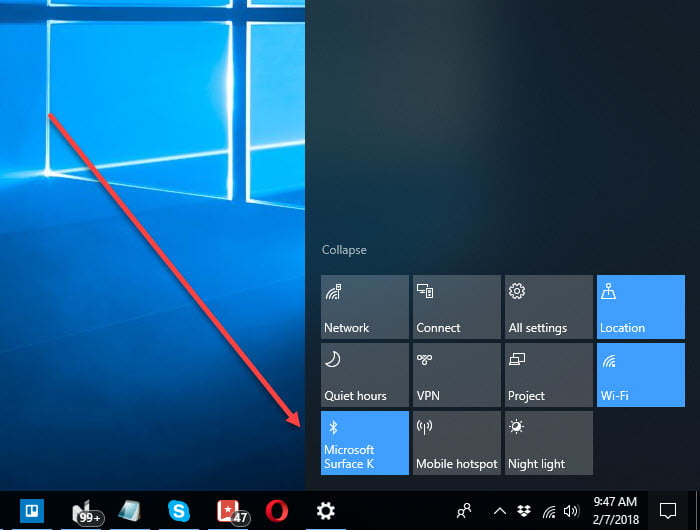
Windows 10
1. Нажмите правой кнопкой мыши на значок «Пуск» и выберите «Устройства Bluetooth».
2. Переключите переключатель Bluetooth в положение «Включено».
Примечание: Если у вас нет значка «Пуск», нажмите «Win + S» и найдите «Параметры Bluetooth».
Windows 8 и 8.1
1. Откройте «Панель управления» и выберите «Параметры Bluetooth».
2. Установите флажок «Разрешить Bluetooth-устройствам подключаться к этому компьютеру».
Примечание: На некоторых устройствах может потребоваться установить драйверы Bluetooth.
Windows 7
1. Откройте «Панель управления» и выберите «Добавить устройство».
2. Следуйте указаниям мастера установки Bluetooth-устройств.
Примечание: Убедитесь, что Bluetooth-адаптер подключен к компьютеру и включен.
Как включить Bluetooth на различных версиях Windows

- Windows 10: Нажмите на значок «Пуск» и выберите «Параметры». Перейдите в раздел «Устройства» и активируйте Bluetooth переключателем.
- Windows 8/8.1: Перейдите в Центр уведомлений, найдите иконку Bluetooth, нажмите на нее и включите Bluetooth.
- Windows 7: Откройте «Панель управления», выберите раздел «Аппаратное оборудование и звук», затем «Bluetooth устройства» и включите Bluetooth.
После включения Bluetooth на компьютере он станет доступным для сопряжения с другими устройствами. Для подключения устройства к Bluetooth на компьютере пройдите процедуру сопряжения, указанную в инструкции устройства.
Включение Bluetooth на Windows 10
Чтобы включить Bluetooth на компьютере под управлением Windows 10, следуйте инструкциям:
1. Откройте настройки: нажмите правой кнопкой мыши на кнопке «Пуск» и выберите пункт «Настройки» или нажмите комбинацию клавиш Win + I.
2. Перейдите в раздел «Устройства»: в открывшемся окне выберите раздел «Устройства».
3. Включите Bluetooth: на странице «Устройства» найдите «Bluetooth и другие устройства» и переключите выключатель в положение «Включено».
4. Подключение устройств: теперь ваш компьютер будет виден для других устройств Bluetooth, и вы сможете подключать к нему Bluetooth-гарнитуры, клавиатуры и др.
Шаги по включению Bluetooth:
- Нажмите «Пуск» и выберите «Параметры».
- Перейдите в раздел «Устройства».
- Выберите «Bluetooth и другие устройства».
- Включите переключатель Bluetooth.
- Ваш Bluetooth готов к использованию.
Настройка Bluetooth через Параметры:
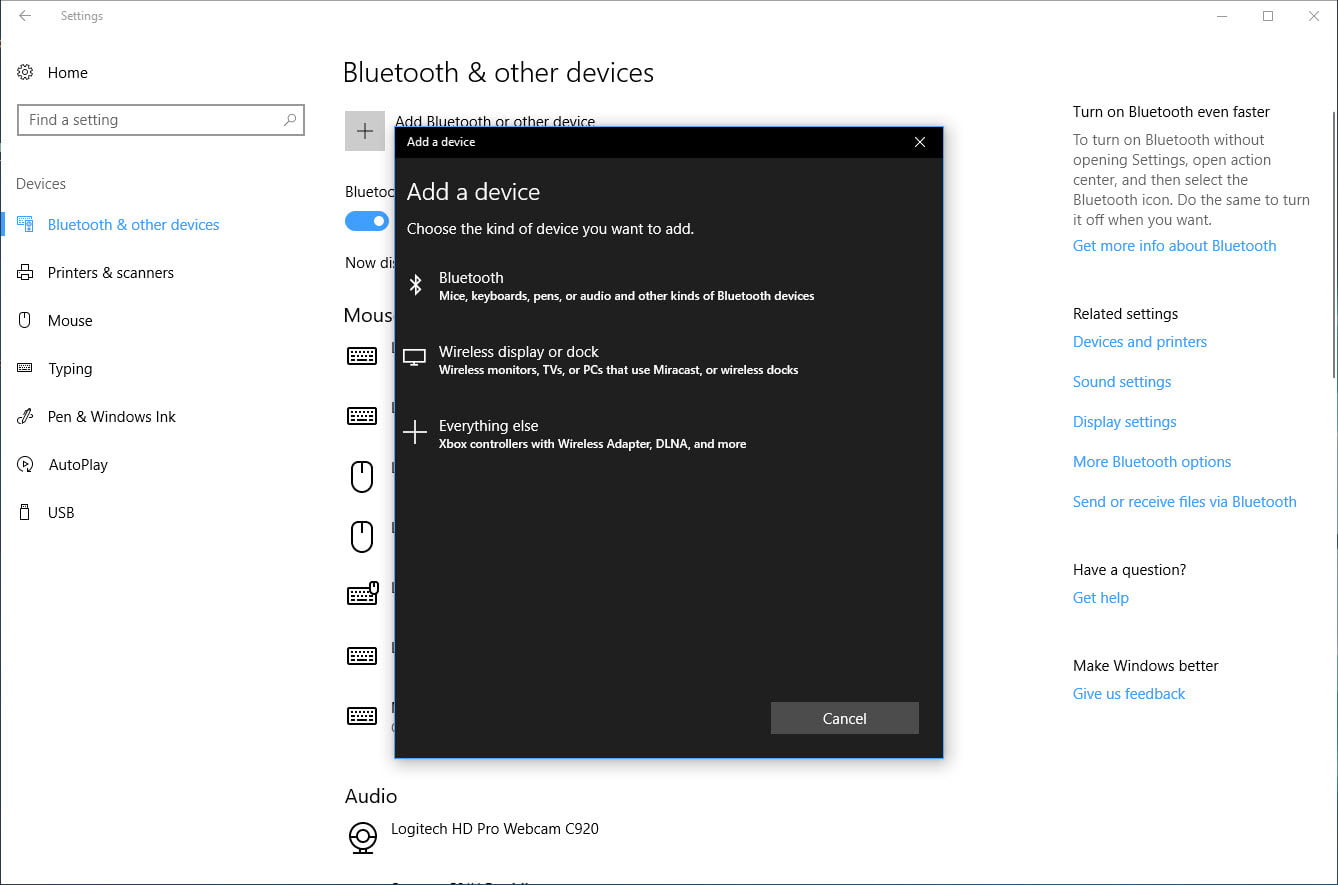
1. Нажмите на кнопку «Пуск» и выберите «Параметры».
2. В окне «Параметры» выберите «Устройства».
3. В левой панели выберите «Bluetooth и другие устройства».
4. Включите Bluetooth, переключив соответствующий переключатель в положение «Вкл».
5. Когда Bluetooth включится, ваше устройство будет видимым для других устройств.
6. Дополнительные настройки Bluetooth можно настроить в разделе «Дополнительные параметры Bluetooth».
Быстрое включение Bluetooth через Центр действий:
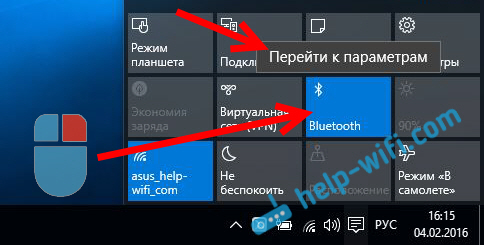
Для быстрого включения Bluetooth на компьютере с Windows 10 можно воспользоваться Центром действий. Для этого:
| 1. | Нажмите на значок «Центр действий» (иконка в виде облачка) в правом нижнем углу экрана. |
| 2. | В открывшемся меню найдите значок Bluetooth и кликните по нему. |
| 3. | Bluetooth будет быстро включен и готов к использованию. |
Включение Bluetooth на Windows 7
Для того чтобы включить Bluetooth на компьютере под управлением Windows 7, выполните следующие шаги:
1. Нажмите на кнопку «Пуск» в левом нижнем углу экрана.
2. Выберите «Панель управления» в меню.
3. Откройте раздел «Устройства и принтеры».
4. Найдите «Bluetooth-устройства» и нажмите на него.
5. В открывшемся окне выберите «Включить Bluetooth» или аналогичную опцию.
После выполнения этих действий Bluetooth будет включен на вашем компьютере с Windows 7.
