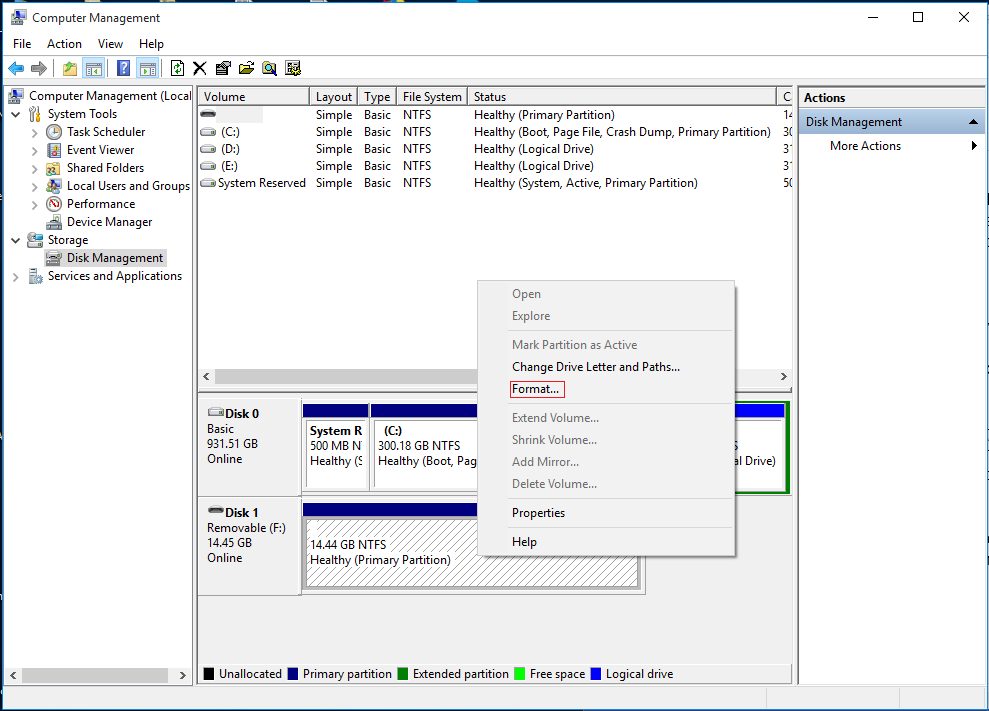
exFAT и NTFS — два распространенных формата файловой системы, используемых в операционных системах Windows. exFAT обеспечивает хорошую совместимость с различными устройствами и обладает высокой производительностью, в то время как NTFS предлагает больше функций и возможностей для управления файлами.
Иногда возникает необходимость конвертировать файловую систему с exFAT на NTFS для улучшения надежности и безопасности данных, особенно если вы работаете с крупными файлами или планируете использовать функции, доступные только для NTFS.
В этой статье мы рассмотрим как можно конвертировать файловую систему с exFAT на NTFS на Windows 10/11 без потери данных и с минимальными усилиями. Следуйте нашему пошаговому руководству, чтобы успешно выполнить эту операцию без проблем.
Как преобразовать exFAT в NTFS на Windows 10/11
Если вам нужно преобразовать файловую систему exFAT в NTFS на компьютере с операционной системой Windows 10 или 11, есть несколько способов сделать это. Переход с exFAT на NTFS может быть полезным, если вам нужны дополнительные функции и возможности, которые предлагает NTFS. Ниже приведены шаги, которые помогут вам выполнить это преобразование.
Шаг 1: Запустите командную строку от имени администратора. Нажмите Win + X и выберите «Windows PowerShell (Admin)».
Шаг 2: В командной строке введите следующую команду: convert X: /fs:ntfs (где X — буква диска, который вы хотите преобразовать в NTFS).
Шаг 3: Нажмите Enter и дождитесь завершения процесса конвертации.
После завершения этих шагов ваш диск будет переформатирован с exFAT на NTFS. Убедитесь, что у вас есть резервные копии важных данных, перед тем как проводить данную операцию, чтобы избежать потери информации.
Инструкция по преобразованию exFAT в NTFS на Windows 10/11
Преобразование файловой системы exFAT в NTFS может быть полезным для повышения совместимости и улучшения производительности вашей системы Windows. Вот пошаговая инструкция о том, как это сделать:
- Откройте командную строку от имени администратора, нажав Win + X и выбрав «Командная строка (администратор)».
- Введите команду:
convert drive_letter: /fs:ntfs, заменив «drive_letter» на букву диска, который вы хотите преобразовать (например, C:). - Нажмите Enter и подтвердите преобразование, набрав букву «Y» в ответ на запрос.
- После завершения процесса перезагрузите компьютер для вступления изменений в силу.
Пожалуйста, убедитесь, что у вас есть копия важных данных на диске, который вы собираетесь преобразовать, чтобы избежать потери информации. Теперь вы можете использовать файловую систему NTFS на вашем диске!
Шаг 1: Проверьте тип файловой системы
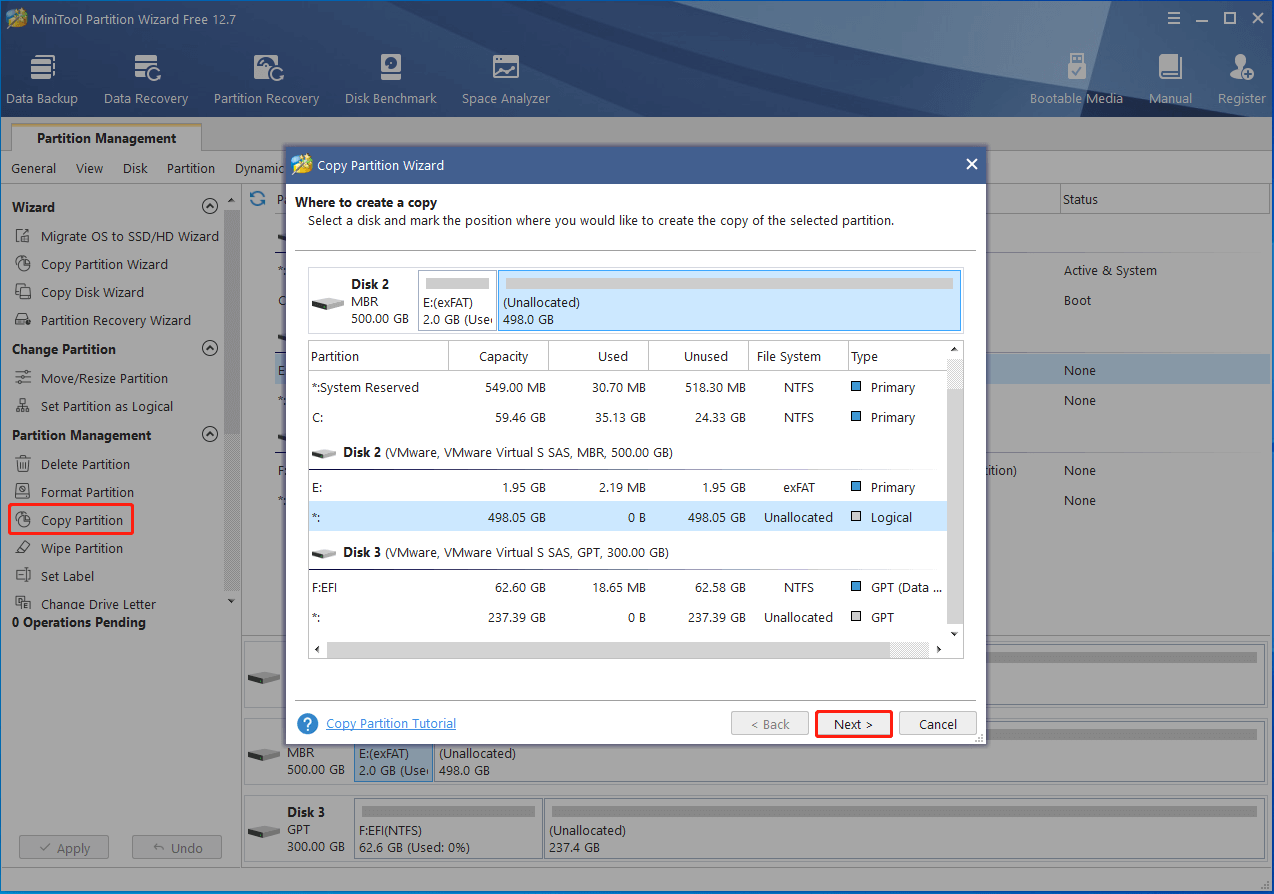
Перед тем как приступить к конвертации exFAT в NTFS, проверьте текущий тип файловой системы вашего диска. Для этого перейдите в Проводник, найдите нужный диск, нажмите правой кнопкой мыши и выберите «Свойства». Во вкладке «Общее» вы увидите тип файловой системы. Убедитесь, что он действительно exFAT, чтобы быть уверенным, что вам нужно конвертировать его в NTFS.
Определить текущую файловую систему
Прежде чем приступить к конвертации файловой системы, необходимо определить текущую файловую систему диска. Для этого выполните следующие шаги:
- Откройте Проводник Windows (Windows Explorer).
- Найдите диск, который хотите проверить на файловую систему.
- Щелкните правой кнопкой мыши на диске и выберите «Свойства».
- Во вкладке «Общее» в разделе «Файловая система» вы увидите текущую файловую систему диска (NTFS или exFAT).
Теперь, когда вы определили текущую файловую систему, вы готовы приступить к процессу конвертации exFAT в NTFS.
Преимущества NTFS перед exFAT
| 1. Безопасность данных | NTFS обеспечивает более надежное хранение данных, поддерживая функции контроля доступа и шифрования файлов. |
| 2. Расширенные возможности | NTFS поддерживает более широкий спектр функций, таких как журналирование, создание теневых копий, компрессию данных и прочее. |
| 3. Эффективное использование дискового пространства | NTFS обеспечивает лучшую оптимизацию дискового пространства благодаря более эффективной работе с кластерами. |
| 4. Поддержка больших файлов и томов | NTFS позволяет хранить файлы размером более 4 ГБ и создавать тома объемом более 2 ТБ. |
Шаг 2: Преобразование exFAT в NTFS через командную строку
Для преобразования файловой системы с exFAT на NTFS вам необходимо открыть командную строку с правами администратора. Для этого выполните следующие действия:
- Нажмите Win + X на клавиатуре и выберите «Командная строка (администратор)».
- Подтвердите действие, если появится запрос UAC.
После этого в командной строке введите следующую команду:
convert [буква диска]: /fs:ntfs
Замените «[буква диска]» на букву диска, который вы хотите преобразовать в NTFS. Например, для преобразования диска E в NTFS команда будет выглядеть так:
convert E: /fs:ntfs
Далее следуйте инструкциям на экране. Процесс конвертации может занять некоторое время, так что дождитесь его завершения.
Открыть командную строку от имени администратора
1. На рабочем столе Windows нажмите правой кнопкой мыши на значок «Пуск».
2. В появившемся контекстном меню выберите «Windows PowerShell (администратор)» или «Командная строка (администратор)».
3. При необходимости подтвердите запрос управления учетными записями пользователя или администратора.
4. Командная строка откроется с правами администратора, готовая для выполнения необходимых действий.
