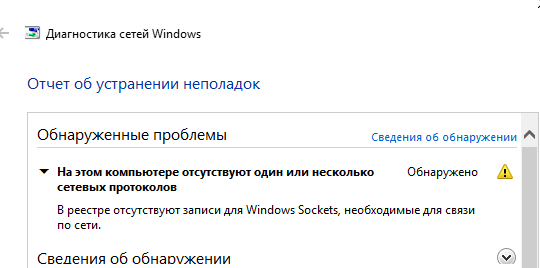
Сетевые протоколы играют важную роль в функционировании операционной системы Windows 10, обеспечивая связь с другими устройствами и сетями. Они являются основой передачи данных и обеспечивают работу интернета, локальных сетей и других сетевых служб.
Однако иногда может возникнуть ситуация, когда какие-то сетевые протоколы отсутствуют или неправильно настроены в Windows 10. Это может привести к проблемам с подключением к интернету, обмену файлами с другими компьютерами или доступу к сетевым ресурсам.
В данной статье мы рассмотрим, какие сетевые протоколы могут быть отсутствующими в Windows 10, как их можно добавить или восстановить, а также какой инструмент использовать для диагностики и устранения проблем с сетевыми протоколами.
Отсутствие сетевых протоколов Windows 10
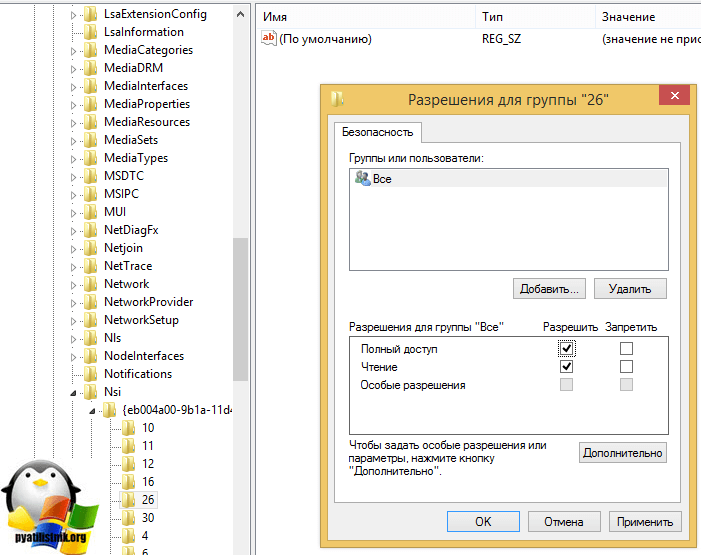
В операционной системе Windows 10 могут возникать ситуации, когда некоторые сетевые протоколы могут быть отключены или недоступны по умолчанию. Это может привести к проблемам с сетевым подключением и обменом данными между компьютерами в сети.
Для решения данной проблемы необходимо проверить, установлены ли все необходимые сетевые протоколы в Windows 10. В случае их отсутствия или отключения, их следует активировать или установить.
Чтобы добавить или изменить сетевые протоколы в Windows 10, необходимо открыть настройки сети и интернета, затем выбрать раздел «Изменение параметров адаптера». В открывшемся окне выберите соответствующий сетевой адаптер, затем нажмите правой кнопкой мыши и выберите «Свойства». Затем можно добавить или изменить необходимые сетевые протоколы в диалоговом окне «Свойства сетевого подключения».
После добавления или изменения сетевых протоколов необходимо перезагрузить компьютер, чтобы изменения вступили в силу. После этого сетевые протоколы должны быть доступны для использования, и проблемы с сетевым подключением должны быть устранены.
Проблема отсутствия сетевых протоколов в Windows 10

Сетевые протоколы играют важную роль в обеспечении работоспособности сетевого соединения компьютера под управлением Windows 10. Однако, возможна ситуация, когда из-за ошибок или действий пользователя некоторые сетевые протоколы могут отсутствовать в системе, что приводит к проблемам с подключением к сети или работой интернет-соединения.
Отсутствие сетевых протоколов может быть вызвано случайным удалением или отключением компонентов системы, ошибками установки программного обеспечения или иногда даже действиями вредоносных программ. Это может проявиться в невозможности доступа к сети, отсутствии подключения к Интернету, а также возникновении ошибок при попытке установить сетевые соединения.
Для решения проблемы с отсутствующими сетевыми протоколами в Windows 10 необходимо провести диагностику системы, проверить состояние сетевых настроек и, при необходимости, восстановить недостающие протоколы. Это можно сделать через настройки сети и интернета, а также с использованием инструментов диагностики и восстановления Windows.
Причины отсутствия сетевых протоколов в ОС Windows
Отсутствие сетевых протоколов в операционной системе Windows может быть вызвано различными причинами, включая:
- Неправильные настройки сетевых соединений: Некорректные параметры TCP/IP или других сетевых протоколов могут привести к их отсутствию в системе.
- Проблемы с обновлениями: Некорректное обновление операционной системы или проблемы с обновлением драйверов сетевых устройств могут привести к отсутствию сетевых протоколов.
- Вирусная активность: Наличие вредоносных программ, которые могут повредить системные файлы, включая сетевые протоколы.
- Неполадки в системе реестра: Проблемы с реестром операционной системы могут привести к отсутствию или некорректной работе сетевых протоколов.
- Неисправности оборудования: Проблемы с сетевыми устройствами или их драйверами могут вызвать отсутствие сетевых протоколов в системе.
Недостаточная установка компонентов системы
Одной из причин отсутствия сетевых протоколов в Windows 10 может быть недостаточная установка компонентов системы. При установке операционной системы пользователь может не выбрать все необходимые опции, включающие сетевую функциональность.
Для исправления данной проблемы необходимо проверить настройки и компоненты операционной системы. Рекомендуется выполнить проверку установленных компонентов, убедившись, что необходимые сетевые протоколы установлены и активированы.
Для добавления сетевых протоколов можно воспользоваться инструментом управления компонентами Windows. Для этого необходимо перейти в «Панель управления» -> «Программы» -> «Включение или отключение компонентов Windows». Здесь можно выбрать необходимые сетевые протоколы для установки.
Ошибка при обновлении операционной системы
Для решения данной проблемы рекомендуется выполнить следующие действия:
- Проверить наличие обновлений: Убедитесь, что ваша операционная система имеет все последние обновления. Для этого откройте Настройки -> Обновление и безопасность -> Windows Update и выполните проверку наличия обновлений.
- Применить исправления: Если обновления уже установлены, но проблема не устранена, попробуйте запустить встроенные средства исправления проблем с обновлением Windows.
- Переустановить сетевые протоколы: В случае, если сетевые протоколы все еще отсутствуют, попробуйте переустановить их, используя команду netsh int ip reset в командной строке с правами администратора.
Если указанные шаги не решают проблему, рекомендуется обратиться к специалисту для более глубокого анализа и устранения ошибки при обновлении операционной системы.
Решение проблемы с сетевыми протоколами
Если у вас отсутствуют сетевые протоколы в Windows 10, следуйте данным инструкциям для их установки:
| Шаг 1: | Нажмите правой кнопкой мыши на значок «Пуск» и выберите «Панель управления». |
| Шаг 2: | Выберите «Программы» -> «Включение или отключение компонентов Windows». |
| Шаг 3: | Убедитесь, что все сетевые протоколы, которые вам необходимы, установлены. |
| Шаг 4: | Если не установлен нужный протокол, отметьте его галочкой и нажмите «OK». |
| Шаг 5: | Перезагрузите компьютер для применения изменений. |
После выполнения этих шагов сетевые протоколы должны быть доступны на вашей операционной системе Windows 10.
Восстановление сетевых протоколов через параметры сети
Если у вас отсутствуют сетевые протоколы на Windows 10, вы можете попробовать восстановить их через параметры сети. Следуйте инструкциям:
- Откройте «Параметры» (Win + I) и перейдите в раздел «Сеть и Интернет».
- Выберите «Изменение параметров адаптера».
- Откройте контекстное меню вашего подключения и выберите «Свойства».
- Убедитесь, что в списке доступных компонентов присутствуют нужные вам протоколы (например, TCP/IP).
- Если протоколы отсутствуют, нажмите «Установка», выберите «Протокол» и добавьте необходимый компонент.
- После установки протоколов перезагрузите компьютер и проверьте, что сетевые подключения работают корректно.
