
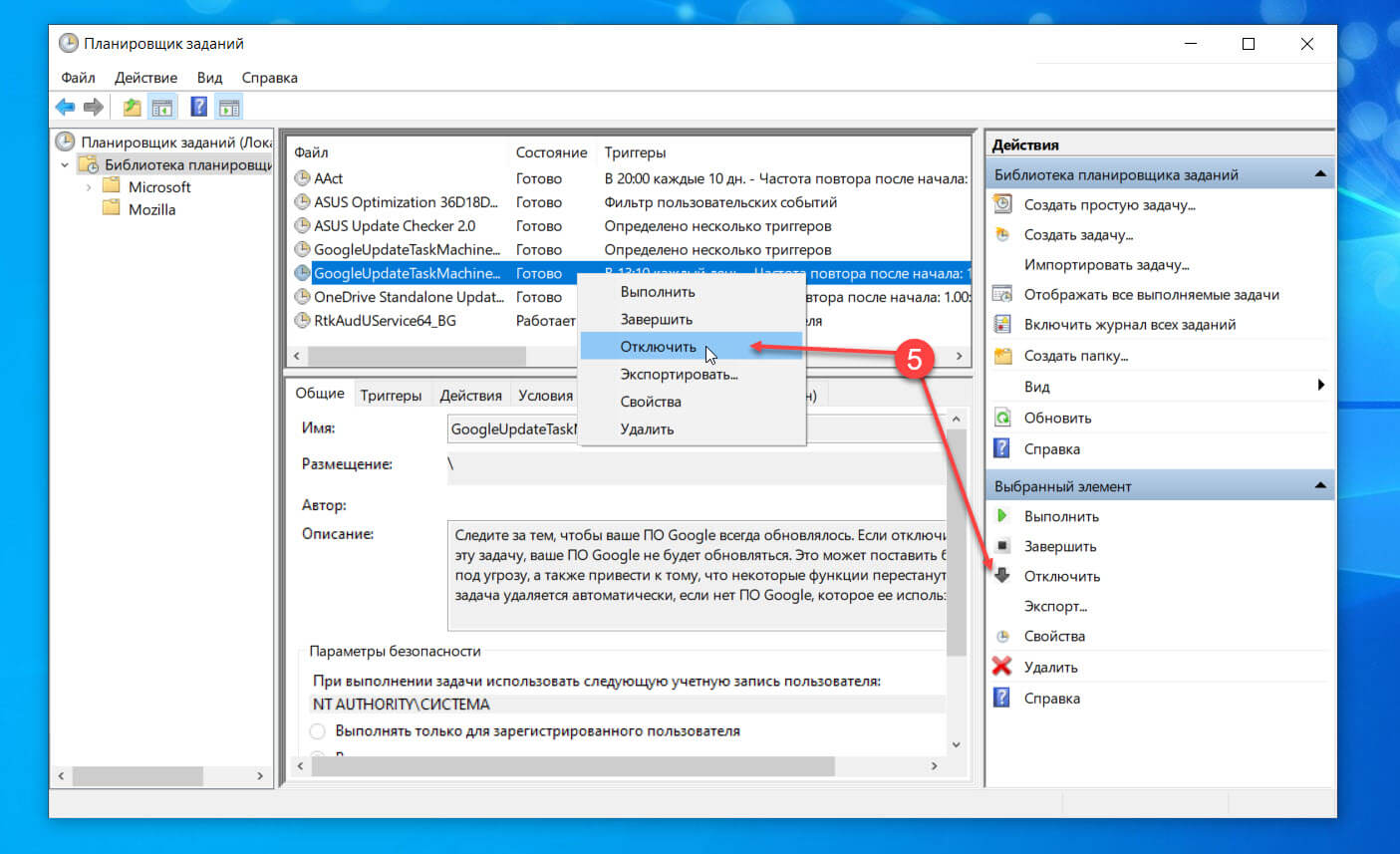
Google Chrome – один из самых популярных браузеров в мире, обладающий широким спектром функций и возможностей. Однако, не всем пользователям может понравиться автоматическое обновление программы, которое иногда может вызвать неудобства.
Если вы хотите контролировать процесс обновления браузера своими силами, то вам следует узнать, как отключить автоматические обновления Google Chrome. Это позволит вам решать, когда и как обновлять ваш любимый браузер без внезапных прерываний.
Как отключить обновления Google Chrome
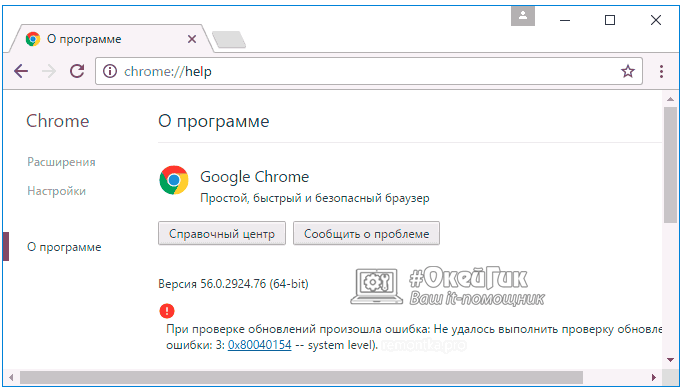
Чтобы отключить автоматические обновления Google Chrome, следуйте следующим шагам:
| 1. | Запустите браузер Google Chrome на вашем компьютере. |
| 2. | Нажмите на значок трех точек в правом верхнем углу окна браузера. |
| 3. | Выберите пункт «Настройки» в выпадающем меню. |
| 4. | Прокрутите страницу вниз и нажмите на «Дополнительные» внизу страницы. |
| 5. | В разделе «Systeов» откройте «Обновление» и выберите «Без обновлений (не рекомендуется)». |
Теперь обновления Google Chrome будут отключены, и вы сможете контролировать процесс обновления вручную.
Почему стоит отключить обновления браузера
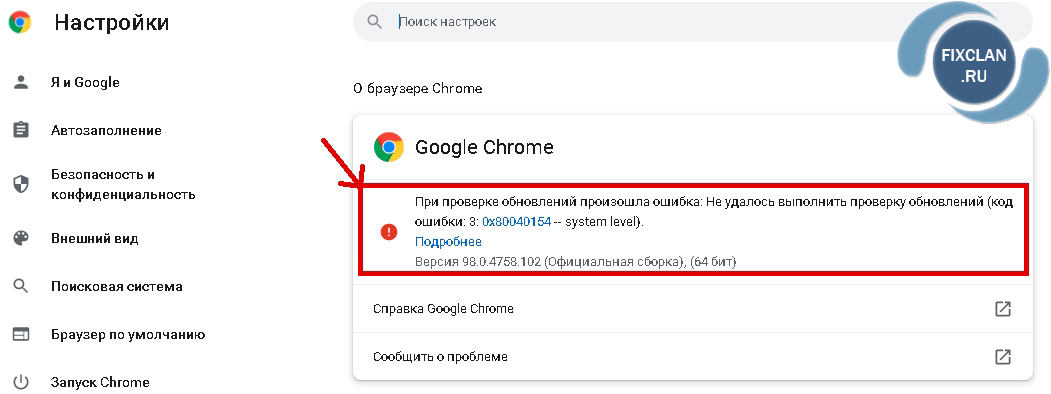
Отключение обновлений браузера может быть полезным в различных ситуациях. Например, если вы используете старую версию браузера, которая хорошо работает с нужными вам расширениями или приложениями, обновление может нарушить их совместимость. Кроме того, новые версии браузера иногда могут быть менее стабильными, приводить к ошибкам или снижать производительность системы.
Если вам не требуются новые функции, которые предлагает обновление, отключение обновлений может быть обоснованным решением. Однако, следует помнить, что без обновлений браузер может стать уязвимым для вирусов и вредоносного ПО. Поэтому, прежде чем принять окончательное решение о отключении обновлений, стоит взвесить все за и против и обеспечить соответствующую защиту компьютера.
Устаревшие расширения и плагины
При отключении обновлений Google Chrome важно обратить внимание на устаревшие расширения и плагины. Устаревшие расширения могут стать уязвимыми для различных угроз, а также привести к нестабильной работе браузера. Проверьте список установленных расширений и плагинов в браузере и удалите те, которые не обновлялись длительное время или больше не поддерживаются производителями. Это поможет уберечь ваш браузер от возможных угроз и обеспечить более безопасное использование.
Необходимость сохранения стабильности работы
Отключение обновлений Google Chrome может быть осмысленным решением для сохранения стабильности работы браузера. Все обновления содержат изменения, которые могут влиять на интерфейс, функциональность и производительность программы. Постоянное обновление браузера может сбивать пользователя с толку из-за изменений в интерфейсе или привести к несовместимости с некоторыми дополнениями и сайтами.
Отключив обновления, пользователь может контролировать версию Chrome и исключить нежелательные изменения. Это особенно актуально для бизнес-среды, где стабильность работы программы имеет первостепенное значение.
Ограниченный интернет-трафик
Ограниченный интернет-трафик может быть вызван различными факторами, включая ограничения на тарифе у провайдера, использование мобильной связи или ограничения на работе или в учебном заведении. В случае ограниченного интернет-трафика рекомендуется ограничивать загрузку больших файлов, потоковое видео высокого разрешения и другие данные, потребляющие много трафика.
Совет: Для экономии трафика можно отключать автоматические обновления программ, в том числе браузера Google Chrome, чтобы избежать ненужных расходов интернет-трафика. Инструкция по отключению обновлений Google Chrome представлена выше.
Как отключить автоматические обновления в Google Chrome
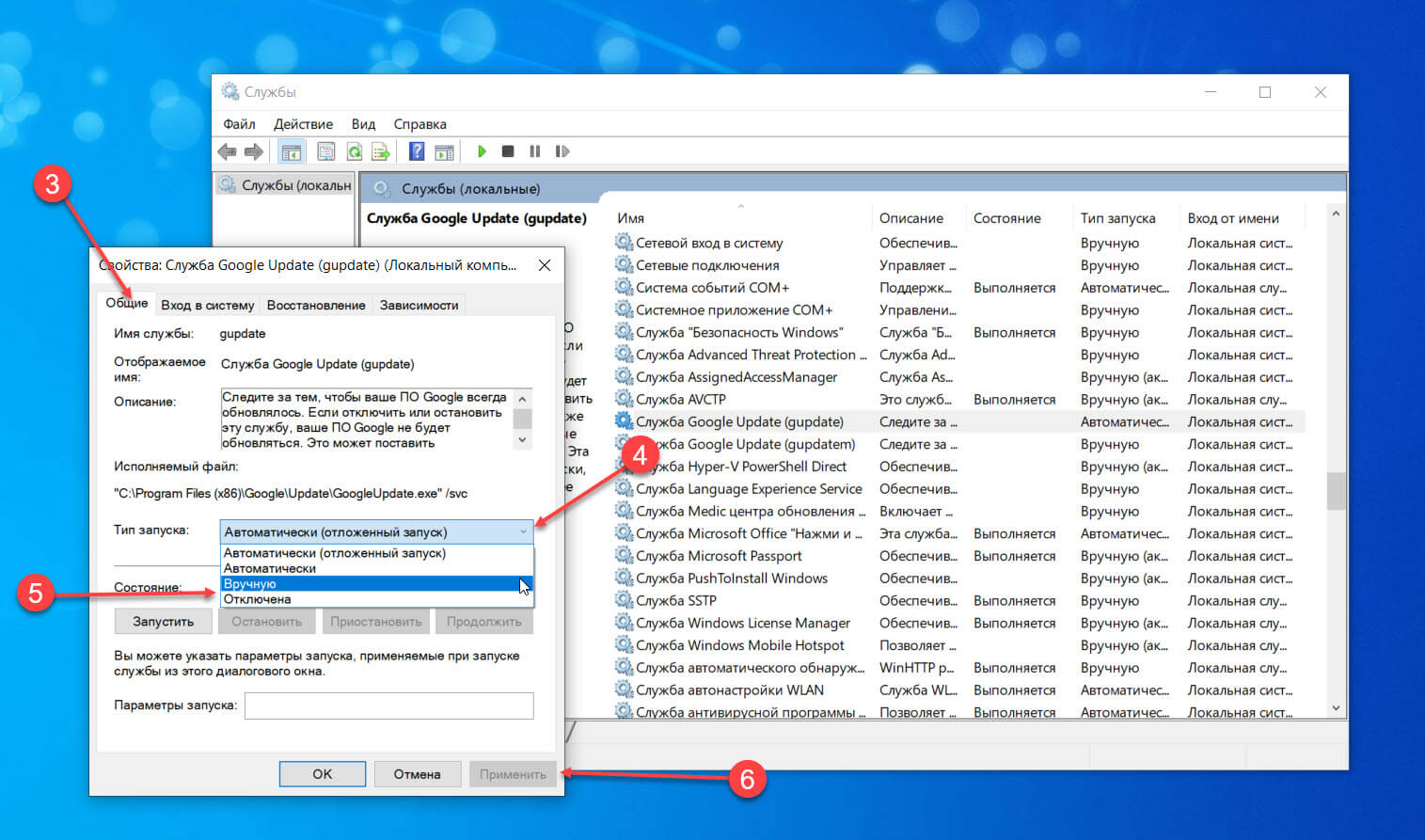
Чтобы отключить автоматические обновления в браузере Google Chrome, выполните следующие шаги:
Шаг 1: Откройте браузер Google Chrome.
Шаг 2: В адресной строке введите «chrome://settings/» и нажмите Enter.
Шаг 3: Прокрутите страницу вниз и нажмите на «Дополнительные настройки».
Шаг 4: На странице «Дополнительные настройки» найдите раздел «Система» и отключите опцию «Автоматически обновлять Chrome».
Шаг 5: После выполнения этих действий, обновления браузера Google Chrome больше не будут происходить автоматически.
Вручную в настройках браузера
Если вы хотите отключить обновления Google Chrome, вы можете сделать это вручную, перейдя в настройки браузера. Для этого выполните следующие шаги:
- Откройте браузер Chrome
- Нажмите на три точки в правом верхнем углу окна браузера
- Выберите пункт «Настройки»
- Прокрутите страницу вниз и выберите «Дополнительно»
- Перейдите в раздел «Обновление браузера»
- Отметьте опцию «Отключить обновление автоматически»
Теперь обновления Google Chrome не будут загружаться автоматически, и вы сами сможете решать, когда и как обновлять свой браузер.
Изменение настроек реестра Windows
Чтобы отключить автоматические обновления Google Chrome, можно внести изменения в реестр Windows. Для этого выполните следующие действия:
| Шаг 1: | Нажмите Win + R, введите regedit и нажмите Enter, чтобы открыть редактор реестра. |
| Шаг 2: | Перейдите по следующему пути: HKEY_LOCAL_MACHINE\SOFTWARE\Policies\Google\Update. |
| Шаг 3: | Если папки Google и Update отсутствуют, создайте их. |
| Шаг 4: | В правой части окна редактора реестра создайте новое значение DWORD (32-бита) и назовите его «AutoUpdateCheckPeriodMinutes» (без кавычек). |
| Шаг 5: | Установите значение данного параметра в 0 (ноль), чтобы отключить автоматические обновления Chrome. |
| Шаг 6: | Перезагрузите компьютер для применения изменений. |
Теперь Google Chrome не будет автоматически обновляться. При необходимости включить обновления, удалите созданный параметр из реестра.
