iPhone 7 – популярный смартфон от компании Apple, который имеет стильный дизайн и передовые технологии. Однако, как и любое устройство, он подвержен повреждениям, в том числе и дисплея. Если вы столкнулись с проблемой и ваш экран iPhone 7 требует замены, не отчаивайтесь – мы предоставляем вам подробную инструкцию по замене дисплея.
Важно помнить, что замена дисплея iPhone 7 – это довольно сложная процедура, которая требует аккуратности, терпения и определенных навыков. Поэтому, если вы не уверены в своих способностях, лучше обратиться к профессионалам.
В данной статье мы подробно описываем каждый шаг замены дисплея iPhone 7 – от подготовки необходимых инструментов до фиксации нового дисплея. Следуйте нашей инструкции и вы сможете успешно заменить дисплей на вашем iPhone 7, восстановив его работоспособность и внешний вид.
Замена дисплея iPhone 7: пошаговая инструкция
Если вы столкнулись с неисправностью дисплея на iPhone 7 и решили заменить его самостоятельно, важно следовать точно определенной последовательности действий. Ниже приведена подробная инструкция, которая поможет вам выполнить замену дисплея без проблем.
1. Подготовка. Перед началом замены убедитесь, что у вас есть все необходимые инструменты: отвертка Pentalobe, плоская отвертка, спудж, новый дисплей для iPhone 7.
2. Выключение устройства. Прежде чем начать работу, выключите iPhone 7.
3. Снятие винтов. С помощью отвертки Pentalobe снимите два винта снизу устройства, рядом с разъемом Lightning.
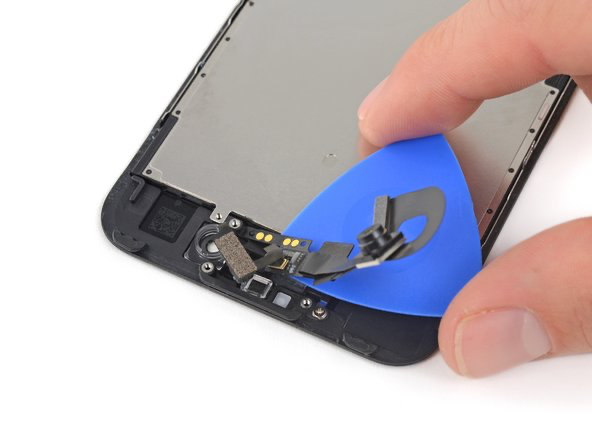
4. Отделение дисплея. Используя спудж, аккуратно отделите дисплей от корпуса iPhone, начиная с нижней части.
5. Снятие защитной пластинки. Отверните пять винтов, крепящих защитную пластинку на разъемах дисплея и отсоедините ее.
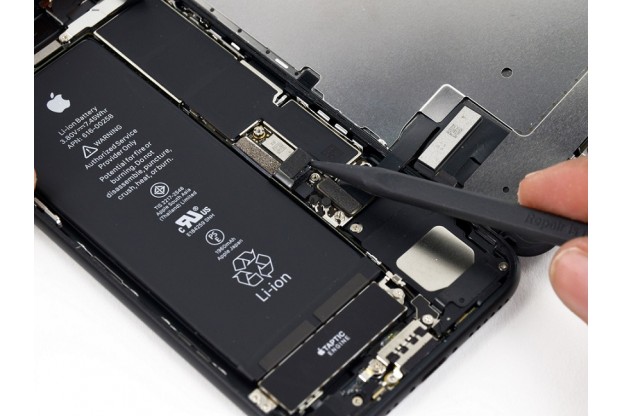
6. Отключение шлейфов. Осторожно отсоедините шлейфы дисплея от разъемов на базовой плате iPhone.
7. Замена дисплея. Установите новый дисплей, повторяя все предыдущие шаги в обратном порядке.
После замены дисплея убедитесь, что все шлейфы надежно подключены, а винты аккуратно закреплены. Включите iPhone 7 и проверьте работу нового дисплея.
Подготовка к замене дисплея iPhone 7
Перед заменой дисплея iPhone 7 необходимо правильно подготовиться к процессу. Перед началом замены устройство следует выключить и деактивировать Touch ID, если оно активировано. Кроме того, удостоверьтесь, что у вас есть все необходимые инструменты и детали для замены.
Вам понадобится:
| 1. Набор инструментов для ремонта iPhone 7 |
| 2. Новый дисплей для iPhone 7 |
| 3. Пластиковая карта или тонкий пластиковый открытка для отделения дисплея от корпуса |
| 4. Набор отверток Pentalobe и Phillips |
| 5. Пинцет |
| 6. Присоска для удаления дисплея |
| 7. Защитные перчатки и очки |
Отключение устройства и выключение
Шаг 1: Прежде чем начать замену дисплея, убедитесь, что ваш iPhone 7 отключен.
Шаг 2: Для выключения устройства нажмите и удерживайте кнопку питания на правой боковой стороне устройства.
Шаг 3: Передвиньте слайдер «Выключить» на экране и дождитесь, пока iPhone полностью выключится.
Шаг 4: Теперь ваш iPhone 7 отключен и готов к изменению дисплея.
Необходимые инструменты
Для замены дисплея iPhone 7 вам понадобятся следующие инструменты:
- Отвертка Pentalobe 0.8 мм
- Отвертка Phillips 00
- Присоска для поднятия дисплея
- Пластиковые или металлические открыватели
- Ножницы или пластиковая карточка для разделения клея
- Набор инструментов для электроники
Убедитесь, что у вас есть все необходимые инструменты перед началом процесса замены дисплея.
Демонтаж дисплея
1. Включите iPhone и выключите его, отключите USB-кабель и любые другие кабели, подключенные к устройству.
2. Используйте Pentalobe отвертку для откручивания двух винтов снизу устройства рядом с разъемом Lightning.
3. Осторожно нагрейте переднюю панель с помощью фена или специального устройства для разогрева. Работайте внимательно, чтобы не повредить экран.
4. Используйте присоску для прикрепления к экрану и аккуратно поднимите его, создавая зазор между корпусом и дисплеем.
5. Осторожно отклейте липучки, держа экран под углом к корпусу. Медленно опускайте дисплей вниз, открывая устройство.
6. Внимательно открутите пять винтов, которые фиксируют экран на месте. Осторожно снимите металлическую пластину, закрывающую разъемы дисплея.
7. Аккуратно отсоедините разъемы дисплея, начиная с разъема для дисплея и касаясь лишь защитных краев разъемов.
8. Дисплей успешно демонтирован и готов к замене или обслуживанию.
Откручивание винтов
1. С помощью набора отверток, открутите два винта в нижней части устройства рядом с разъемом Lightning.
2. Открутите еще два винта вверху устройства около динамика.
3. Внимательно храните открученные винты, чтобы не потерять их при дальнейшей сборке.
Отсоединение разъемов
Прежде чем приступить к замене дисплея iPhone 7, необходимо отсоединить разъемы, связывающие дисплей с платой устройства. Для этого выполните следующие действия:
- Используя отвертку Pentalobe P2, отверните два винта, которыми закреплен дисплей к корпусу iPhone 7.
- Отсоедините дисплей от платы, аккуратно разъединив шлейф, который соединяет их.
- Затем отключите разъем батареи, от передней камеры и датчика приближения с помощью металлического инструмента, такого как спуджер.
- Также отсоедините разъем Touch ID и динамик, чтобы полностью освободить дисплей.
После отсоединения всех разъемов вы сможете продолжить процесс замены дисплея iPhone 7.
Установка нового дисплея
После того, как вы аккуратно отключили старый дисплей, возьмите новый дисплей и аккуратно подсоедините его разъем к разъему на мобильном устройстве. Убедитесь, что каждый контакт правильно соединен.
После подключения разъема плавно опустите дисплей на место и аккуратно нажмите по всем сторонам, чтобы он зафиксировался. Обратите внимание на то, чтобы все края дисплея были равномерно прижаты к корпусу телефона.
После установки дисплея убедитесь, что он правильно функционирует, проверьте сенсорную чувствительность, цветопередачу и четкость изображения.
Будьте внимательны и осторожны при установке нового дисплея, чтобы избежать повреждений.
