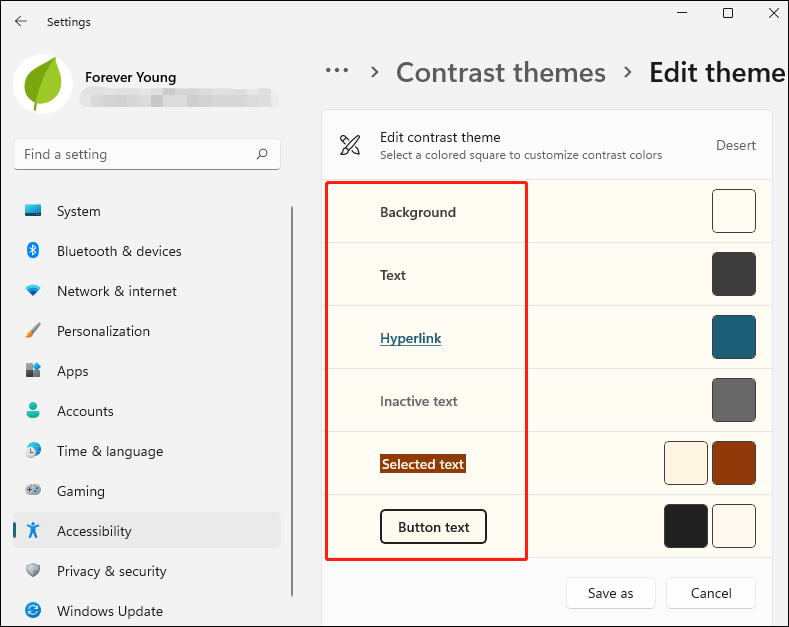
Темы высокого контраста — это удобный способ адаптировать интерфейс вашего компьютера под особенности зрительного восприятия. Они делают текст и элементы на экране более различимыми, что особенно полезно для людей с ограниченными возможностями зрения.
Если вы хотите включить темы высокого контраста на Windows 10 или 11, вам необходимо следовать простым инструкциям. В этой статье мы рассмотрим несколько способов, которые помогут вам активировать эти темы и настроить их под свои предпочтения.
Подготовьтесь к тому, чтобы ваш интерфейс стал более ярким и легкочитаемым с помощью тем высокого контраста!
Как включить темы с высоким контрастом в Windows 10/11?
Темы с высоким контрастом могут быть полезны для людей с ограниченным зрением, так как они делают текст и элементы интерфейса более различимыми. Вот как включить эту функцию на Windows 10/11:
- Нажмите правой кнопкой мыши на рабочем столе и выберите «Настройки».
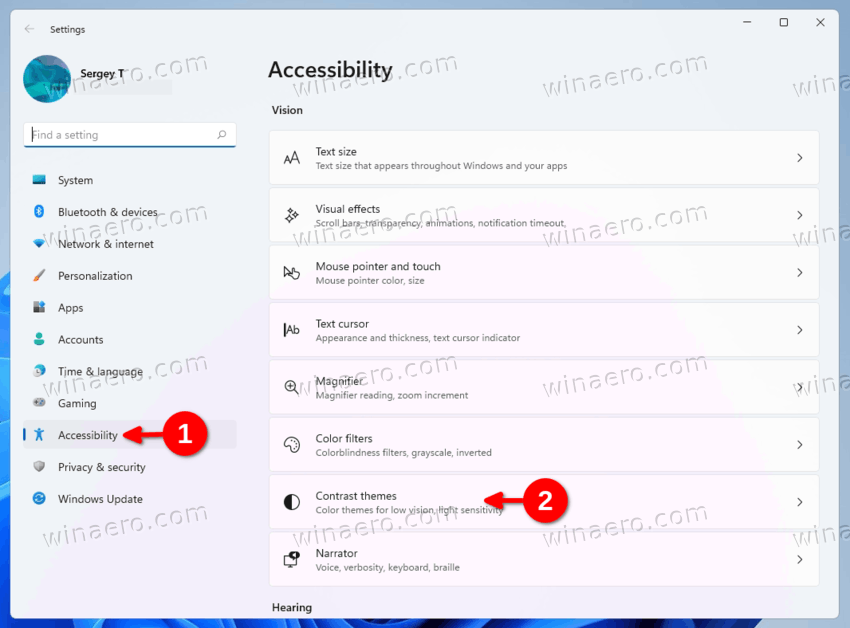
- Перейдите в раздел «Специальные возможности» (для Windows 10) или «Лёгкость доступа» (для Windows 11).
- В разделе «Высокий контраст» найдите список доступных тем с высоким контрастом и выберите подходящую.
- Чтобы настроить цвета и другие параметры темы, нажмите «Настроить высокий контраст».
- После выбора темы, она автоматически применится к вашему интерфейсу.
Пошаговая инструкция:
Шаг 1: Нажмите правой кнопкой мыши на рабочем столе и выберите «Персонализация».
Шаг 2: В разделе «Темы» найдите «Высококонтрастные темы» и выберите нужную опцию.
Шаг 3: Нажмите «Применить» для сохранения изменений.
Нажмите Пуск и выберите «Настройки».
Для включения высококонтрастных тем на Windows 10/11 следуйте указанным шагам.
Выберите «Специальные возможности».
Чтобы включить тему высокого контраста в Windows 10/11, вам необходимо выбрать «Специальные возможности». Для этого перейдите в меню Пуск, затем в «Настройки» (иконка шестеренки) и выберите «Специальные возможности».
Включение тем с высоким контрастом:
Чтобы включить тему с высоким контрастом на Windows 10/11, выполните следующие шаги:
| Шаг 1: | Откройте «Параметры» (Settings) через меню «Пуск» или используя комбинацию клавиш Win + I. |
| Шаг 2: | Выберите пункт «Специальные возможности» (Ease of Access). |
| Шаг 3: | Перейдите в раздел «Вид» (Vision) и выберите опцию «Высокий контраст» (High Contrast). |
| Шаг 4: | Выберите одну из предложенных тем с высоким контрастом или создайте свою собственную, настроив цвета. |
| Шаг 5: | Подтвердите выбор, нажав кнопку «Применить» (Apply). |
Выбор темы высокого контраста
1. Откройте меню «Пуск» и выберите «Настройки».
2. В открывшемся окне выберите раздел «Параметры».
3. В разделе «Настроить внешний вид Windows» найдите «Цвета».
4. В разделе «Визуальные параметры» выберите «Тема высокого контраста».
Настройте дополнительные опции под свои предпочтения
Помимо выбора из готовых тем высокого контраста в Windows 10/11, вы также можете настроить цвета сами с помощью дополнительных опций. Для этого следуйте инструкциям:
| 1. | Перейдите в настройки Панели управления или Центра управления доступностью. |
| 2. | Выберите «Включить или выключить тему для лиц со сниженными зрительными возможностями». |
| 3. | Затем нажмите на «Настроить высококонтрастная тема». |
| 4. | Далее выберите секцию «Выбор темы», где вы сможете настроить цвета для элементов интерфейса. |
| 5. | Измените цвета под свои предпочтения, сохраните настройки и закройте окно. |
Дополнительные советы:
- Используйте клавишу Windows + Ctrl + C для быстрого включения и выключения высококонтрастной темы.
- Настройте цветовые параметры высококонтрастной темы для наилучшей видимости и комфортного использования компьютера.
- Попробуйте различные варианты высококонтрастных тем и выберите тот, который лучше всего соответствует вашим потребностям.
- Вы также можете настроить другие параметры доступности, такие как увеличение элементов интерфейса или использование средств чтения экрана, для более удобного использования Windows.
