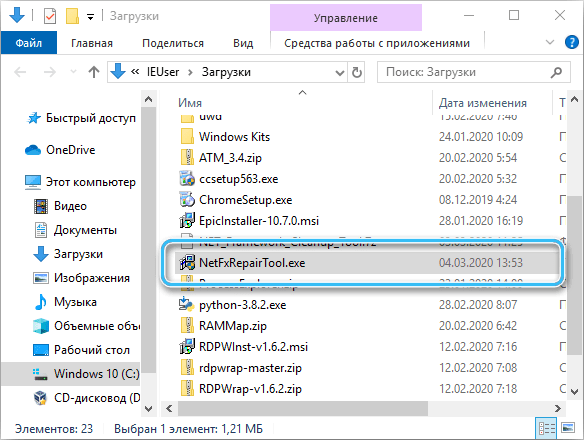
Ошибки приложения в Windows могут быть различными и часто могут вызвать недовольство пользователей. Одной из распространенных проблем является ошибка с кодом 0xe0434352, которая может возникнуть в процессе работы различных программ.
Эта ошибка обычно указывает на то, что что-то пошло не так в процессе выполнения программы, и может быть вызвана различными причинами, такими как конфликт программного обеспечения, поврежденные файлы, или другие технические проблемы.
В данной статье мы рассмотрим несколько способов исправить ошибку приложения 0xe0434352 в Windows и вернуть программу к нормальной работе.
Решение проблемы кода ошибки 0xe0434352 в Windows
Код ошибки 0xe0434352 в Windows может возникать из-за различных причин, но существуют способы его исправления.
1. Перезагрузка компьютера: Простое решение, которое может помочь во многих случаях. Попробуйте перезагрузить компьютер и проверить, была ли ошибка устранена.
2. Обновление операционной системы: Убедитесь, что у вас установлены все последние обновления Windows. Некоторые ошибки могут быть вызваны устаревшими версиями операционной системы.
3. Проверка наличия вредоносного ПО: Сканируйте свой компьютер на наличие вирусов и вредоносных программ, которые могут вызывать ошибку 0xe0434352.
4. Переустановка приложения: Если ошибка возникает при запуске определенного приложения, попробуйте переустановить это приложение.
Если ни один из вышеперечисленных способов не помог, вы можете обратиться за помощью к специалистам технической поддержки Windows для дальнейшего решения проблемы.
Проверка соединения и перезагрузка приложения
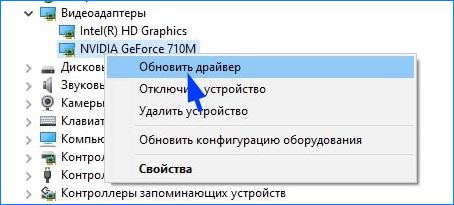
Шаг 1: Убедитесь, что ваш компьютер подключен к интернету. Проверьте соединение и убедитесь, что нет проблем с сетью.
Шаг 2: Перезапустите приложение, в котором возникла ошибка 0xe0434352. Закройте его полностью и откройте заново.
Эти простые шаги могут помочь устранить ошибку и вернуть приложение к работоспособному состоянию.
Проверка интернет-соединения
Для обеспечения правильной работы приложения необходимо проверить стабильность и скорость вашего интернет-соединения. Следуйте этим шагам:
- Проверьте подключение к Wi-Fi или кабельной сети, убедитесь, что вы подключены к сети и ее сигнал достаточно сильный.
- Запустите скоростной тест для проверки скорости загрузки и выгрузки данных. Это позволит определить возможные проблемы с интернет-соединением.
- Попробуйте перезагрузить маршрутизатор (роутер) и модем. Иногда этот простой шаг помогает устранить временные проблемы с сетью.
- Проверьте настройки брандмауэра и антивирусного программного обеспечения. Они могут блокировать доступ приложения к сети.
После выполнения этих шагов повторите попытку запуска приложения и проверьте, исправилась ли ошибка.
Перезагрузка приложения
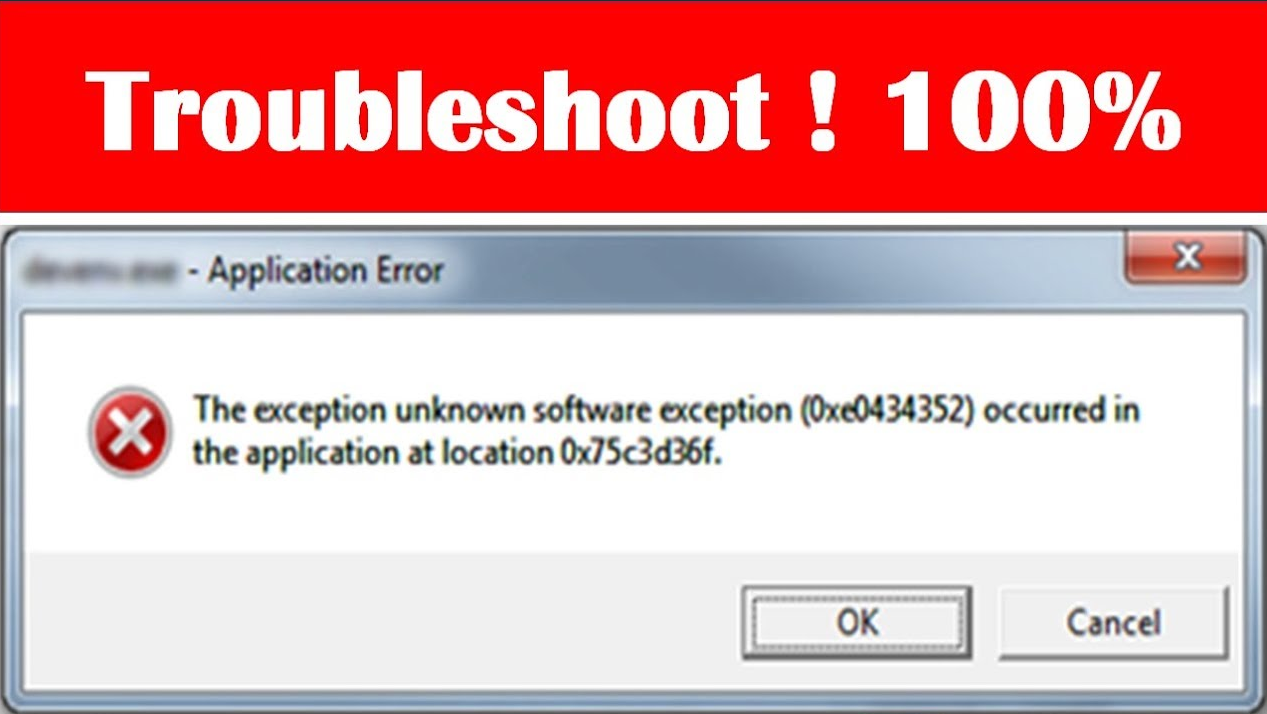
Если вы столкнулись с ошибкой 0xe0434352 в Windows, попробуйте перезагрузить приложение. Для этого закройте приложение, откройте диспетчер задач (нажмите Ctrl + Shift + Esc), найдите процесс приложения в списке процессов и завершите его. После этого попробуйте снова запустить приложение и проверить, исправилась ли ошибка.
Обновление программного обеспечения и драйверов
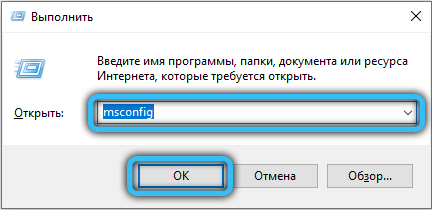
Также необходимо проверить, что драйвера вашего устройства (видеокарта, звуковая карта, сетевой адаптер и т.д.) установлены и обновлены корректно. Посетите официальные сайты производителей устройств и загрузите последние версии драйверов для вашей операционной системы.
После обновления программного обеспечения и драйверов перезагрузите компьютер и проверьте, исправилась ли ошибка приложения 0xe0434352. В случае сохранения проблемы, обратитесь к специалисту для дальнейшей диагностики и решения проблемы.
Проверка наличия обновлений операционной системы
Для исправления ошибки приложения 0xe0434352 в Windows необходимо убедиться, что операционная система обновлена до последней версии. Проверьте наличие доступных обновлений следующим образом:
| 1. | Откройте меню «Параметры» (Settings) на компьютере. |
| 2. | Выберите раздел «Обновление и безопасность» (Update & Security). |
| 3. | Нажмите на кнопку «Проверить наличие обновлений» (Check for updates). |
| 4. | Дождитесь завершения проверки и установки всех доступных обновлений. |
После завершения процесса обновления перезагрузите компьютер и проверьте, исправилась ли ошибка приложения 0xe0434352.
Обновление драйверов устройств
Одним из способов исправления ошибки приложения 0xe0434352 в Windows может быть обновление драйверов устройств. Убедитесь, что у вас установлены последние версии драйверов для всех устройств, подключенных к компьютеру. Для этого вы можете использовать менеджер устройств Windows или скачать необходимые драйверы с официальных сайтов производителей.
После обновления драйверов перезагрузите компьютер и проверьте, сохранится ли ошибка приложения 0xe0434352. В некоторых случаях обновление драйверов может помочь устранить конфликты и проблемы, которые могут вызывать данную ошибку.
Устранение конфликтов и вредоносных программ
Для устранения ошибки приложения 0xe0434352 в Windows, связанной с конфликтами программ или вредоносным ПО, рекомендуется выполнить следующие действия:
- Провести проверку на вирусы и вредоносное ПО с помощью антивирусных программ, таких как Windows Defender, Malwarebytes или других современных антивирусов.
- Обновить все программы и драйверы до последних версий, чтобы устранить возможные конфликты между установленным ПО.
- Отключить или удалить недоверенные программы, расширения и плагины, которые могут вызывать проблемы в работе приложения.
- Использовать диспетчер задач для остановки ненужных процессов и служб, которые могут мешать работе приложения.
- Проверить системные настройки и конфигурации, чтобы исключить возможные причины конфликтов в работе ПО.
