
Ошибка «Bootrec Fixboot Element Not Found» может возникнуть в Windows 10 при попытке восстановления загрузочной записи системы с помощью команды bootrec в командной строке. Эта проблема может возникнуть из-за различных причин, таких как поврежденные загрузочные файлы или неправильная конфигурация диска.
В данной статье мы рассмотрим способы исправления ошибки «Bootrec Fixboot Element Not Found» в Windows 10. Мы предоставим шаги по поиску и решению проблемы, чтобы вы могли успешно восстановить загрузочную запись вашей операционной системы.
Следуйте нашим инструкциям, чтобы избавиться от этой проблемы и вновь получить доступ к вашей Windows 10 без необходимости переустановки системы или обращения к специалистам.
Решение проблемы «Bootrec Fixboot Element Not Found» в Windows 10
Ошибка «Bootrec Fixboot Element Not Found» может возникнуть при попытке использовать команду fixboot в утилите bootrec на компьютере под управлением Windows 10. Эта проблема часто возникает из-за некорректной конфигурации загрузочной записи или повреждения сектора загрузки.
Для решения данной проблемы рекомендуется воспользоваться командой «bootrec /rebuildbcd», которая позволяет перестроить файл загрузки операционной системы и исправить возможные ошибки. После выполнения этой команды перезагрузите компьютер и проверьте, была ли устранена ошибка «Bootrec Fixboot Element Not Found».
Если проблема не была решена, рекомендуется использовать инструмент восстановления системы или обратиться за помощью в службу поддержки Windows.
Исследование ошибки в Windows 10
Для диагностики ошибки рекомендуется применить инструменты восстановления системы, такие как средства автоматического восстановления, проверка целостности диска или запуск инструментов командной строки в режиме восстановления.
Также стоит обратить внимание на возможные проблемы с дисковым пространством или дисковой разметкой, которые могут вызвать ошибку «Element Not Found». Устранение причин ошибки поможет вернуть систему в рабочее состояние и избежать проблем с загрузкой операционной системы.
Понимание сути сообщения об ошибке
Ошибка «fixboot element not found» в Windows 10 означает, что утилита bootrec не может найти указанный элемент fixboot для исправления загрузочного сектора. Эта проблема может возникнуть из-за поврежденного загрузочного сектора или неправильных настроек загрузки.
Для решения этой проблемы необходимо выполнить дополнительные действия, например, проверить правильность указания пути к элементу fixboot или восстановить заново загрузочный сектор с помощью других инструментов, таких как команда bootrec /rebuildbcd или использование средств восстановления системы.
Поиск возможных причин появления ошибки
Ошибка «Bootrec Fixboot Element Not Found» может возникнуть по нескольким причинам, включая:
1. Неправильно указанный диск или раздел при выполнении команды.
2. Некорректные параметры запуска команды fixboot.
3. Проблемы с файловой системой или физическими повреждениями диска.
4. Неверно установленная загрузочная запись или поврежденный загрузочный сектор.
5. Неполадки в загрузочном разделе или отсутствие необходимых системных файлов.
При возникновении ошибки необходимо внимательно проверить указанные выше аспекты и принять меры для их исправления.
Исправление ошибки «Bootrec Fixboot Element Not Found»
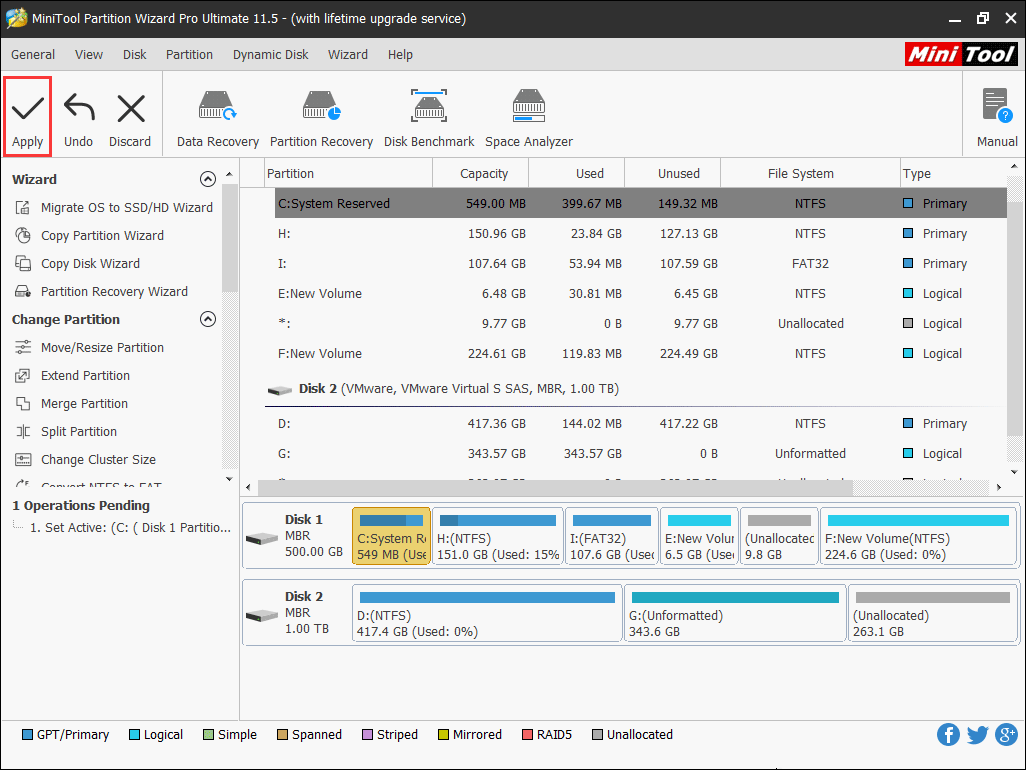
Ошибка «Bootrec Fixboot Element Not Found» может возникнуть при попытке восстановить загрузочный сектор Windows 10 с помощью команды bootrec /fixboot.
Данная ошибка обычно возникает из-за проблем с файловой системой или критическими сбоями в системе. Чтобы исправить эту ошибку, можно попробовать следующие решения:
- Запустить команду bootrec /scanos для обнаружения операционных систем на вашем компьютере.
- Затем выполнить команду bootrec /rebuildbcd для перестройки файлов загрузки системы.
- И, наконец, выполнить команду bootrec /fixboot для восстановления загрузочного сектора.
После выполнения указанных шагов попробуйте перезагрузить компьютер и проверить, исправилась ли ошибка «Bootrec Fixboot Element Not Found». Если проблема сохраняется, возможно, потребуется дополнительное решение основных проблем в системе.
Использование инструмента Bootrec в командной строке
Для использования Bootrec необходимо запустить командную строку с правами администратора. Затем можно ввести различные команды для восстановления загрузочных записей. Например, команда bootrec /fixboot используется для восстановления испорченной загрузочной записи в разделе загрузки. Команда bootrec /rebuildbcd позволяет перестроить файл загрузочной конфигурации. Также можно использовать команду bootrec /scanos для обнаружения установленных операционных систем на компьютере.
Важно помнить, что неправильное использование инструмента Bootrec может привести к дальнейшим проблемам с загрузкой операционной системы. Поэтому перед использованием Bootrec лучше всего ознакомиться с инструкциями и рекомендациями по его правильному применению.
| Команда | Описание |
|---|---|
| bootrec /fixboot | Восстановление испорченной загрузочной записи |
| bootrec /rebuildbcd | Перестроение файла загрузочной конфигурации |
| bootrec /scanos | Обнаружение установленных операционных систем |
Проведение проверки и восстановление загрузочных файлов
Для устранения ошибки «element not found» при использовании команды bootrec fixboot в Windows 10 необходимо выполнить следующие шаги:
- Запустите командную строку с правами администратора.
- Введите команду
bootrec /scanosдля сканирования системы и определения установленных операционных систем. - После завершения сканирования выполните команду
bootrec /rebuildbcdдля перестроения загрузочного конфигурационного файла. - После завершения процесса перезагрузите компьютер и повторите попытку выполнения команды
bootrec /fixboot.
После выполнения указанных шагов вы сможете успешно восстановить загрузочные файлы системы и избавиться от ошибки «element not found».
Предотвращение ошибки и дополнительные советы
Для предотвращения ошибки «Element Not Found» при использовании команды Bootrec Fixboot в Windows 10 рекомендуется следовать следующим советам:
| 1. | Перед выполнением любых операций по восстановлению загрузки создайте резервную копию данных, чтобы избежать потери информации в случае непредвиденных ситуаций. |
| 2. | Убедитесь, что вы используете правильную команду и параметры для вашей операционной системы, чтобы избежать ошибок связанных с несовместимостью. |
| 3. | При возникновении ошибки «Element Not Found» воспользуйтесь другими методами восстановления загрузки, такими как использование утилиты Bootrec с другими командами, либо запуск системы в безопасном режиме для диагностики проблемы. |
| 4. | Обратитесь к специалисту или воспользуйтесь официальным руководством Microsoft для дополнительной помощи в восстановлении системы. |
